
Um deine Apple E-Mail-Adresse als Absender-Adresse zu hinterlegen, musst du in deinem Apple-Account ein anwendungsspezifisches Passwort vergeben, welches du anstelle deines regulären Kennwortes in den E-Mail-Einstellungen in WISO MeinBüro Rechnungen hinterlegst.
1. Logge dich unter https://account.apple.com/account/manage in deinen Apple-Account ein.
2. Wähle den Menüpunkt "Anmelden und Sicherheit" aus und klicke hier auf "Anwendungsspezifische Passwörter".
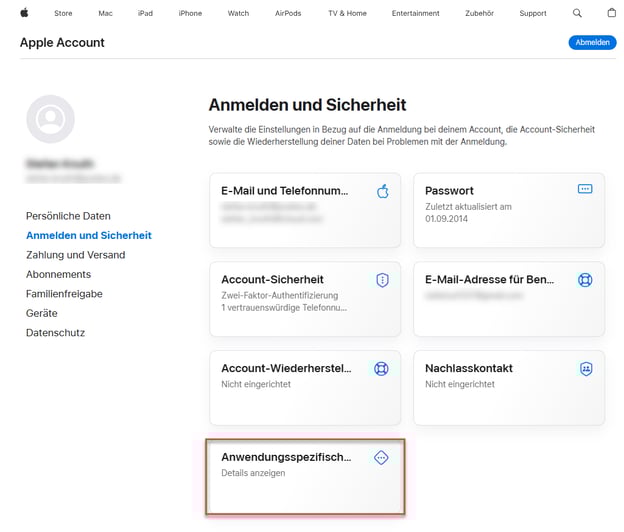
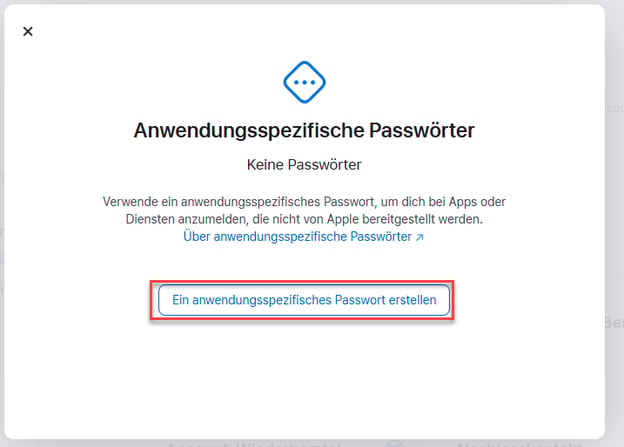
3. Erstelle ein neues anwendungsspezifisches Passwort:
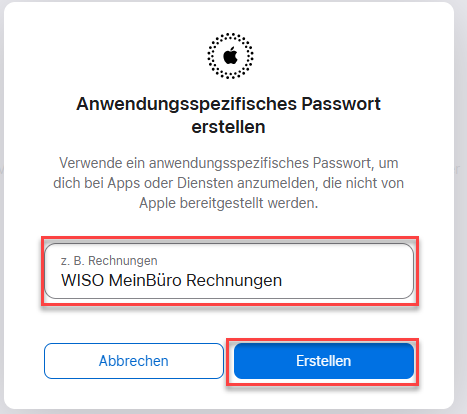
4. Benenne die Anwendung, für die du das Passwort erstellen willst, und klicke auf "Erstellen":
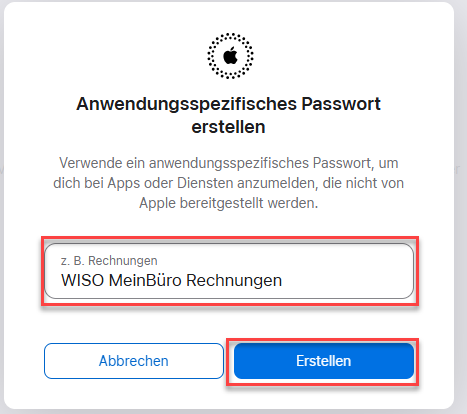
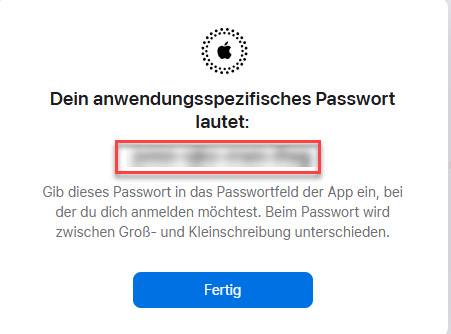
5. Anschließend wird dir das Passwort angezeigt. Notiere dir das Passwort. Klicke auf "Fertig" und gehe in WISO MeinBüro Rechnungen.
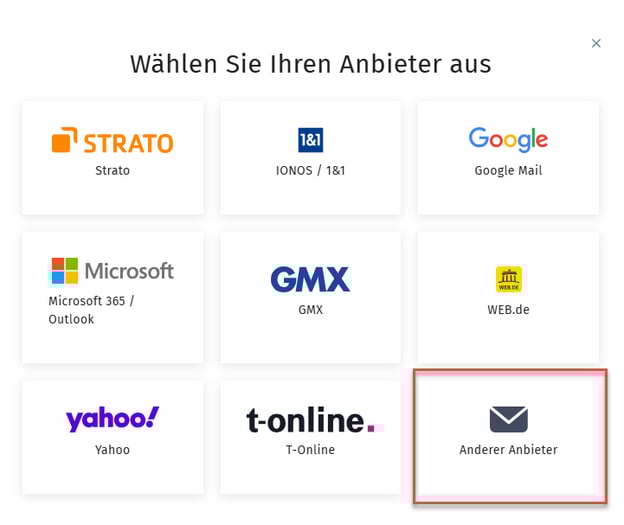
6. Aktiviere unter Einstellungen > Mein Konto > E-Mail-Versand und -Abruf bei "Versand über eigenes E-Mail Konto (SMTP)" den Schieberegler. Klicke auf "Konto hinzufügen" und wähle "Anderer Anbieter" aus:
7. Gib die Daten wie im Screenshot gezeigt ein:
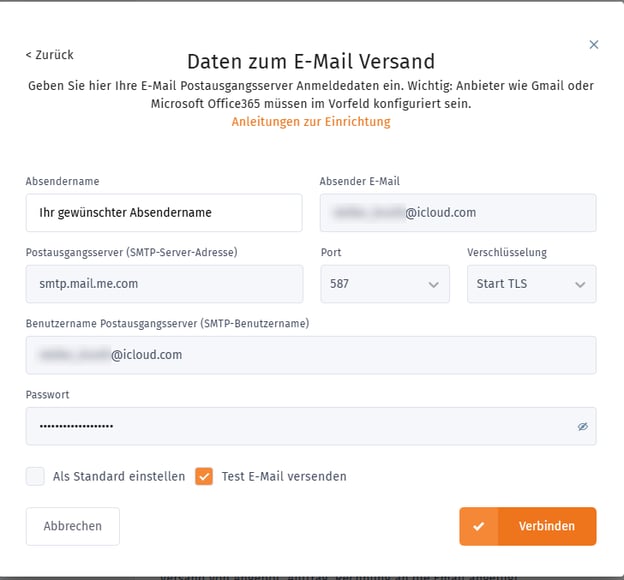
- Achte darauf, bei "Passwort" das soeben generierte anwendungsspezifische Passwort einzutragen
- Die SMTP-Informationen findest du direkt bei Apple: https://support.apple.com/de-de/102525
Hast du alle Daten eingegeben, klicke auf "Verbinden". Fertig! Nun werden deine aus WISO MeinBüro Rechnungen heraus verschickten E-Mails direkt über deine Apple E-Mail-Adresse versendet.