
WISO MeinBüro als native Cloudanwendung erlaubt es dem technischen Support, sowie der Entwicklung, direkt in deiner Datenbank Prüfungen durchzuführen. Dies ist jedoch nur möglich, wenn die "Genehmigung zur Fernwartung" aktiviert wurde.
Aktiviere dazu unter "Einstellungen > Mein Konto > Support" den Schieberegler bei "Genehmigung erteilt".
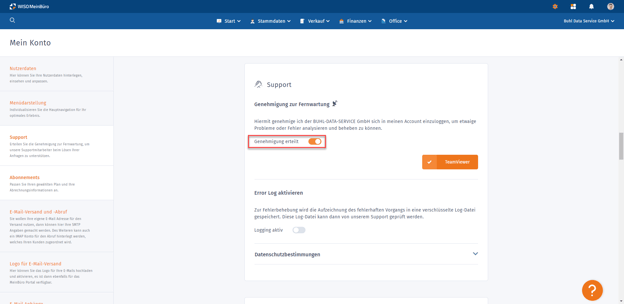
Weiterhin gibt es den Button "TeamViewer", womit du direkt unsere TeamViewer-Quick Support Anwendung herunterladen kannst, damit der Supportmitarbeiter dich in einem Anruf unkompliziert und unmittelbar unterstützen kann.
TeamViewer auf deinem Mac einrichten
Nutzt du den TeamViewer erstmalig über dein macOS-Betriebssystem, sind zu Beginn der Sitzung ein paar Vorbereitungen zu treffen. Dazu benötigst du administrative Rechte.
Nachdem der TeamViewer gestartet wurde, klicke auf "Hilfe" und wähle "Zugriff auf Systemfunktionen prüfen".
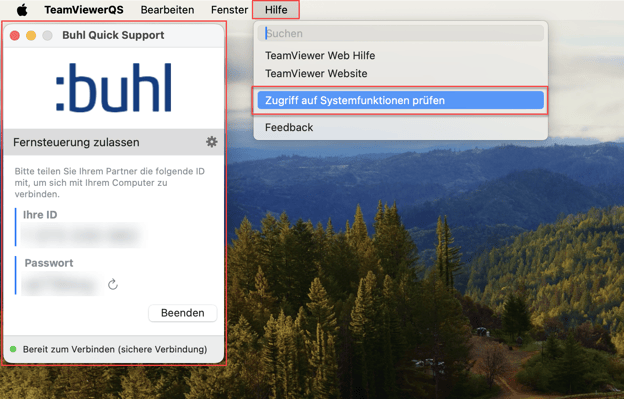
Um den benötigten Zugriff zu erhalten, sind folgende Rechte freizugeben:
- Bedienungshilfen (dadurch können wir mit unserer Maus etwas zeigen und je nach Berechtigung bei Bedarf auch deine Maus und Tastatur bedienen)
- Bildschirmaufnahme (erst dadurch sehen wir deinen Bildschirm)
Wähle zunächst "Bildschirmaufnahme konfigurieren".
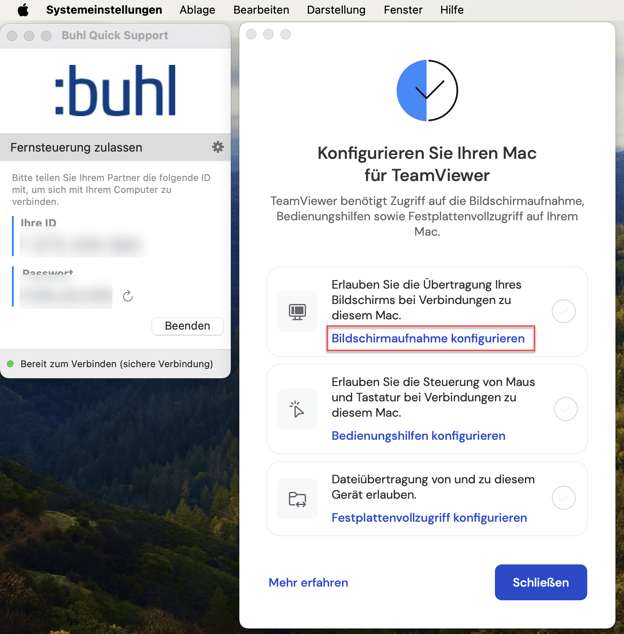
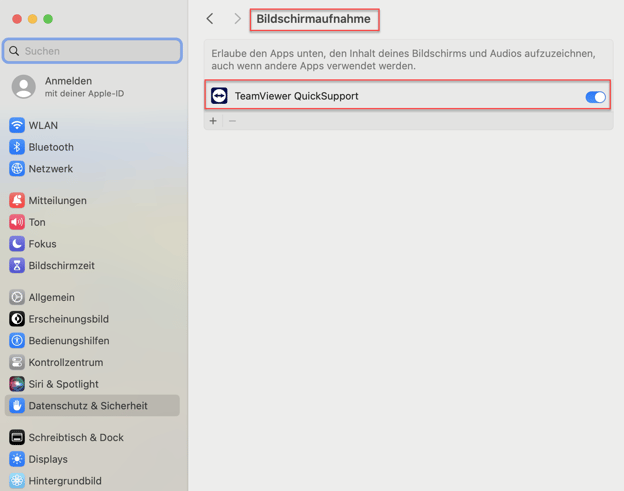
Es öffnet sich der Bereich "Datenschutz und Sicherheit" innerhalb der Systemeinstellungen. In diesem Menü öffnest du über die rechte Seite den Menüpunkt "Bildschirmaufnahme".
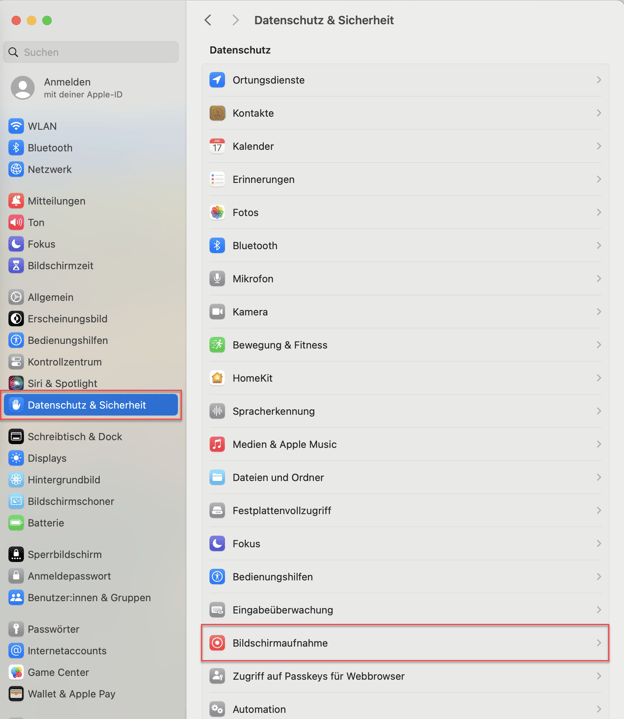
An dieser Stelle aktivierst du bitte die Schaltfläche, um der Anwendung "TeamViewer Quicksupport" die erforderliche Berechtigung zu erteilen. Sollte der TeamViewer nicht rechts in der Liste auftauchen, muss der TeamViewer oder der Mac neu gestartet werden.
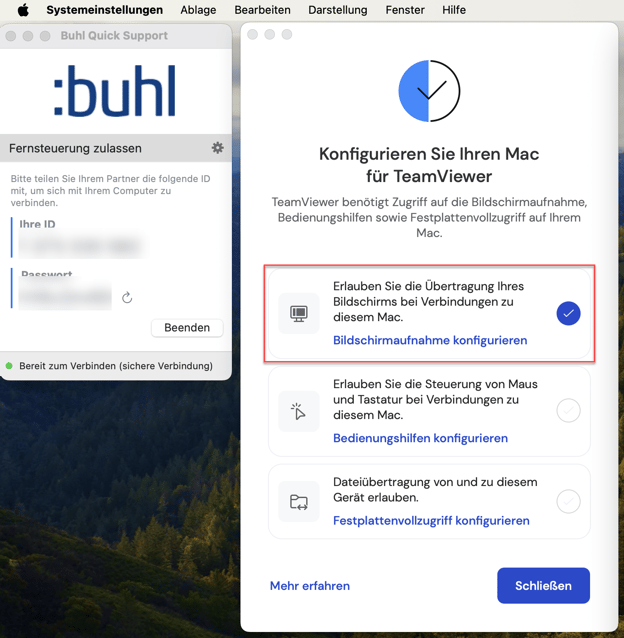
Sofern anschließend der TeamViewer einen Neustart verlangt, kannst du hier "später" wählen, da wir noch die Bedienungshilfen aktivieren möchten. Wir sehen links in der Leiste "Konfigurieren Sie Ihren Mac für TeamViewer", dass bei der Bildschirmaufnahme nun ein Haken steht. Diese Berechtigung wurde erteilt.
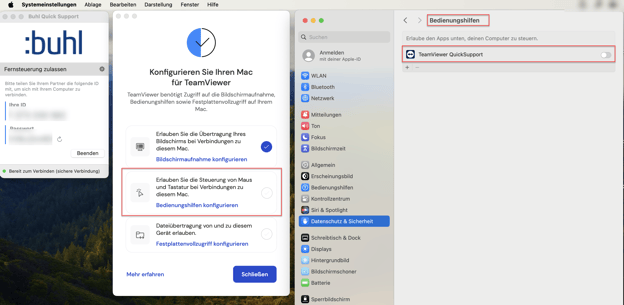
Für die Bedienungshilfen durchlaufen wir diesen Prozess erneut. Öffne dazu über das Menü den Bereich "Bedienungshilfen".
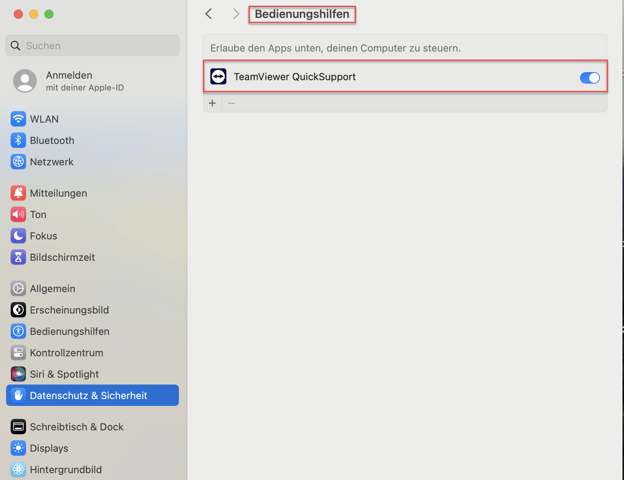
Aktiviere hier ebenfalls die Schaltfläche, um die Berechtigung zu erteilen.
Wir sehen links in der Leiste "Konfigurieren Sie Ihren Mac für TeamViewer", dass bei der Bildschirmaufnahme und bei Bedienungshilfen nun jeweils ein Haken steht.
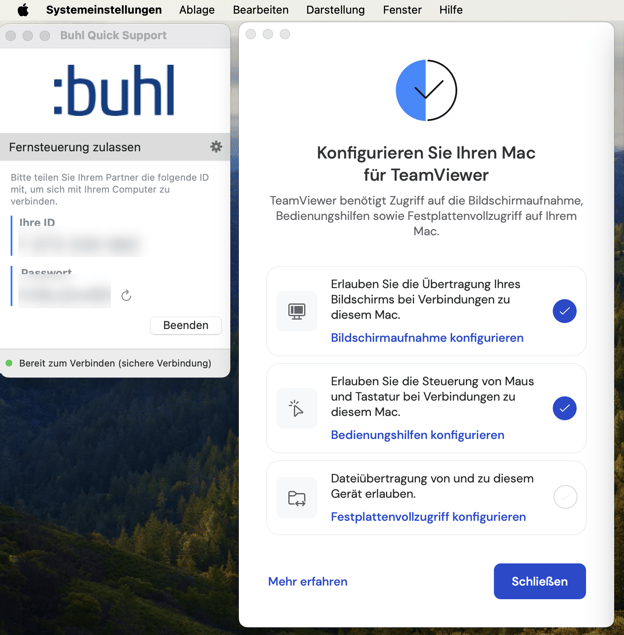
Nachdem diese beiden Berechtigungen jeweils erteilt wurden, ist die TeamViewer-App gegebenenfalls neu zu starten. Anschließend können wir die Fernwartung auf dem Mac durchführen.