
Einstellungen in WISO MeinBüro Desktop
Mit WISO MeinBüro Desktop ist es möglich, EC-Kartenlesegeräte (EC-Terminals), die über ein ZVT-Protokoll verfügen, mit dem Kassenmodul zu verwenden. Das EC-Terminal kommuniziert dann direkt mit WISO MeinBüro Desktop, übermittelt Rechnungsbeträge und zeigt an, ob eine Transaktion erfolgreich war. Sie benötigen dazu im Vorfeld die IP-Adresse und den Port, über den Ihr EC-Terminal erreicht werden kann. Diese Angaben sollten Sie in der Software Ihres EC-Terminals einsehen können. Wenden Sie sich andernfalls bitte an den Hersteller des Gerätes oder Ihren Administrator.
Vorbereitung der WISO MeinBüro Desktop Kasse
Das EC-Terminal wird von WISO MeinBüro Desktop nur angesprochen, wenn in der Kasse eine Zahlung per Karte veranlasst wird. Dafür wird eine Zahlungsbedingung benötigt welche die Kartenzahlung abbildet. Zur Prüfung und Erstellung einer solchen begeben Sie sich bitte unter WISO MeinBüro Desktop in den Menüpunkt "Stammdaten > Kleinstammdaten > Zahlungsbedingungen". Klicken Sie rechts oben im Fenster auf den Pfeil nach rechts, bis der Punkt "Karten" erscheint und klicken Sie dann darauf.
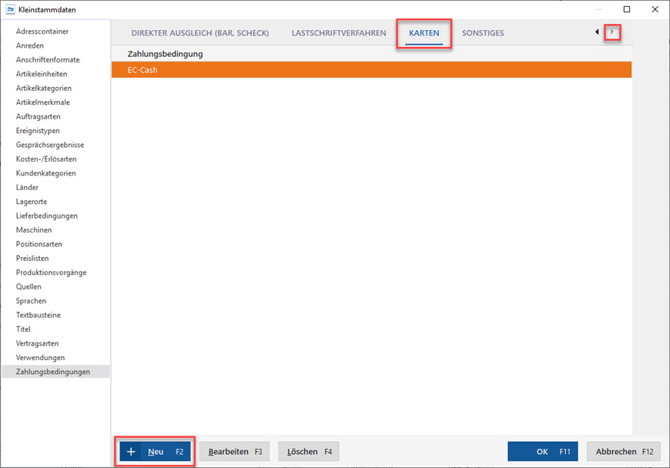
Legen Sie hier durch Klick auf "Neu" eine Zahlungsbedingung für die Zahlungen per EC-Karte an, sofern diese Zahlungsbedingung noch nicht besteht. Schließen Sie das Fenster anschließend über "OK".
Öffnen Sie danach den Menüpunkt "Stammdaten > Einstellungen > Kasse". Klicken Sie oben auf den Reiter "Zahlungsbedingungen" und darin auf "Neu". Wählen Sie dann Ihre Zahlungsbedingung für EC-Kartenzahlungen aus und vergeben dafür eine passende Bezeichnung.
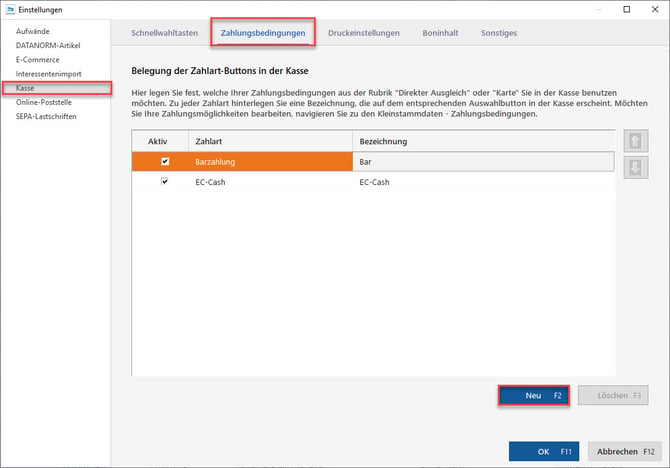
Wenn Sie nun in der Kasse diese Zahlungsart bei der Zahlung auswählen, wird Ihr EC-Terminal angesprochen.
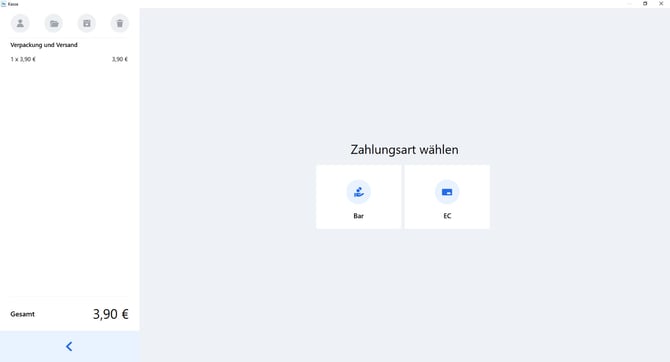
Zuvor ist es notwendig, das EC-Termin noch an WISO MeinBüro Desktop anzubinden. Das dafür notwendige Vorgehen wird in den folgenden Absätzen beschrieben.
Anbindung des EC-Terminals an WISO MeinBüro Desktop
Die Einstellungen zur Anbindung finden Sie in WISO MeinBüro Desktop im Menüpunkt "Stammdaten > Einstellungen > Kasse > Sonstiges". Treffen Sie hier bitte die gewünschten Einstellungen und hinterlegen Sie die IP Ihres EC-Kartenlesegeräts.
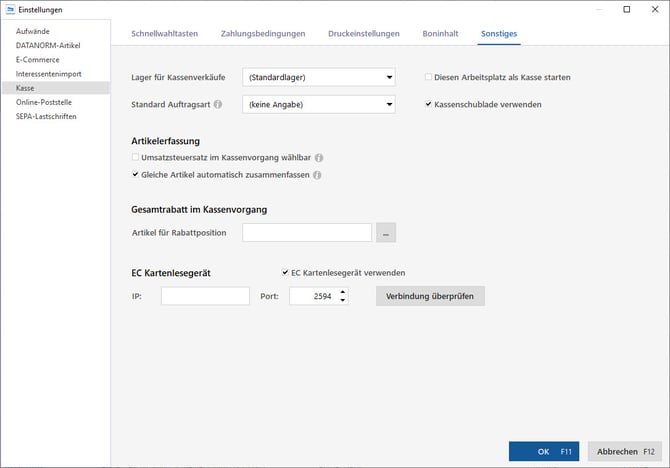
Bei Klick auf "Verbindung prüfen" erscheint die Meldung "Verbindung fehlgeschlagen"?
Stellen Sie sicher, dass Ihr EC-Terminal das ZVT-Protokoll unterstützt. Dazu reicht im Normalfall eine kurze Google-Suche nach dem Gerätenamen + ZVT. Zudem ist es notwendig sicherzustellen, dass sich Ihr EC-Terminal über Windows anpingen lässt. Diese Funktion prüft die Kommunikation zwischen den Geräten und kann von Ihrem Administrator für Sie angewendet werden.
Es ist darüber hinaus erforderlich in den Einstellungen des EC-Terminals unter WISO MeinBüro Desktop den korrekte Port einzutragen, unter dem das EC-Terminal im Netzwerk erreicht werden kann. Diesen können Sie in der Regel der Beschreibung des EC-Terminals entnehmen.
Als Standardpasswort für die Kommunikation zwischen WISO MeinBüro Desktop und Ihrem EC-Terminal ist unter WISO MeinBüro Desktop das Passwort 123456 vergeben. Ändern Sie das Passwort Ihres EC-Terminals ebenfalls in 123456.
Für Techniker: Passwort für das EC-Terminal in der "MB.ini" anpassen
Ist es nicht möglich, das Passwort im EC-Terminal auf 123456 anzupassen, kann das Passwort für WISO MeinBüro Desktop in ein beliebig anderes sechsstellige Passwort geändert werden. Das Passwort 000000 beispielsweise ist von diversen EC-Systemen im Standard vergeben.
Dazu bearbeiten Sie die MB.ini, die am jeweiligen PC im Datenpfad von WISO MeinBüro Desktop liegt. Dieser Pfad lautet im Normalfall "C:\ProgramData\Buhl Data Service GmbH\Mein Büro". Bearbeiten Sie hier die Datei "MB.ini" mit dem Editor. Ergänzen Sie ganz am Ende folgende Zeilen:
[ZVT-Config]
REGISTRATION_PASSWORD=000000
Anstatt 000000 kann das Passwort des EC-Terminals eingegeben werden. Nach einem Neustart von WISO MeinBüro Desktop greift diese Einstellung. Gibt es mehrere Rechner, die mit einem EC-Terminal arbeiten, wiederholen Sie die Schritte bitte auf diesen. Sofern der Ordner "ProgramData" nicht angezeigt wird, finden Sie hier Hilfe.