Artikelsets und Artikel Bundles ermöglichen es dir, mehrere Artikel zu einer gemeinsamen Einheit zusammenzufassen. Beide Funktionen verfolgen jedoch unterschiedliche Ziele und wirken sich unterschiedlich auf Preisberechnung, Lagerbewegungen sowie die Darstellung in Vorgängen aus.
Der wesentliche Unterschied liegt in der Darstellung: Bei einem Artikelset werden alle enthaltenen Artikel als einzelne Positionen mit ihren jeweiligen Preisen angezeigt. Ein Artikel Bundle hingegen erscheint als eine einzige Position, obwohl im Hintergrund die enthaltenen Artikel für die Lagerbewegung berücksichtigt werden.
Welcher Ansatz für deinen Anwendungsfall der richtige ist, hängt davon ab, wie die enthaltenen Artikel später verarbeitet und dargestellt werden sollen.
In diesem Beitrag erfährst du alles Wichtige zu Artikel Bundles. Falls du stattdessen Informationen zu Artikelsets suchst, findest du die passende Anleitung hier: Artikelsets
Diese Funktion steht dir in WISO MeinBüro Desktop mit dem Zusatzmodul "Artikel+" oder der Erweiterung "Auftrag & ERP" zur Verfügung.
Artikel Bundle anlegen
Öffne dazu in WISO MeinBüro Desktop den Bereich "Stammdaten > ArtikelBundles" und klicke auf den Button "Neu". Trage dann wie bei normalen Artikeln die entsprechenden Daten ein.
.png?width=670&height=414&name=Bild%20(27).png)
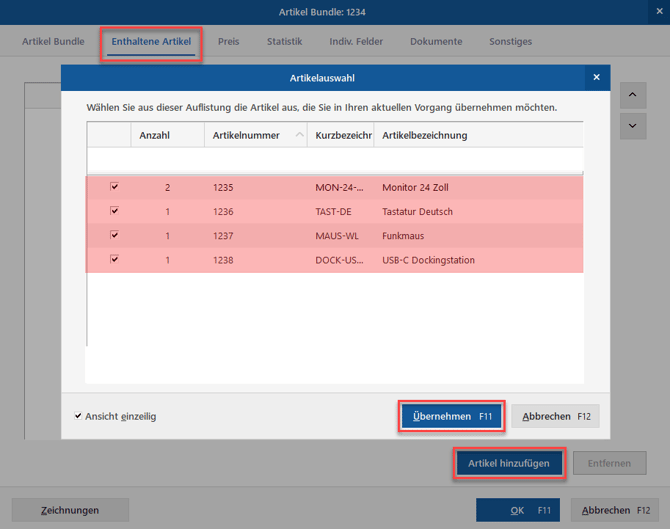
Wechsle dann auf den Reiter "Enthaltene Artikel" und klicke auf den Button "Artikel hinzufügen" um bereits bestehende Artikel auszuwählen. Wähle die Artikel aus und passe bei Bedarf die Anzahl entsprechend an.
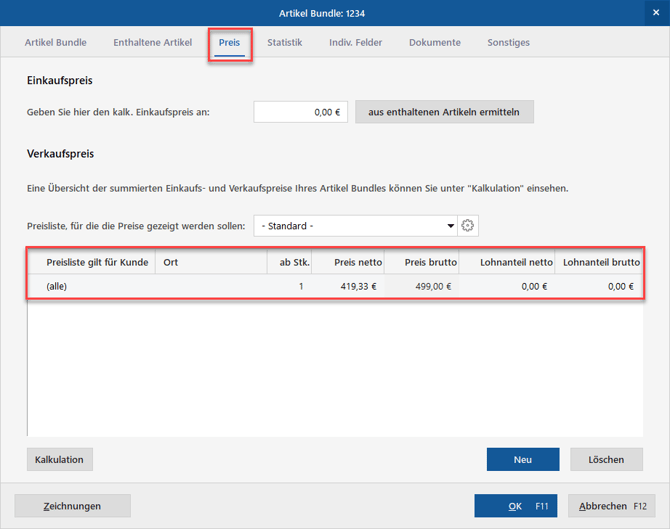
Über den Reiter "Preis" kannst du dann Einkaufspreis und den Verkaufspreis deines Artikel Bundles hinterlegen und wie gewohnt auch mit Staffelpreisen und/oder Preislisten arbeiten.
Der Verkaufspreis des Artikel Bundles kann unabhängig von den Preisen der enthaltenen Artikel festgelegt werden. Somit kannst du auch Aktionspreise für Bundles einstellen.
Artikel Bundle im Vorgang auswählen
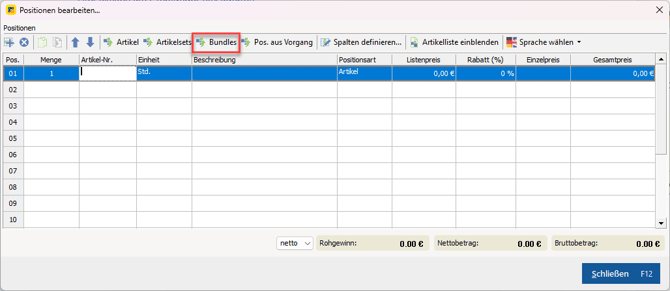
Öffne dazu einen beliebigen Vorgang und klicke über der Positionsauflistung auf "Bundles".
Im oberen Bereich kannst du dann dein Bundle auswählen und die Anzahl bearbeiten. Im unteren Bereich erhälst du eine Vorschau der enthaltenen Artikel. Klicke dann auf den Button "Übernehmen".
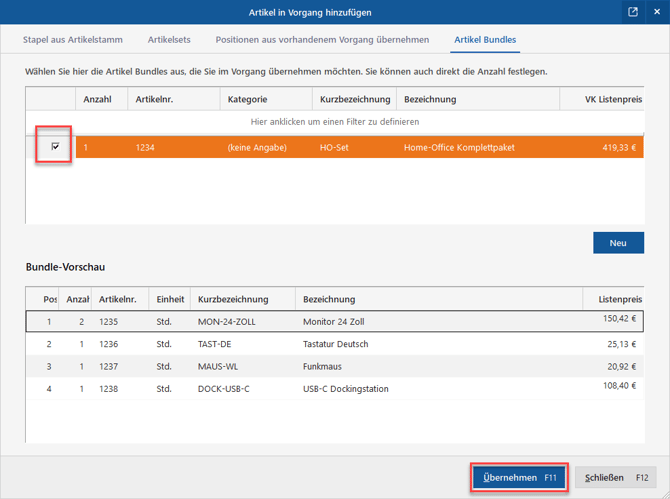
Ansicht im Vorgang
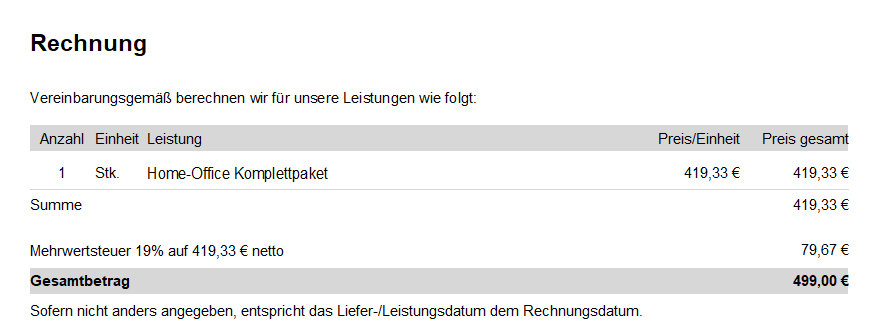
In der Druckansicht wird das Artikel Bundle dann so dargestellt: