
Die Aufwandsverarbeitung von WISO MeinBüro Desktop bietet dir eine komfortable Zeiterfassung. Mithilfe des elektronischen Stundenzettels …
- erfasst du Anfangs- und Endzeit erbrachter Leistungen
- dokumentierst Art und Thema deiner Tätigkeiten
- ordnest deinen Zeitaufwand bestimmten Projekten, Kunden, Interessenten, Ansprechpartnern und/oder eigenen Mitarbeitern zu
- legst den Preis pro Abrechnungseinheit fest
- benachrichtigst deine Kunden oder Interessenten automatisch per E-Mail über angefallene Aufwände
- verwaltest Zeitguthaben von Kunden und Interessenten
- wandelst den entstandenen Aufwand schließlich per Mausklick in fertige Rechnungen um. Ob du dabei jeden einzelnen Vorgang sofort einzeln abrechnest oder sämtliche Vorgänge eines bestimmten Zeitraums zusammenfasst (z. B. einmal pro Tag, Woche oder Monat), bleibt dir überlassen.
Die Abrechnungsfunktion ist optional. Du kannst die Aufwandserfassung auch ausschließlich für interne Zwecke verwenden, beispielsweise für die (Nach-)Kalkulation von Projekten. Und auch sonst musst du nicht alle Eingabemöglichkeiten und Optionen im Bereich Aufwände in Anspruch nehmen.
Aufwandserfassung anpassen
Du kannst den Erfassungsdialog sogar ganz gezielt auf deine persönlichen Bedürfnisse und betrieblichen Erfordernisse zuschneiden. Bevor du den ersten Zeitaufwand erfasst, wirst du aufgefordert, die Einstellungen anzupassen. Deine Voreinstellungen kannst du später über den Menüpunkt "Stammdaten > Einstellungen > Aufwände" jederzeit ändern:
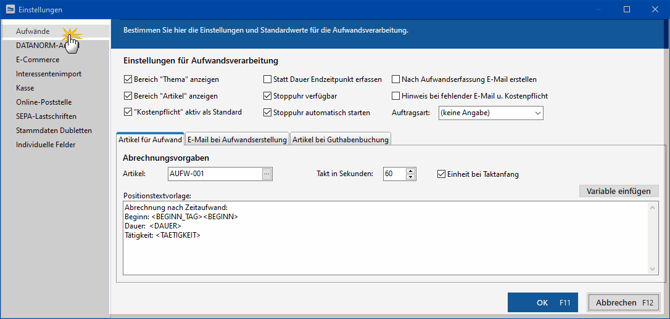
Im Dialogfenster "Einstellungen Aufwandsverarbeitung" legst du zunächst einmal fest, ob bei der Aufwandserfassung der Bereich "Thema / Art der Leistung" und der Bereich "Artikel" angezeigt und abgefragt werden sollen.
Falls du deine Aufwände direkt mit deinen Kunden oder Interessenten abrechnen willst, musst du zudem mindestens einen passenden Aufwands-"Artikel" definieren: Sonst kann das Programm die Zeitaufwände nicht abrechnen.
Was beim Anlegen eines neuen Artikels zu beachten ist, kannst du im Kapitel "Arbeitsumgebung einrichten" unter der Überschrift "Stammdaten: Artikel" nachlesen.
Darüber hinaus stehen dir im Einstellungen-Dialog folgende Optionen zur Verfügung:
- Anzeige der Bereiche "Thema" und / oder "Artikel" im Aufwands-Erfassungsdialog
- "Kostenpflicht" aktiv als Standard (setzt beim Anlegen eines neuen Aufwands immer ein Häkchen vor die Option "Aufwand ist kostenpflichtig")
- "Statt Dauer Endzeitpunkt erfassen" (manuelle Alternative zur Stoppuhr)
- "Stoppuhr verfügbar"/ "Stoppuhr automatisch starten" (blendet die Schaltflächen "Reset" und "Weiter" bzw. "Stop" neben dem Feld "Dauer" ein)
- "Nach Aufwandserfassung E-Mail erstellen" (sorgt für eine obligatorische Benachrichtigung eines Kunden oder Interessenten über eine erfasste Leistung)
- "Hinweis bei fehlender E-Mail u. Kostenpflicht" (das Programm informiert dich, wenn Kostenpflicht besteht, beim betreffenden Geschäftspartner aber keine E-Mail-Adresse hinterlegt ist)
Im unteren Teil des Einstellungsdialogs findest du außerdem drei verschiedene Register:
- Artikel für Aufwand: Hier definierst du den passenden Artikel aus deinen Stammdaten. Außerdem bestimmst du den Abrechnungs-"Takt in Sekunden" und legst fest, ob sofort nach Taktbeginn eine volle Abrechnungseinheit in Rechnung gestellt werden soll. Du kannst sogar einen aussagekräftigen Positionstext formulieren, der standardmäßig in deinen Ausgangsrechnungen auftaucht. Dabei stehen dir alle wichtigen Vorgangs-"Variablen" zur Verfügung, mit denen du bei Bedarf detailliert dokumentierst, wann genau für welche Leistung welche Kosten entstanden sind.
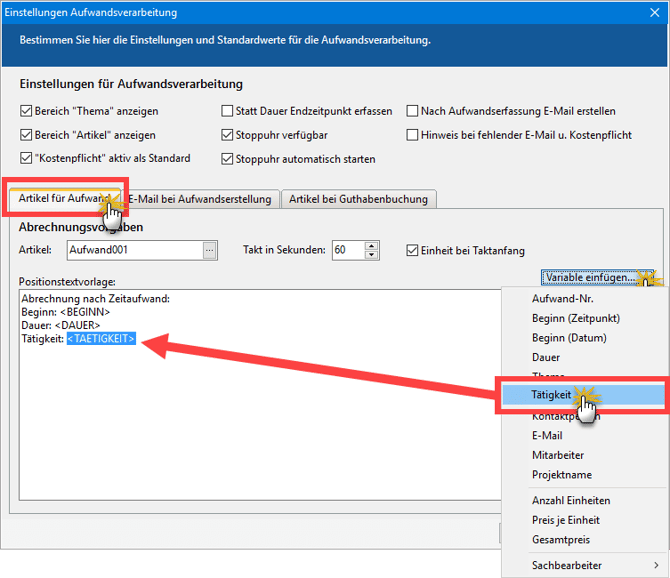
- E-Mail für Aufwandsbenachrichtigung: In diesem Register legst du die Inhalte der Betreffzeile und den E-Mail-Text fest, die standardmäßig an deine Kunden oder Interessenten geschickt werden sollen. Mit aufwandsbezogenen Variablen informierst du deine Kunden oder Interessenten bei Bedarf über alle wichtigen Eckdaten der erbrachten Leistung.
- Artikel für Guthabenbuchung: In diesem Register definierst du den Artikel, den WISO MeinBüro Desktop bei der Verwaltung von Aufwands-Guthaben verwenden soll.
Mit "OK" kannst du den Einstellungsdialog speichern und beenden.
Aufwände dokumentieren und verarbeiten
Die eigentliche Aufwands-Dokumentation erledigst du dann mit ein paar Mausklicks. Öffne dazu den Bereich "Verkauf > Aufwände" und klicke auf den Button "Neu". Im ersten Schritt fordert das Programm dich auf, den Aufwand einem bestimmten Kunden oder Interessenten zuzuordnen:
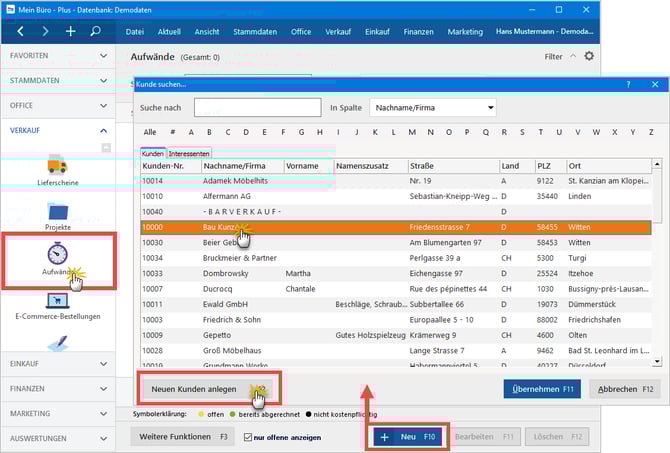
Falls es sich um einen Neukunden handelt, kannst du dessen Kontaktdaten per Mausklick auf die Schaltfläche "Neuen Kunden / Interessenten anlegen" sofort erfassen. Mit "Übernehmen" ordnest du den ausgewählten Kunden oder Interessenten dem neu angelegten Aufwands-Vorgang zu. Daraufhin öffnet sich die zentrale Aufwands-Datenerfassung:
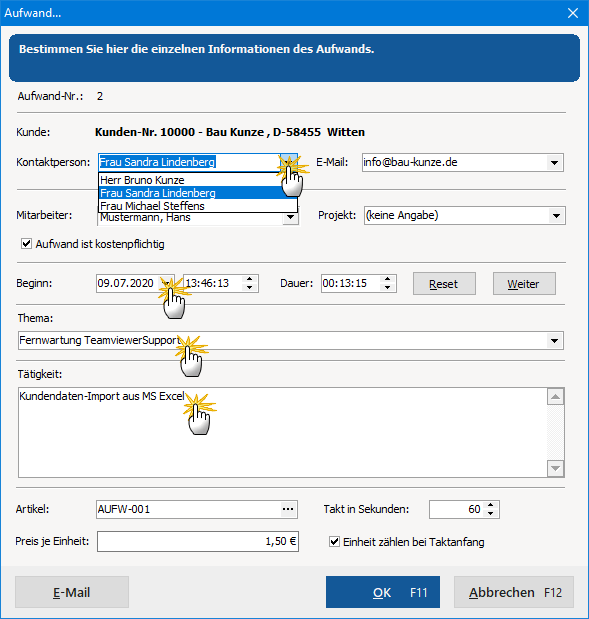
Hier hast du folgende Auswahl- und Eingabemöglichkeiten:
- Kontaktperson/Ansprechpartner beim Kunden oder Interessenten
- E-Mail der Kontaktperson / des Kunden
- eigener Mitarbeiter (voreingestellt ist der aktuell in WISO MeinBüro Desktop angemeldete Benutzer)
- zugeordnetes Projekt
- Option "Aufwand ist kostenpflichtig"
- je nach Voreinstellung: Beginn / Ende / Dauer der Tätigkeit (mit / ohne Stoppuhr-Symbole)
- Thema / Art der Leistung
- Tätigkeit (Beschreibung des Aufwands)
Sämtliche Voreinstellungen und die Dauer der Tätigkeit können in jedem Einzelfall bei Bedarf nachträglich von Hand angepasst werden.
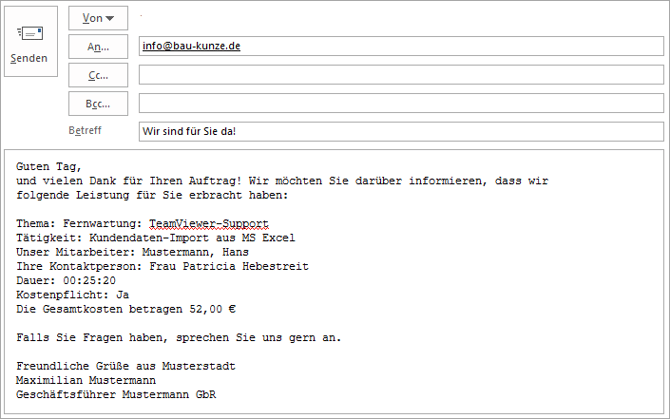
Falls du deinen Kunden per E-Mail über die erbrachten Leistungen informieren willst (oder musst), klickst du anschließend auf die Schaltfläche "E-Mail". Sofern du unter "Stammdaten > Einstellungen > Aufwände" im Register "E-Mail bei Aufwandserstellung" eine passende Textvorlage erstellt hast, sind in den automatisch erzeugten E-Mails bereits alle von dir freigegebenen Informationen enthalten:
Ganz gleich, ob mit oder ohne E-Mail-Nachricht: Nachdem du die Zeiterfassung über die Schaltfläche "OK" abgeschlossen hast, findet sich der Vorgang anschließend in der "Aufwände"-Liste wieder. Anhand der farbigen Symbole erkennst du dort, welche Vorgänge …
- noch "offen" (gelbes Symbol),
- "bereits abgerechnet" (grünes Symbol) oder
- "nicht kostenpflichtig" (schwarzes Symbol) sind.
Über den Menüpunkt "Verkauf > Offene Aufwandskonten" verschaffst du dir einen Überblick über Kunden, bei denen es noch offene Aufwandspositionen gibt. Die noch nicht abgerechneten Vorgänge wandelst du dort im Handumdrehen ganz oder teilweise in Rechnungen um oder erstellst Aufwandsauswertungen. Außerdem kannst du direkt mit den Kunden Kontakt aufnehmen, um offene Fragen zu klären.
Aufwände abrechnen
Die Abrechnung erledigst du über "Weitere Funktionen" oder über das Kontextmenü: Dazu klickst du mit der rechten Maustaste auf den betreffenden Vorgang und wählst den Kontextmenü-Befehl "offene Aufwände abrechnen für [Kundenname (Betrag)]":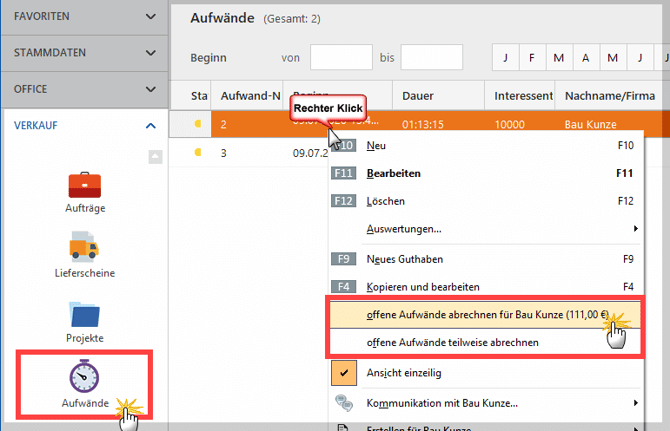
Falls mehrere Aufwände eines Kunden offen sind und du nur ausgewählte Vorgänge in Rechnung stellen willst, nutze anstelle der Komplettabrechnung die Funktion "offene Aufwände teilweise abrechnen". Du kannst dann die abzurechnenden Positionen auswählen.
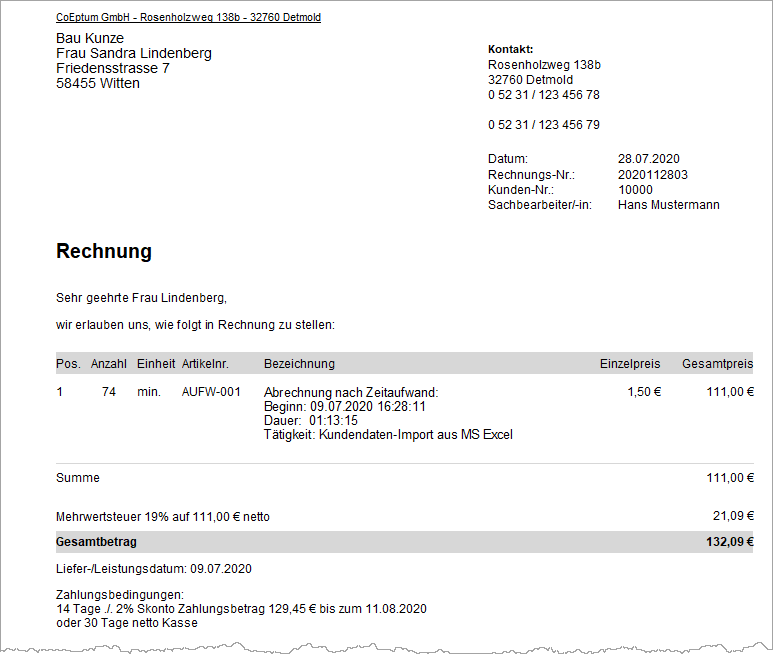
Anschließend öffnet sich eine fertige Ausgangsrechnung, in der bereits sämtliche Abrechnungsdaten eingetragen sind. Sofern du im Einstellungsdialog einen Positionstext mit Variablen vorgegeben hast, enthält die Positionsbeschreibung Angaben über alle wichtigen Eckdaten der erbrachten Leistung: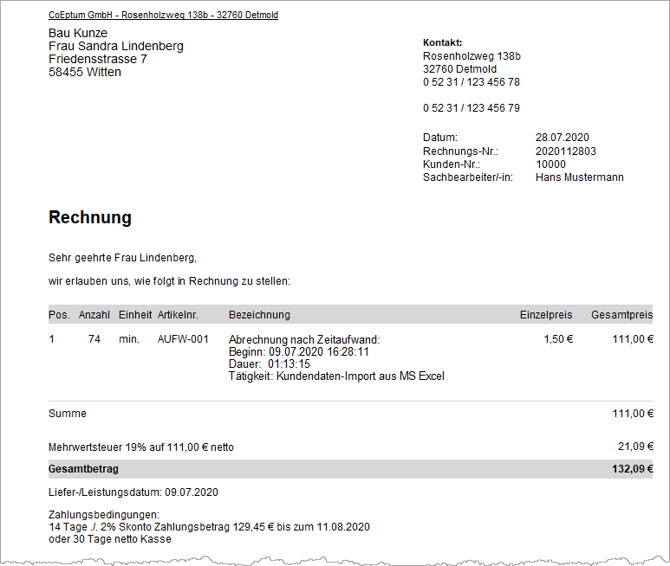
Aufwands-Guthaben einrichten
Über die Schaltfläche "Weitere Funktionen" und das Kontextmenü der Aufwände-Liste kannst du ausgewählten Kunden oder Interessenten ein “Neues Guthaben” einrichten.
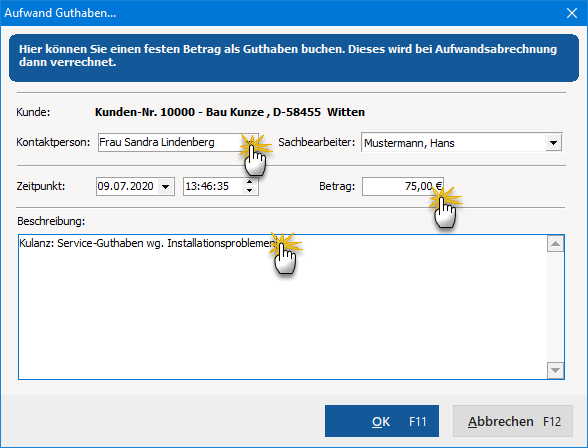
Von diesem Aufwands-Guthaben werden dann nach und nach die Kosten für anfallenden Aufwand abgezogen. In der Praxis kannst du die unscheinbare Guthaben-Funktion auf vielfältige Weise nutzen:
- als Prepaid-Konto für kurze telefonische Einzelberatungen und individuelle Kundendienste,
- als befristete Servicepauschale im Anschluss an Lieferungen und Leistungen aller Art,
- als attraktive Zugabe oder als Kulanzinstrument zur Kundenbindung usw.
In jedem Fall bietet dir WISO MeinBüro Desktop mit den Aufwands-Guthaben eine interessante Möglichkeit, deinen Kunden oder Interessenten ganz persönliche Unterstützung in Aussicht zu stellen – sie aber zugleich zeitlich und wertmäßig zu begrenzen.