Du möchtest den BU-Schlüssel eines Kontos in WISO MeinBüro Desktop ändern, weil dein Steuerberater beim DATEV-Export einen anderen Buchungsschlüssel benötigt? In dieser Anleitung erfährst du, wie du den BU-Schlüssel im Kontenplan anpasst und was du dabei beachten musst.
Das solltest du vorher wissen
Die voreingestellten Buchungsschlüssel (BU-Schlüssel) in WISO MeinBüro Desktop entsprechen bereits den DATEV-Vorgaben. Wenn dein Steuerberater dennoch eine Änderung benötigt, kannst du den Buchungsschlüssel selbstständig anpassen. Dafür benötigst du die Kontonummer des betreffenden Kontos und den gewünschten BU-Schlüssel.
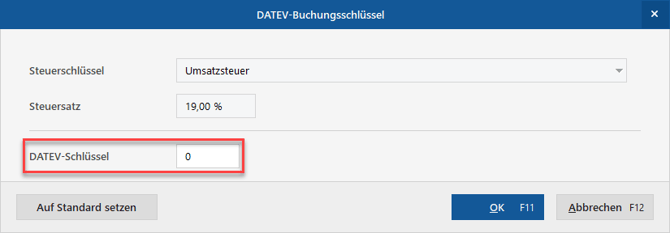
In unserem Beispiel ändern wir den BU-Schlüssel für das Konto 8400 bei 19 % Umsatzsteuer von 101 auf 0.
Kontenplan bearbeiten
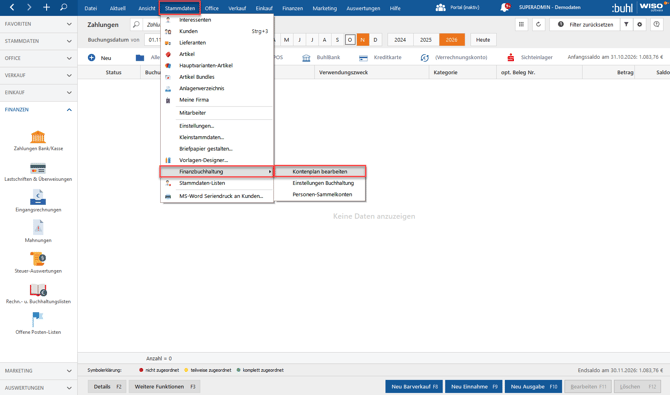
Öffne Über die Menüleiste den Bereich "Stammdaten > Finanzbuchhaltung > Kontenplan bearbeiten".
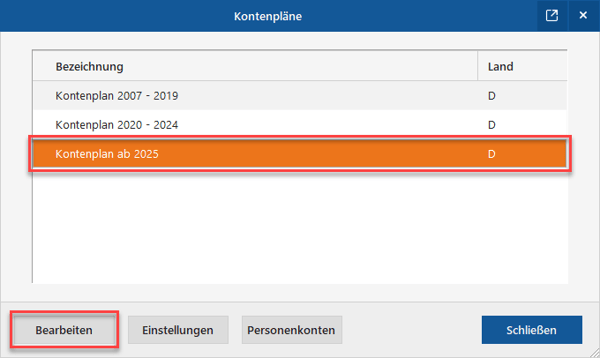
Wähle den aktuellen Kontenplan aus und klicke auf den Button "Bearbeiten".
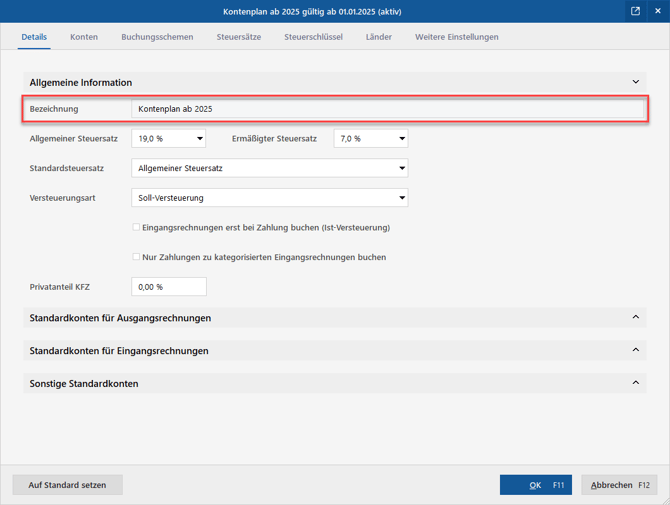
Anschließend öffnet sich der Kontenplan.
Steuerschlüssel des Kontos ermitteln
Klicke oben auf den Reiter "Konten" und suche das Konto, dessen BU-Schlüssel du ändern möchtest.
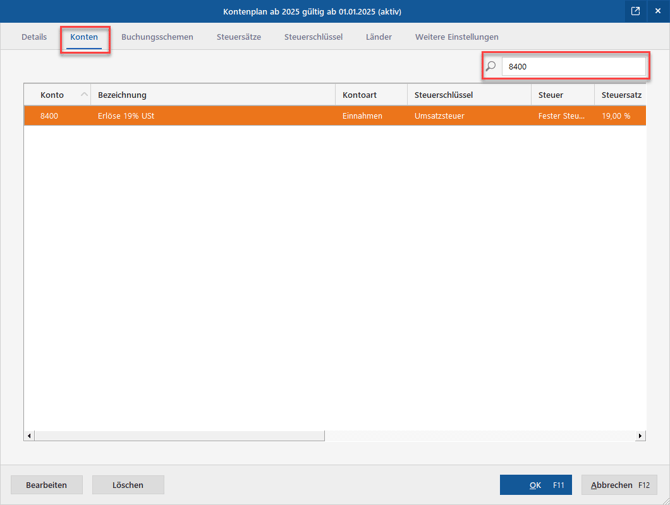
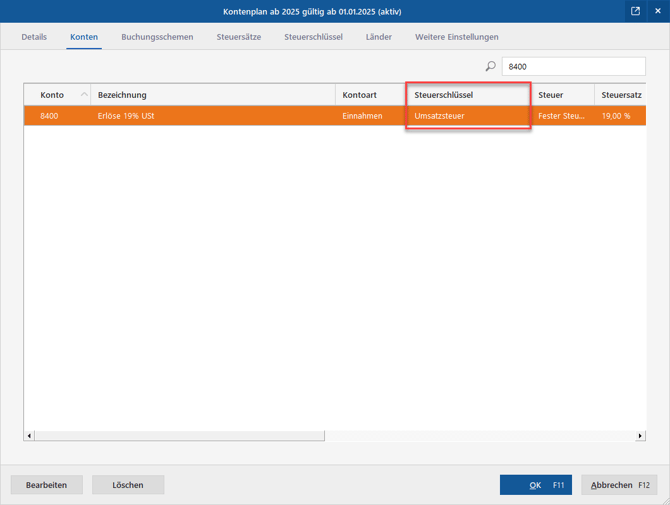
Notiere dir für die weitere Bearbeitung den Eintrag in der Spalte "Steuerschlüssel". In unserem Beispiel ist das "Umsatzsteuer".
BU-Schlüssel im Kontenplan anpassen
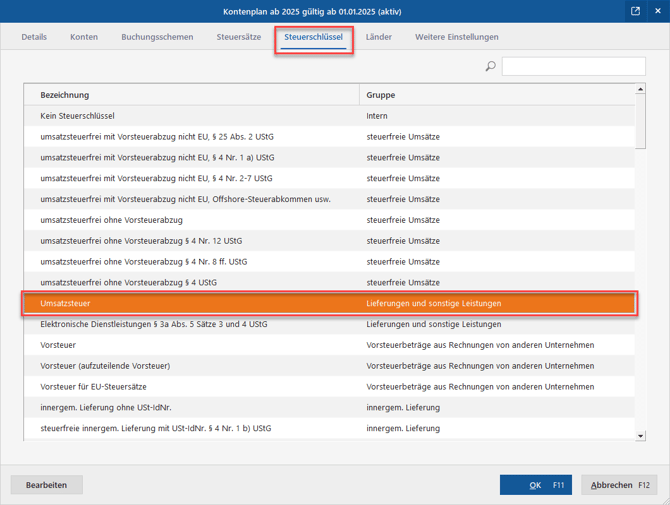
Wechsle zum Reiter "Steuerschlüssel" und suche den zuvor notierten Steuerschlüssel in der Liste.
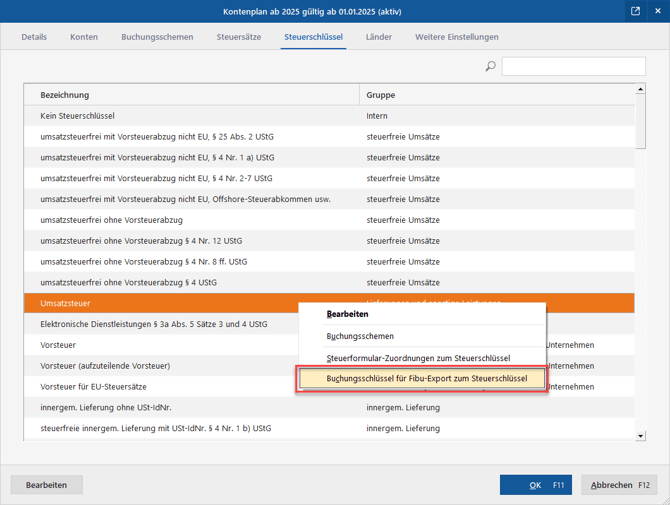
Klicke mit der rechten Maustaste auf den entsprechenden Steuerschlüssel und wähle die Option "Buchungsschlüssel für FiBu-Export zum Steuerschlüssel".
Daraufhin öffnet sich das Fenster "Buchungsschlüssel für FiBu-Export". In der Spalte "DATEV-BU" findest du die hinterlegten Buchungsschlüssel für die jeweiligen Steuersätze.
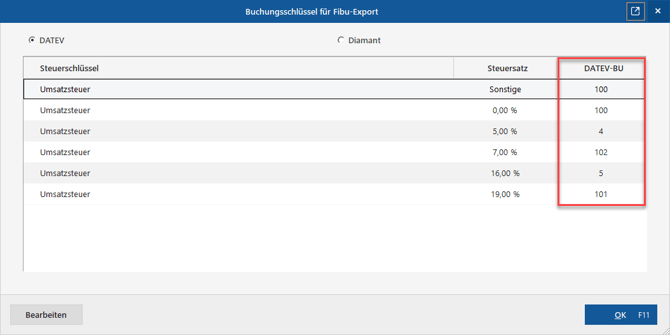
In unserem Beispiel möchten wir den BU-Schlüssel für das Konto 8400 bei 19 % Umsatzsteuer von 101 auf 0 ändern. Markiere die entsprechende Zeile und klicke auf "Bearbeiten".
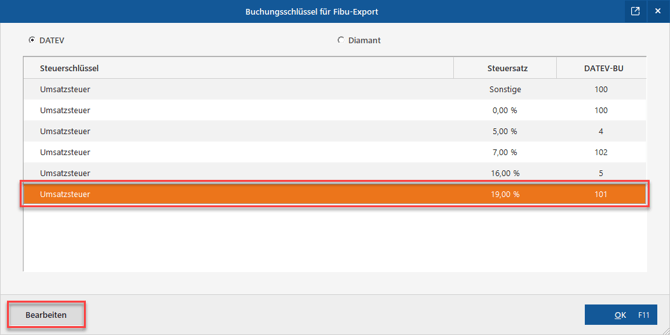
Klicke nun in das Feld "DATEV-Schlüssel" und hinterlege den gewünschten BU-Schlüssel.
Abschließend speicherst du alle Einstellungen und schließt die Fenster mit "OK".
Wichtig: Kontoautomatik beim FiBu-Export beachten
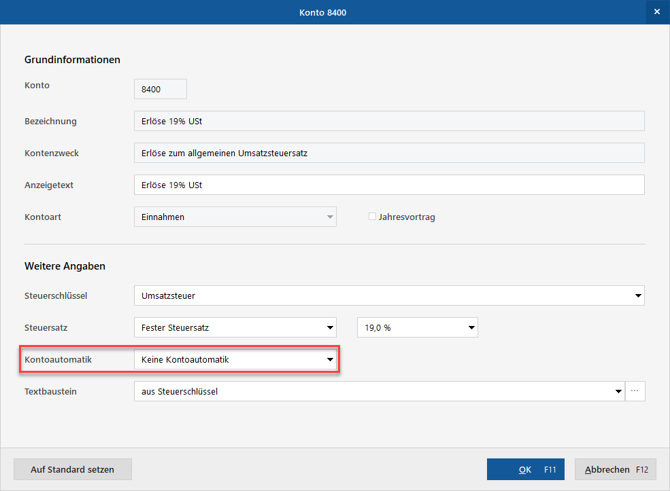
Damit der hinterlegte BU-Schlüssel beim FiBu-Export ausgegeben wird, darf für das verwendete Konto keine Kontoautomatik hinterlegt sein. Bei einem Automatikkonto gibt WISO MeinBüro Desktop unabhängig vom eingestellten Buchungsschlüssel sonst den BU-Schlüssel 0 aus.
Um die Kontoautomatik anzupassen, öffnest du innerhalb des Kontenplans den Reiter "Konten". Wähle das entsprechende Konto aus und klicke auf "Bearbeiten".
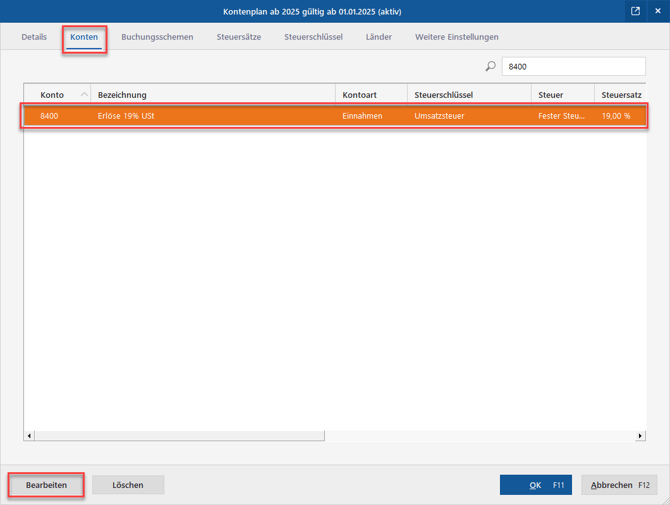
Wähle nun im Feld "Kontoautomatik" die Einstellung "Keine Kontoautomatik" aus und klicke auf "OK".
Weitere Informationen dazu findest du in der Anleitung Buchungsschlüssel 0 im DATEV-Export.
Wenn du weitere BU-Schlüssel ändern möchtest, kannst du die beschriebenen Schritte für die betreffenden Konten wiederholen. Schließe anschließend den Kontenplan und die Einstellungen jeweils über den Button "OK".
Buchungssätze neu erzeugen
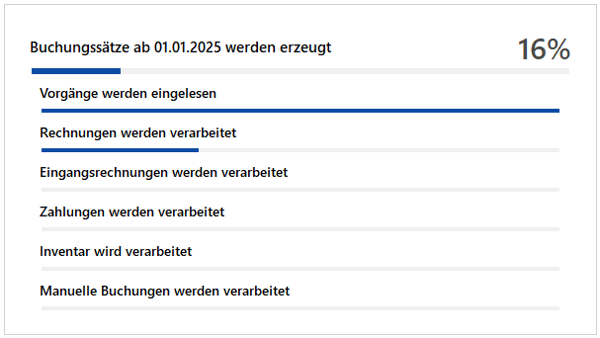
Damit WISO MeinBüro Desktop die Änderungen berücksichtigt, musst du abschließend die Buchungssätze einmalig neu erzeugen. Öffne dazu den Menüpunkt "Finanzen > Alle Buchungssätze neu erzeugen...".
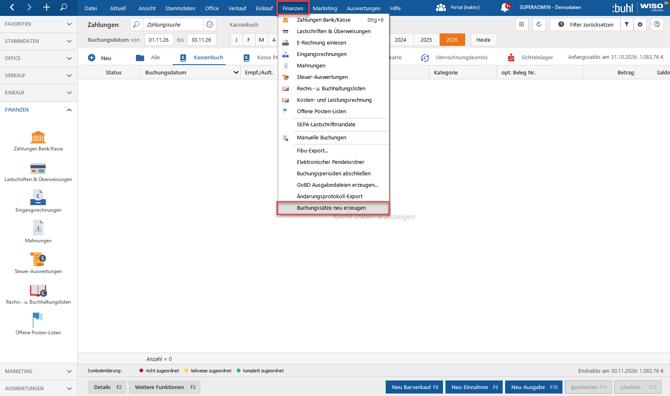
Der Vorgang kann einige Minuten dauern.