
Über ein Online-Konto in WISO MeinBüro Desktop kannst du deine Umsätze abrufen und direkt deinen Einnahmen und Ausgaben zuordnen. Außerdem kannst du den Rechnungsbetrag einer Eingangsrechnung direkt deinem Lieferanten überweisen oder Rechnungsbeträge deiner Kunden per Lastschrift einziehen.
Einrichtung eines Online-Kontos
Öffne den Bereich "Finanzen > Zahlungen Bank/Kasse" und klicken auf "+ Neu".
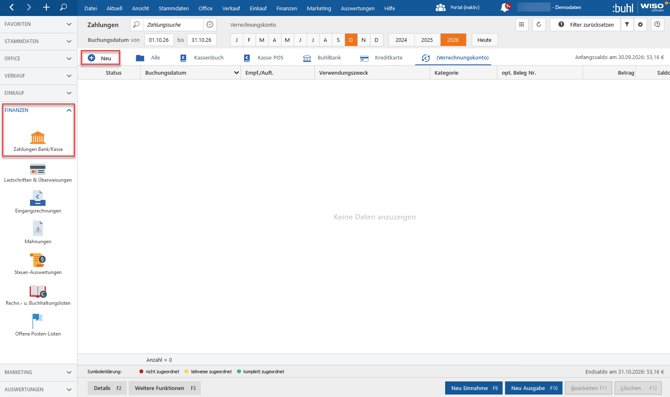
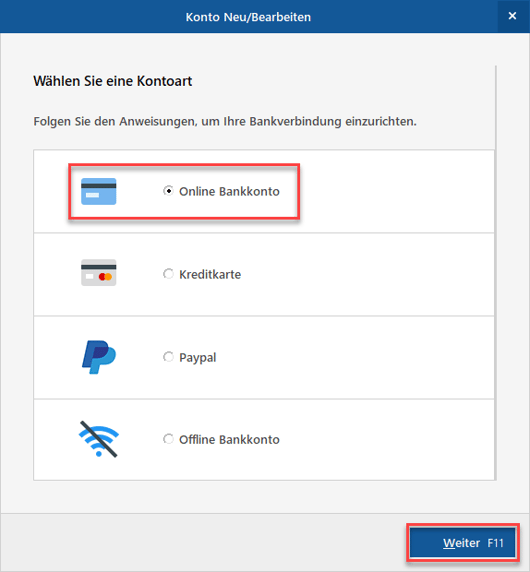
Wähle die Kontoart "Online Bankkonto" aus und klicke auf "Weiter".
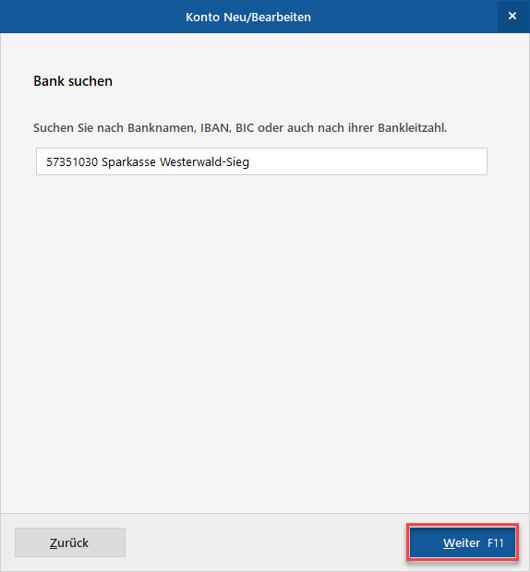
Gib nun den Namen deiner Bank, die BIC oder deine Bankleitzahl (BLZ) ein. Wähle dann deine Bank über einen Doppelklick aus und klicke auf "Weiter".
Die folgenden Schritte können abhängig von der Bank und dem Zugangsverfahren abweichen.
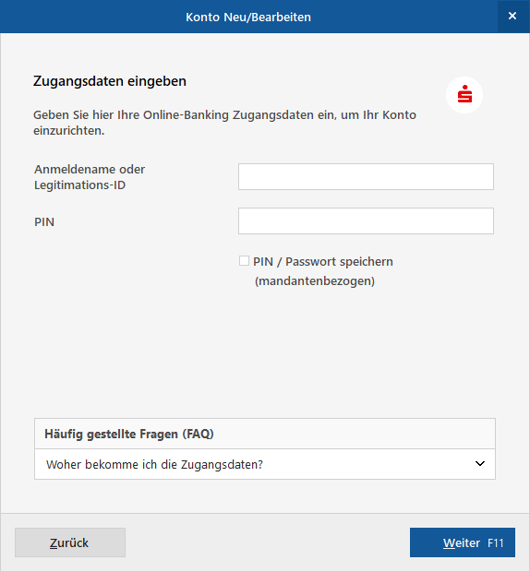
Es folgt die Abfrage deiner Zugangsdaten wie bspw. Legitimations-ID, Anmeldename, Benutzerkennung, Kunden ID und PIN bzw. Passwort. Dies ist von Bank zu Bank unterschiedlich. Klicke dann auf "Weiter".
Einen Überblick, welches Banking-Verfahren unter welche Zugangsart fällt, findest du in der folgenden Anleitung im Abschnitt "Die verschiedenen Verfahren im Online-Banking".
Wähle anschließend das seitens deiner Bank freigeschaltete TAN-Verfahren aus und klicke auf "Weiter".
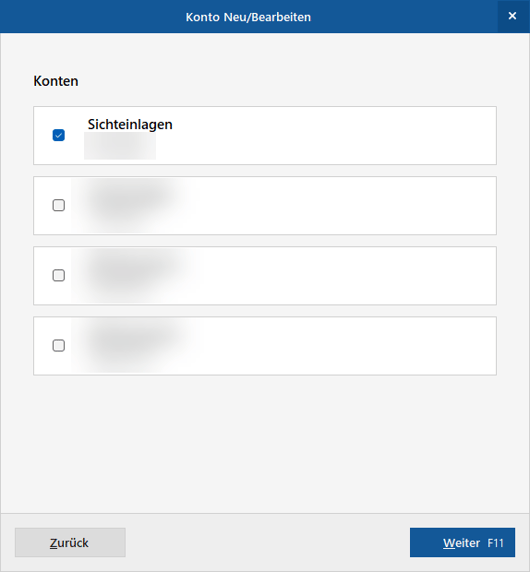
Falls du mehrere Konten zu ein- und derselben Bankverbindung anbinden willst, kannst du diese entsprechend auswählen und danach auf "Weiter" klicken.
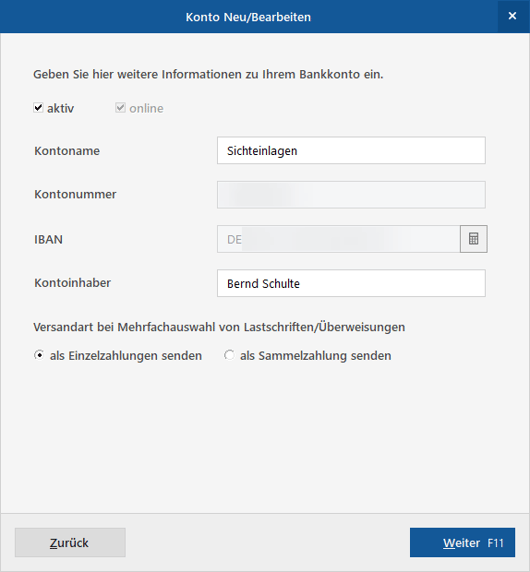
Hinterlege im nächsten Fenster den Kontoinhaber und vergebe einen passenden und eindeutigen Kontonamen. Dieser erscheint so direkt in der Übersicht der einzelnen Bankverbindungen.
Außerdem kannst du festlegen, ob bei der Verarbeitung mehrerer Lastschriften/Überweisungen diese als Einzelzahlungen (also mit mehreren TAN-Abfragen) oder als Sammelzahlung versendet werden sollen. Diese Einstellung kannst du natürlich auch zu einem späteren Zeitpunkt jederzeit ändern.
Nachdem du alle Daten angegeben hast, kannst du auf den Button "Weiter" klicken.
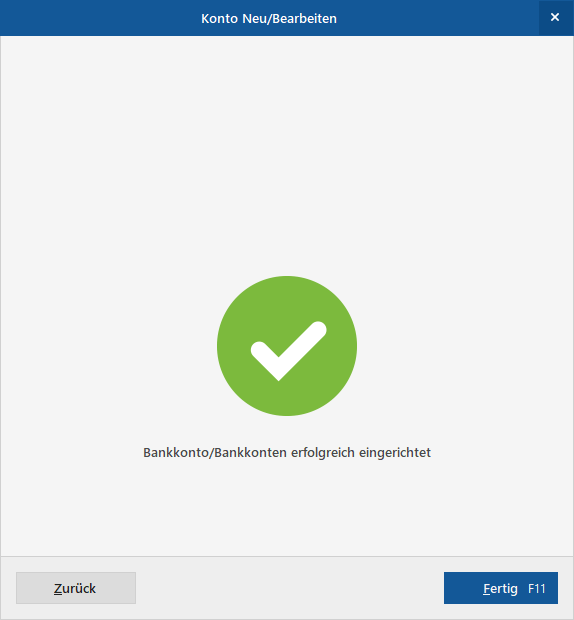
Sind alle erforderlichen Daten vollständig und korrekt eingegeben, erhältst du die nachfolgende Erfolgsmeldung. Um die Einrichtung abzuschließen, klickst du nun auf den Button "Fertig".
Kontoumsätze abrufen
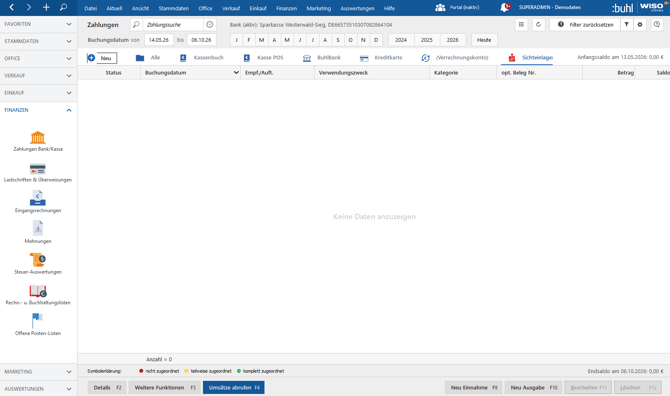
Um den Umsatzabruf durchzuführen, wechseln Sie in den Bereich "Finanzen > Zahlungen Bank/Kasse". Wählen Sie hier die entsprechende Bankverbindung aus und klicken unten rechts auf den Button "Umsätze abrufen".
Über den Reiter "Alle" steht die Schaltfläche "Umsätze abrufen" nicht zur Verfügung.
Welcher Zeitraum hierbei rückwirkend abgerufen wird, hängt von deiner Bank ab. Aus Sicherheitsgründen werden außerdem deine Zugangsdaten in regelmäßigen Abständen abgefragt.
Aktualisierung der Kontoinformationen
Öffne den Bereich "Finanzen > Zahlungen Bank/Kasse > Weitere Funktionen > Einstellungen Zahlungskonten".
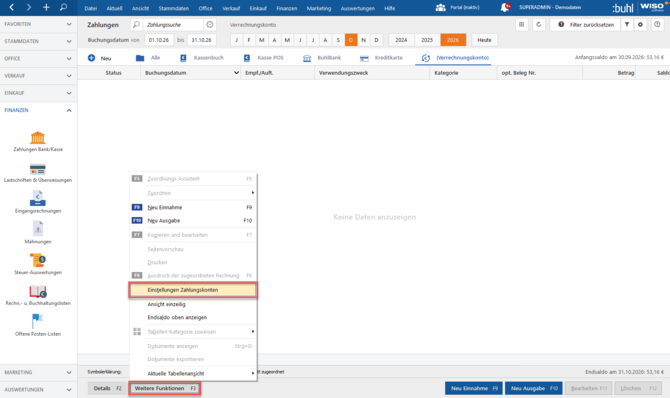
Wähle auf der linken Seite das betreffende Bankkonto aus, klicke oben rechts auf die drei Punkte und wähle die Option "Kontoinformationen" aus. Klicke dann auf den Button "Kontoinformationen aktualisieren".
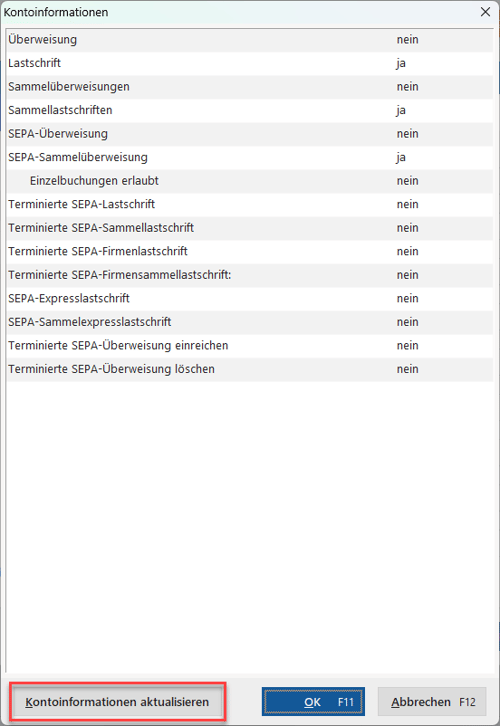
Hinweis: Die nach der Aktualisierung gelieferten Kontoinformationen werden von deiner Bank an das Programm übermittelt. Sind hier die erforderlichen Transaktionen nicht vorhanden oder nicht möglich, kontaktiere bitte deine Bank.