
Für die Automatische Datensicherung steht ein neuer Prozess zur Verfügung. Die dazugehörige Anleitung findest du unter "Die Automatische Datensicherung (Neu)".
Die bisherige Vorgehensweise bleibt für eine Übergangszeit weiterhin verfügbar. Bitte beachte, das diese jedoch nur über den alten Wiederherstellungsprozess zurückgespielt werden können.
Regelmäßige Datensicherungen sind heute wichtiger denn je. Unter der folgenden Anleitung finden Sie alle wichtigen Informationen zu den Möglichkeiten der Sicherung Ihrer Daten im Programm WISO MeinBüro Desktop inklusive des Moduls "Sicherung+".
WICHTIG: Nutzen Sie das Modul "Kasse POS" mit einer angeschlossenen TSE, berücksichtigen Sie bei einer Datensicherung bitte die Informationen aus der nachstehenden Anleitung: So geht's: Verwendung der technischen Sicherheitseinrichtung (TSE) in WISO MeinBüro Desktop
Dieses How-To befasst sich mit der manuellen Datensicherung, der komfortablen Variante über "Sicherung+" sowie der Datenwiederherstellung. Beachten Sie, dass eine Datenwiederherstellung nicht zwangsläufig nach einer Datensicherung nötig ist. Eine Datenwiederherstellung ist im Regelfall nur nach einem Rechnerumzug oder dann notwendig, wenn beispielsweise wegen einer Beschädigung des PCs nicht mehr auf den Hauptrechner zugegriffen werden kann. Die Wiederherstellung wird hier daher nur der Vollständigkeit halber beschrieben.
1. Die manuelle Datensicherung auf einen lokalen Speicher oder in die Cloud
Die Datensicherung ist ein wichtiger Bestandteil der Software WISO MeinBüro Desktop. Es wird daher empfohlen diese regelmäßig durchzuführen. Ob Sie die Datensicherung auf einen Cloudspeicher oder einen externen Datenträger / auf einem USB-Stick sichern, bleibt dabei Ihnen überlassen.
Dringend raten wir aber davon ab, die Datensicherung auf der Festplatte zu sichern, auf der auch die eigentliche Datenbank von WISO MeinBüro Desktop liegt. Im Fall einer Beschädigung der Festplatte sind sonst neben der Datenbank auch Ihre Datensicherungen verloren.
Möchten Sie keine automatische Datensicherung einrichten, führen Sie weiterhin jederzeit eine manuelle Sicherung durch. Das manuelle Vorgehen bietet sich dann an, wenn Sie beispielsweise für eine Reorganisation oder ein Update schnell eine Sicherung erstellen möchten.
Die Datensicherung finden Sie unter "Datei > Datensicherung > Manuelle Datensicherung":
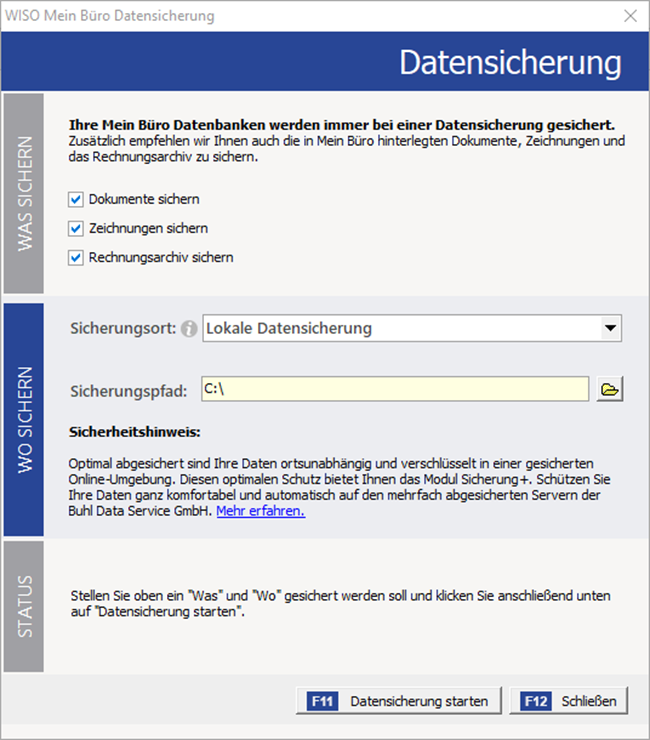
Um eine komplette Datensicherung durchzuführen, setzen Sie bitte die drei Häkchen bei Dokumente, Zeichnungen, Rechnungsarchiv sichern. Sind die Häkchen nicht gesetzt, werden die Dokumente (aus dem Bereich Details bei Kunden, Artikeln etc.), die Zeichnungen (nur freigeschaltet mit dem Produktionsmodul) oder das Rechnungsarchiv (nicht die Rechnungen selbst, sondern nur deren automatisch im Hintergrund erstellte PDFs) nicht mitgesichert. Um die Größe der Datensicherung zu verkleinern, kann dies auch bewusst umgesetzt werden.
Unter Sicherungsort wählen Sie eine lokale Festplatte, einen externen Datenträger oder einen Cloudspeicher aus. Damit kein Unbefugter an Ihre Daten kommt, ist die Datensicherung in die Cloud selbst noch einmal mit einem sechsstelligen Passwort geschützt. Ohne dieses kann später die Datensicherung nicht wiederhergestellt werden, notieren Sie sich dieses also gut. Im Fall einer lokalen Sicherung wählen Sie unter Sicherungspfad den gewünschten Pfad für die Sicherung aus. Klicken Sie anschließend auf "Datensicherung starten". Haben Sie einen Cloudspeicher gewählt, ist eine einmalige Anmeldung notwendig. Das Loginfenster für Ihren Cloudspeicher erscheint etwa bei der Hälfte des Fortschrittbalkens. Geben Sie hier Ihre Zugangsdaten ein.
Ist die automatische Datensicherung in die Cloud (wie beispielsweise Dropbox oder OneDrive) nicht direkt möglich, besteht noch eine Alternative. Viele Cloudspeicher legen auf Ihrem System ein Laufwerk oder einen Ordner an, der automatisch mit Ihrer Cloud synchronisiert wird und auch im Windows-Explorer zur Verfügung steht. Sie können also auch eine lokale Datensicherung ausführen und als Sicherungsort den Ordner als Ziel eintragen, der mit Ihrer Cloud synchronisiert wird.
Nachteil: Die Datei wird von WISO MeinBüro Desktop nicht noch einmal separat verschlüsselt. Da jeder Cloudanbieter aber hohen Wert auf die Sicherheit legt, ist dies gegebenenfalls zu vernachlässigen.
2. Die neue Modul "Sicherung+": Ihre automatische Datensicherung
Das Zusatzmodul Sicherung+ bietet Ihnen eine komfortable Lösung für die automatische Datensicherung. Hier kann sowohl eine lokale Datensicherung erstellt als auch direkt auf dem Cloudspeicher des Buhl-Rechenzentrums gesichert werden. Ihre Daten werden zusätzlich per Kennwort verschlüsselt.
Hinweis: Hierzu werden WISO MeinBüro Desktop ab der Version 19.01.18.001 und das Zusatzmodul "Sicherung+" benötigt.
Begeben Sie sich zur Einrichtung der Sicherung über "Sicherung+" direkt an den Server, sofern es sich um eine Mehrplatzinstallation handelt. Klicken Sie in der Software WISO MeinBüro Desktop auf den Menüpunkt "Datei > Datensicherung > Automatische Cloud-Datensicherung".
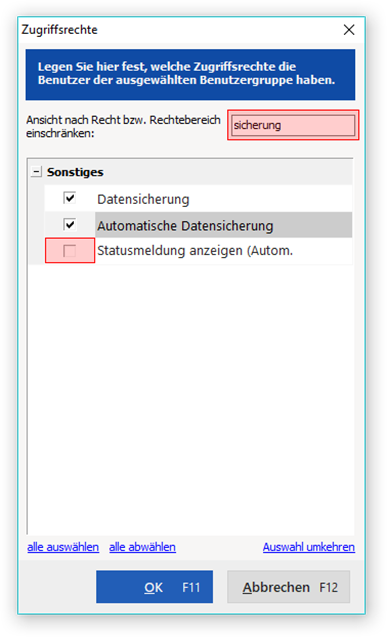
Hinweis: Erhalten Sie hier den Hinweis "Sie verfügen nicht über die nötigen Rechte", wenden Sie sich bitte an Ihren WISO MeinBüro Desktop-Administrator. Für den Benutzer, mit dem Sie am Programm angemeldet sind, muss in diesem Fall das Recht für "Automatische Datensicherung" aktiv sein. Dies bezieht sich aber nur auf die Einrichtung der Datensicherung und nicht die Durchführung selbst.
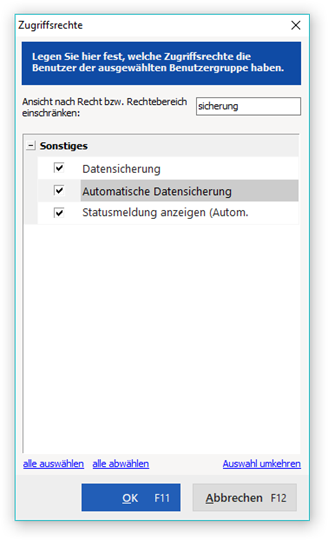
Setzen Sie unter "Stammdaten > Mitarbeiter > MITARBEITER WÄHLEN > Benutzergruppenrechte anzeigen" den Haken bei automatische Datensicherung aktivieren.
Die Einstellungen der automatischen Datensicherung öffnen sich:

2.1 Datensicherungsintervall
Wählen Sie hier, wann die Datensicherung erstellt werden soll. Zur Auswahl stehen:
täglich: Wahl der Uhrzeit
wöchentlich: Wahl von Uhrzeit und Wochentag
monatlich: Wahl von Uhrzeit und Tag (erster oder letzter Tag des Monats)
immer beim Beenden von MeinBüro: Hier erfolgt die Sicherung beim Schließen des Programms WISO MeinBüro Desktop nach Bestätigung einer Meldung.
2.2 Datenumfang
Bei Datenumfang legen Sie fest, ob das Rechnungsarchiv, die Dokumente und Zeichnungen mitgesichert werden sollen. Für eine vollständige Datensicherung setzen Sie bitte jeden der Haken (die Zeichnungen stehen unter WISO MeinBüro Desktop nur beim Produktionsmodul zur Verfügung).
2.3 Sicherungsort
Bei Sicherungsort treffen Sie die Wahl zwischen einer lokalen Datensicherung auf Ihrer Festplatte oder der Sicherung auf unserem Cloudspeicher.
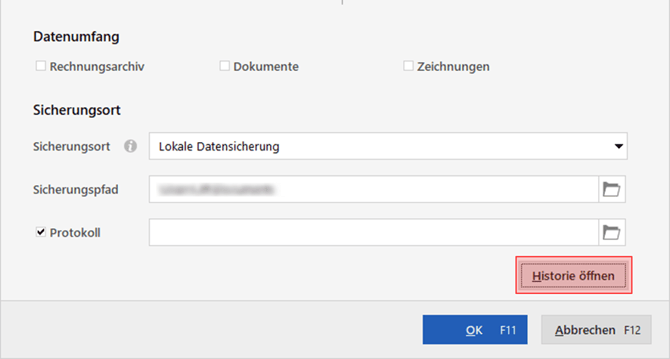
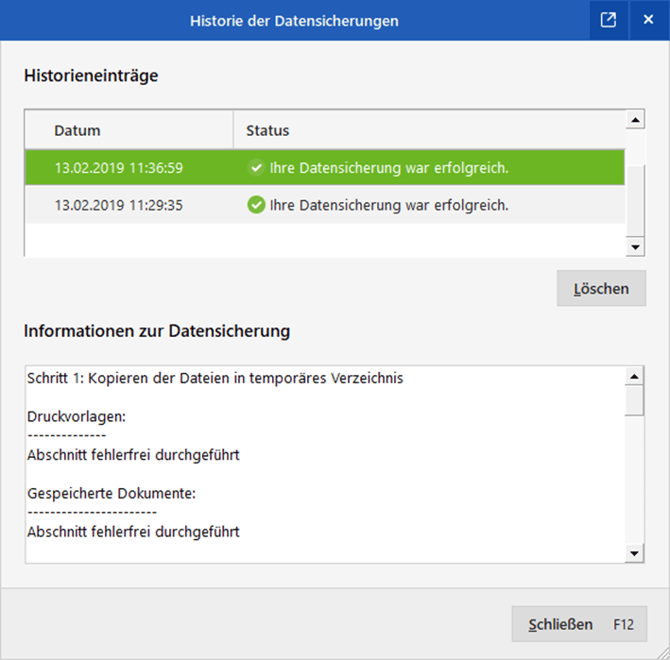
Lokale Datensicherung: Tragen Sie hier den Sicherungspfad ein, auf dem die Datensicherung abgelegt werden soll. Ebenfalls kann ein Pfad für das Protokoll festgelegt werden, welches ausschließlich bei Fehlern geschrieben wird. Zusätzlich wird eine vollständige Historie der Datensicherung in der Datenbank gespeichert.
Cloudspeicher bei: buhl Rechenzentrum: Vergeben Sie ein 6-stelliges Passwort und notieren Sie sich dies. Das Passwort wird bei einer Datenwiederherstellung aus der Cloud benötigt. Ebenfalls kann ein Pfad für das Protokoll festgelegt werden, welches ausschließlich bei Fehlern geschrieben wird. Zusätzlich wird eine vollständige Historie der Datensicherung in der Datenbank gespeichert.
Bestätigen Sie Ihre Eingaben über OK. Bei der ersten Sicherung auf den Cloudspeicher erscheint folgende Meldung:
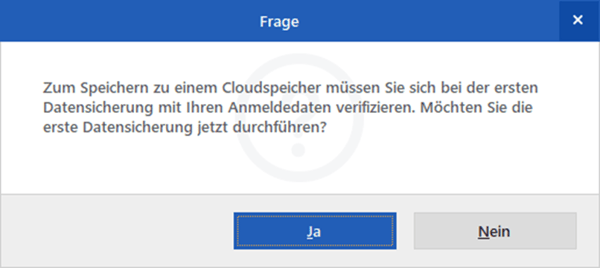
Bestätigen Sie diese mit Ja. Die Datensicherung wird dann direkt ein erstes Mal ausgeführt, danach dann nur noch zum eingestellten Zeitpunkt. Die Sicherung kann je nach Umfang einige Minuten dauern. WISO MeinBüro Desktop lässt sich währenddessen nicht bedienen. Haben Sie nicht die Möglichkeit, diesen Zeitraum abzuwarten schließen Sie die Meldung bitte über den Button "Nein".
3. Kontrolle und Historie der Datensicherung
Die Sicherung im Programm WISO Mein Büro über das Modul "Sicherung+" zeigt Ihnen nach erfolgreicher Sicherung einen entsprechenden Hinweis rechts unten in WISO MeinBüro Desktop an.
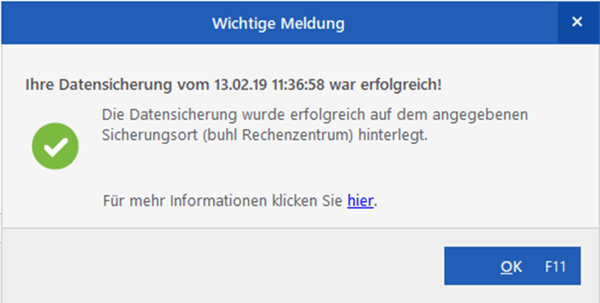
Diese Meldung erscheint für jeden Nutzer von WISO MeinBüro Desktop im Netzwerk (auch an den Arbeitsplätzen, an denen die Sicherung selbst nicht eingerichtet wurde). Ist dies nicht gewünscht, entfernen Sie innerhalb der Mitarbeiterverwaltung das diesbezügliche Recht.
Möchten Sie die Historie öffnen, finden Sie diese unter "Datei > Datensicherung > Automatische Cloud-Datensicherung".
Die Historie der Datensicherungen:
Möchten Sie anstelle der automatischen Datensicherung über das Modul Sicherung+ die manuelle Datensicherung verwenden, schauen Sie von Zeit zu Zeit nach, dass im entsprechenden Zielordner auch tatsächlich die gewünschte Datensicherung liegt. So sind Sie für den Fall der Fälle gewappnet.
Hinweis: Eine Möglichkeit zur Prüfung der Vollständigkeit der Sicherung ist diese: Installieren Sie WISO MeinBüro Desktop auf einem separaten PC, auf dem aktuell noch kein WISO MeinBüro Desktop installiert ist, als Demoversion. Stellen Sie dann darin Ihre aktuellste Datensicherung wieder her. Ein kurzer Blick genügt, um sich von der Vollständigkeit überzeugen zu können.
4. Die Datenwiederherstellung
Die Wiederherstellungsfunktion wird im Normalfall nur beim Umzug auf einen anderen Rechner oder beim Ausfall der Festplatte benötigt. Sie finden diese Funktion unter "Datei > Daten wiederherstellen…".
Wichtiger Hinweis: Mit einer Datenwiederherstellung werden Ihre aktuellen Daten unter WISO MeinBüro Desktop unwiderruflich überschrieben.
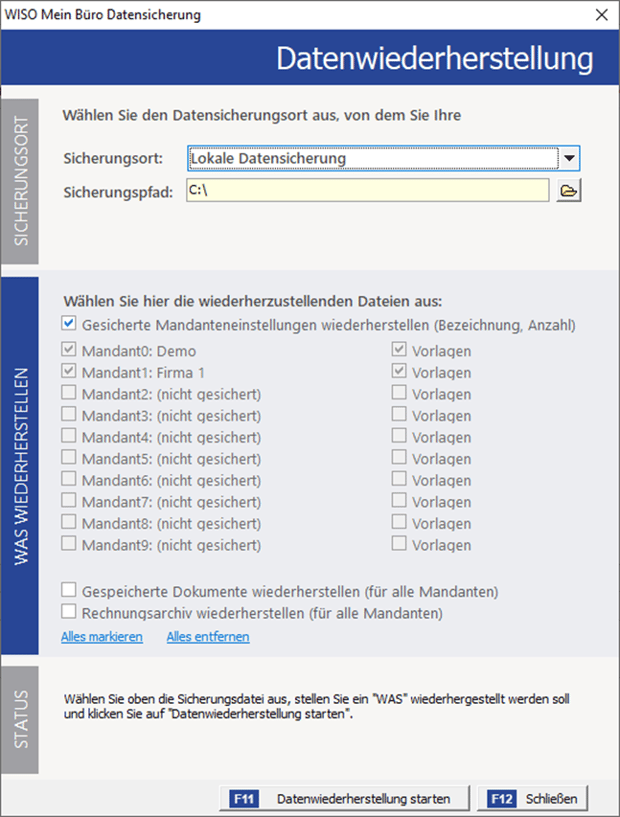
Im Fenster der Datenwiederherstellung wählen Sie zuerst aus, ob die Sicherung auf einem lokalen Speicher (Festplatte, USB-Stick etc.) liegt oder auf einem Cloudspeicher:
Wählen Sie einen Cloudspeicher, ist die Eingabe des sechsstelligen Passworts notwendig.
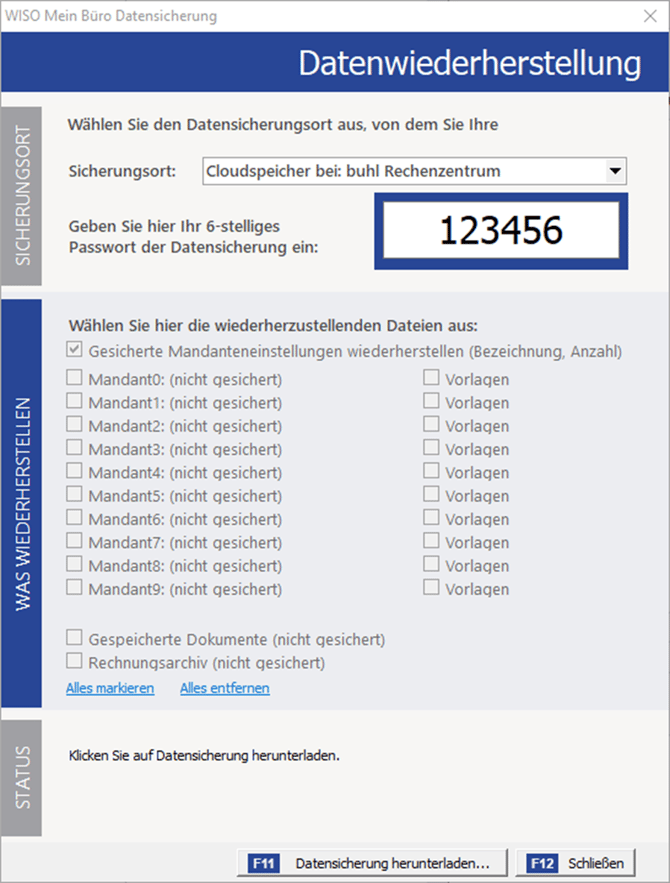
Klicken Sie anschließend auf "Datensicherung herunterladen…".
Bei der lokalen Datensicherung ist zuerst die Auswahl der Datensicherungsdatei nötig. Klicken Sie dazu auf das gelbe Ordnersymbol rechts vom Feld "Sicherungspfad":
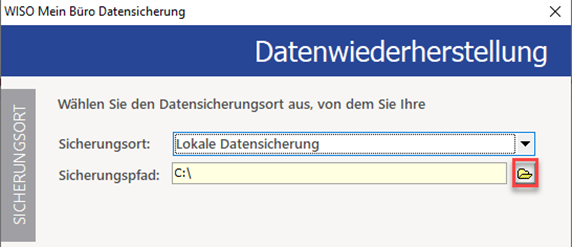
Die Datensicherungsdatei heißt Datensicherung WISO Mein Büro.mfb oder auch Datensicherung WISO Mein Büro (dann folgt der Zeitpunkt der Erstellung).mfb. Letzteres ist der Fall, wenn im Ordner mehr als eine Datensicherung liegt. Sortieren Sie diese, wenn notwendig nach dem Änderungsdatum, um die aktuellste Datensicherung zu ermitteln.
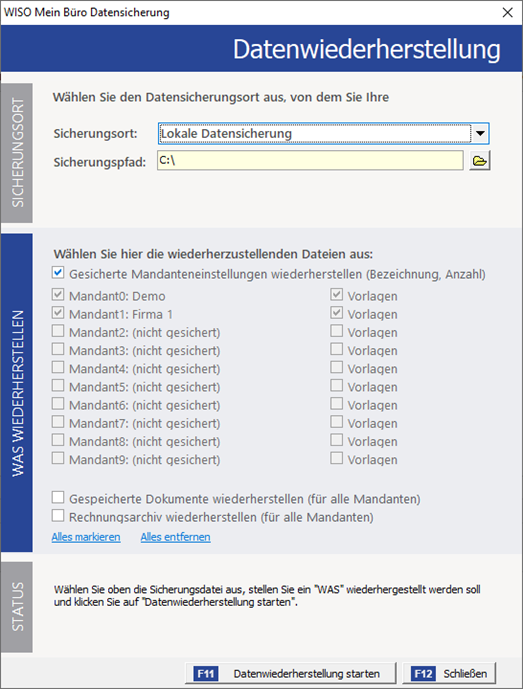
Weitere Einstellungen gilt es nicht zu treffen. Wundern Sie sich nicht, wenn nicht alle Häkchen bei den wiederherzustellenden Daten gesetzt sind. Diese sind abhängig von der gewählten Datensicherung und werden bei vorhandenen Daten selbstständig gesetzt. Klicken Sie für die Wiederherstellung der lokalen Datensicherung auf "Datenwiederherstellung starten".
5. Alternative für die manuelle Datensicherung
Falls weder die manuelle noch die automatische Datensicherung durchläuft, können Sie übergangsweise auch eine Ordnersicherung erstellen. Begeben Sie sich dazu an Ihren Server und öffnen den Datenpfad Ihres Programmes WISO MeinBüro Desktop (im Normalfall "C:\ProgramData\Buhl Data Service GmbH\Mein Büro"). Legen Sie hier eine Kopie folgender Ordner an und fügen diese auf Ihrem Sicherungslaufwerk wieder ein:
Archiv, DB, Dokumente, Reports, UPDBCK und Zeichnungen
Wird es notwendig, fügen Sie diese Ordner einfach in einer aktiven WISO MeinBüro Desktop-Installation ein, um den Stand der Sicherung zur Verfügung zu haben. Auch hier gilt: Alle momentanen Daten werden über diesen Weg überschrieben.
Hinweis: Wird Ihnen der Ordner "ProgramData" nicht angezeigt finden Sie hier Hilfe.
6. Alternative zur Sicherung in die Cloud
Sollte die automatische Datensicherung in die Cloud nicht eingerichtet werden können, besteht ebenfalls noch eine Alternative. Viele Cloudspeicher legen auf Ihrem System bereits ein Laufwerk oder einen Ordner an, der automatisch mit Ihrer Cloud synchronisiert wird und auch im Windows-Explorer zur Verfügung steht. Anstatt also die automatische Sicherung in die Cloud wie hier gezeigt einzurichten, können Sie auch eine lokale Datensicherung einrichten und den Ordner als Ziel eintragen, der mit Ihrer Cloud synchronisiert wird.
Nachteil: Die Datei wird von WISO MeinBüro Desktop nicht noch einmal separat verschlüsselt. Da jeder Cloudanbieter aber hohen Wert auf die Sicherheit legt, ist dies gegebenenfalls zu vernachlässigen.
7. Problembehebung
7.1 Grundsätzliche Tipps für die Dokumente
Mit der Datensicherung werden auch Ihre Dokumente zu Vorgängen, Zahlungen oder Stammdaten gesichert. Falls Sie Ihre E-Mail-Korrespondenz mit Kunden oder Lieferanten in den Dokumenten speichern, indem Sie die E-Mails in den Dokumenten ablegen, gibt es hier eine vermeidbare Stolperfalle. Da bei E-Mails der Betreff der Mail als Dateiname verwendet wird, kann eine solche Datei schnell einen recht langen Dateinamen erhalten. Sobald Sie diese E-Mail in die Dokumente ziehen, kann die unter Windows maximal erlaubte Länge von 260 Zeichen für Ordner und Dateien schnell erreicht oder gar überschritten werden. Benennen Sie daher Ihre E-Mails in den Dokumenten um, wenn diese einen längeren Dateinamen besitzen. Dies gilt im Grunde für alle Dateien mit längeren Dateinamen, gerade wenn Sie verschiedene Unterordner in den Dokumenten ineinander verschachtelt angelegt haben. Zusätzlich vermeiden Sie bitte Sonderzeichen und Umlaute in den Dateinamen.
Als kleine Hilfestellung gilt hier: Wenn der Dokumentenordner per Rechtsklick Senden an -> ZIP-komprimierter Ordner mit der windowseigenen ZIP-Funktion gezippt werden kann, wird dies auch aus WISO MeinBüro Desktop klappen. Gibt Ihnen Windows hier bereits eine Meldung aus, dass eine bestimmte Datei nicht gezippt werden kann, wird dies auch bei der Datensicherung aus WISO MeinBüro Desktop passieren. Korrigieren Sie dann bitte zuvor die Dateinamen.
7.2 WISO MeinBüro Desktop reagiert beim Ausführen der Sicherung nicht mehr oder stürzt ab
Da die Datensicherung ein eigenständiger Prozess ist, der im Hintergrund läuft, hat ein Absturz des Programms oder kurzeitige Aussetzer keine Auswirkungen auf diesen. Wichtig ist, dass Sie im Anschluss an die Sicherung eine Erfolgsmeldung unter WISO MeinBüro Desktop sehen.
7.3 Meldung: "Die Datenbank Mandant 0 (Demodaten) konnte nicht gesichert werden"
Mit der Datensicherung werden im Normalfall auch die Demodaten gesichert. Wurde diese Datenbank lange Zeit nicht mehr oder noch nie genutzt, kann diese Meldung auftreten. Behebbar ist diese durch ein Update der Demodaten oder auch das Entfernen der selbigen.
Zur Entfernung der Demodaten begeben Sie sich unter den Menüpunkt "Datei > Mandant > Mandantenverwaltung". Klicken Sie hier auf den Eintrag "Demodaten" und löschen Sie die Bezeichnung Demodaten. Sofern Sie an mehreren Rechnern mit WISO MeinBüro Desktop arbeiten, sollte dieser Schritt an allen PCs wiederholt werden.
7.4 Sicherung direkt auf externen Medien (CD / DVD, externe Festplatte oder USB-Stick)
Es gibt keine Möglichkeit, die Datensicherung aus WISO MeinBüro Desktop direkt auf eine CD oder DVD zu brennen. Möchten Sie dies umsetzen, speichern Sie die Datensicherung auf Ihrer Festplatte und brennen Sie die Datei anschließend auf einen Datenträger.
Möchten Sie die Sicherung auf eine externe Festplatte oder einen USB-Stick durchführen, kann dies unter Umständen zu einer Meldung am Ende der Sicherung führen. Prüfen Sie in diesem Fall, ob die Sicherung auf die lokale Festplatte des Rechners oder den Desktop einwandfrei funktioniert. Ist dies der Fall, führen Sie die Sicherung erst auf die interne Platte durch und kopieren diese dann auf das externe Medium.
7.5 Keine Reaktion bei der Datensicherung
Prüfen Sie bitte, ob ein Virenscanner wie Avira Antivirus Pro installiert ist. Läuft die Datensicherung ohne Meldung durch, wenn der Virenscanner deaktiviert wurde, wenden Sie sich bitte an den Hersteller Ihrer Schutzsoftware. Gegebenenfalls benötigt die Datensicherung auch einfach mehr Zeit aufgrund der Größe der zu sichernden Elemente.
7.6 Fehlermeldung "Temporary file failure" bei der Sicherung auf einen USB-Stick
Eventuell ist der USB-Stick im FAT32-Format formatiert. Dieses Format erlaubt nur Dateien mit einer Größe bis zu 4GB, die durch die Datensicherung schnell erreicht werden können.
7.7 Fehlermeldung "Schritt 3: Komprimieren der einzelnen Dateien: Removing/Skipping"
Prüfen Sie, ob der Datenträger für die Datensicherung voll belegt ist.