
Sollten Daten aufgrund von Bedien-, Hard- oder Softwarefehlern gelöscht worden oder in Unordnung geraten sein, ermöglicht das Programm dir die schnelle Rekonstruktion deiner Daten und die Wiederherstellung deiner kompletten Arbeitsumgebung – vorausgesetzt natürlich, du hast zuvor eine Datensicherung erstellt.
Der neue Datensicherungsbereich steht dir in WISO MeinBüro Desktop ab der Version 26.04.03.002 zur Verfügung. Hier findest du weitere Infos zu den Änderungen dieser Version.
Die bisherige Datenwiederherstellung steht dir in WISO MeinBüro Desktop noch für einige Zeit weiterhin zur Verfügung. Da der Prozesss jedoch grundlegend überarbeitet und performanter wurde, werden neue Datensicherungen jetzt als .7z-Dateien statt als .mfb-Dateien erstellt.
.mfb-Dateien können ausschließlich mit dem bisherigen Prozess wiederhergestellt werden. .7z-Dateien lassen sich dagegen nur mit dem neuen Wiederherstellungsprozess verwenden.
Daten wiederherstellen
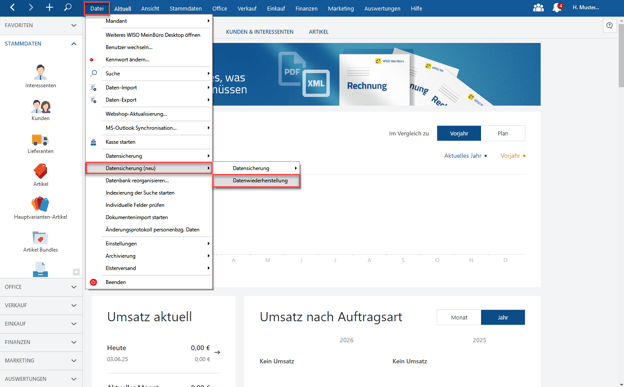
Um deine Daten wiederherzustellen, klickst du in der Menüleiste auf "Datei > Datensicherung (neu) > Datenwiederherstellung".
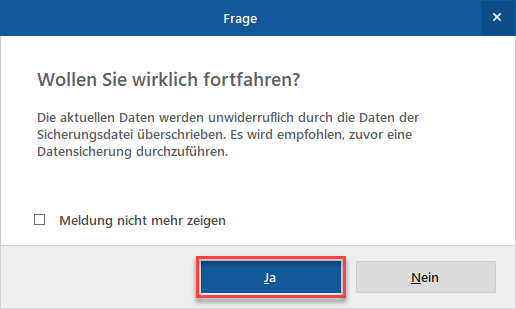
Bestätige den wichtigen Warnhinweis zur Fortführung der Datenwiederherstellung mit "Ja".
Anschließend öffnet sich die Maske zur Datenwiederherstellung:
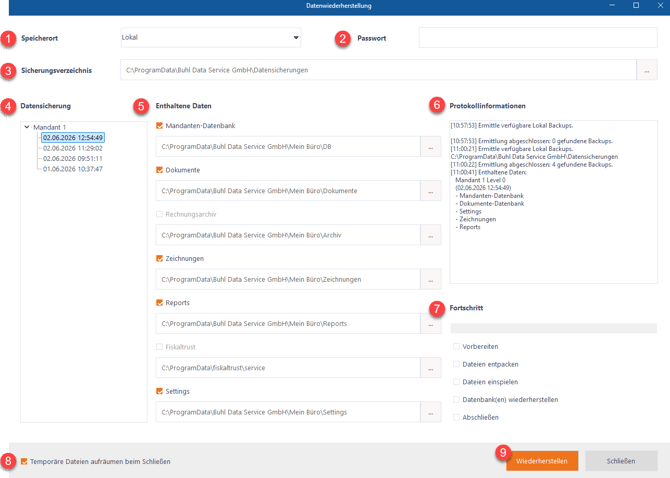
- Wähle zu Beginn den Speicherort deiner Datensicherung aus ("Lokal" oder "Cloud").
- Sofern du deine Datensicherung mit einem Passwort gesichert hast, trägst du dieses hier ein.
- Bei der lokal gespeicherten Datensicherung wählst du hier das entsprechende Verzeichnis über die drei Punkte am Ende der Zeile aus. Standardmäßig werden deine Datensicherungen unter "C:\ProgramData\Buhl Data Service GmbH\Datensicherungen" abgelegt.
- In diesem Bereich werden die jeweiligen Datensicherungen deiner einzelnen Mandanten angezeigt. Wähle die entsprechende Datensicherung deines Mandanten aus.
- Wähle hier aus, welche Daten im Programmverzeichnis wiederhergestellt werden sollen. Über die drei Punkte kannst du das Verzeichnis anpassen.
- Auch bei der Wiederherstellung deiner Daten wird der Prozess protokolliert. Das Protokoll ist insbesondere wichtig, wenn es bei der Datenwiederherstellung zu einem Fehler kommt. Somit kann unser Support den Fehler genauer prüfen, um eine Lösung zu ermitteln.
- Du kannst hier den Fortschritt deiner Datenwiederherstellung einsehen.
- Mit dieser Option sparst du Speicherplatz, indem die temporären Dateien beim Schließen der Datenwiederherstellung aufgeräumt werden.
- Starte hier die Wiederherstellung deiner Datensicherung.
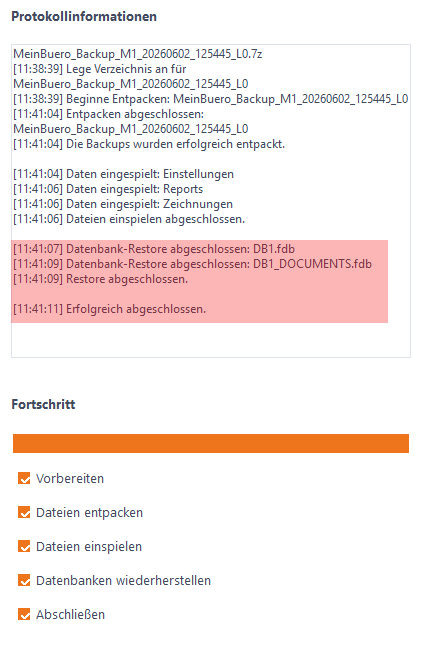
- Während der Datenwiederherstellung sieht das Protokoll und der Fortschritt so aus:
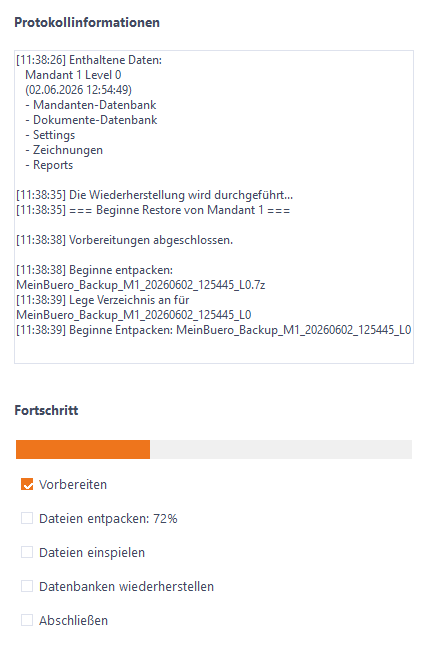
- Nachdem der Prozess abgeschlossen ist, kannst du dies an beiden stellen nachvollziehen.
Bei geschlossenem Programm
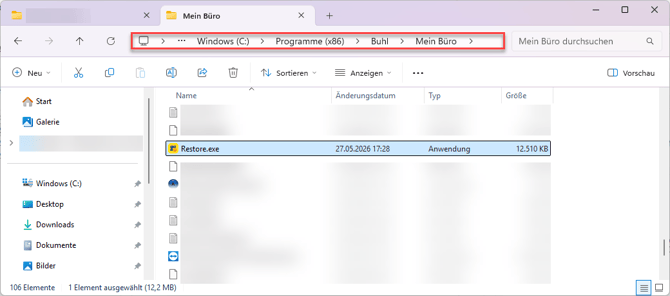
Um die Daten außerhalb des Programms wiederherzustellen, öffne bitte das Programmverzeichnis "C:\Programme (x86)\Buhl\Mein Büro". Führe dort die Datei "Restore.exe" über einen Doppelklick aus und verfahre analog zu dem oben genannten Verfahren.
Ordner wiederherstellen
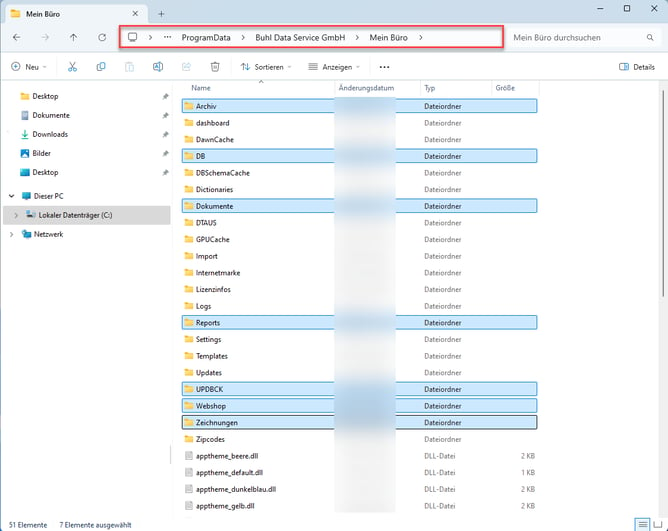
Hast du zuvor manuell die Ordner aus dem Programmverzeichnis gesichert, können diese über den gleichen Weg wieder eingefügt werden. Schließe dazu WISO MeinBüro Desktop und wechsle in das Programmverzeichnis "C:\ProgramData\Buhl Data Service GmbH\Mein Büro". Wird dir der Ordner "ProgramData" nicht angezeigt, erfährst du hier, wie du ausgeblendete Dateien, Ordner und Laufwerke anzeigen lassen kannst.
Bei einer Netzwerkinstallation liegen diese Daten im Normalfall auf deinem Server-Rechner. Gegebenenfalls können diese jedoch auch ausgelagert sein.
Die zuvor kopierten Ordner Archiv, DB, Dokumente, Reports, Fiskaltrust (bei Nutzung der Kasse POS), UPDBCK, Webshop" und Zeichnungen fügst du anschließend in das entsprechende Verzeichnis ein. Auf Nachfrage bestätigst du bitte, dass die entsprechenden Daten ersetzt werden dürfen.
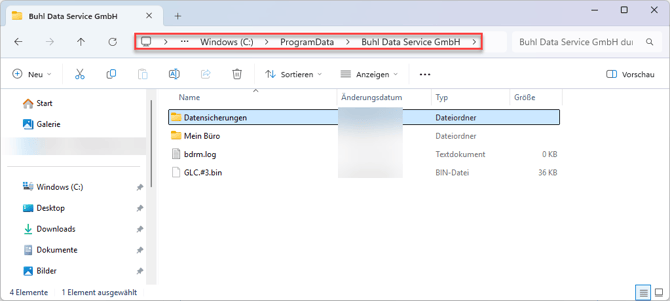
Kehre dann in das Verzeichnis "C:\ProgramData\Buhl Data Service GmbH" zurück und ersetze den Ordner "Datensicherungen". Starte anschließend WISO MeinBüro Desktop neu.
Keine Datensicherung vorliegen?
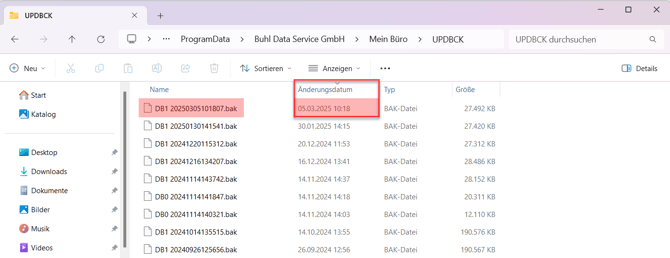
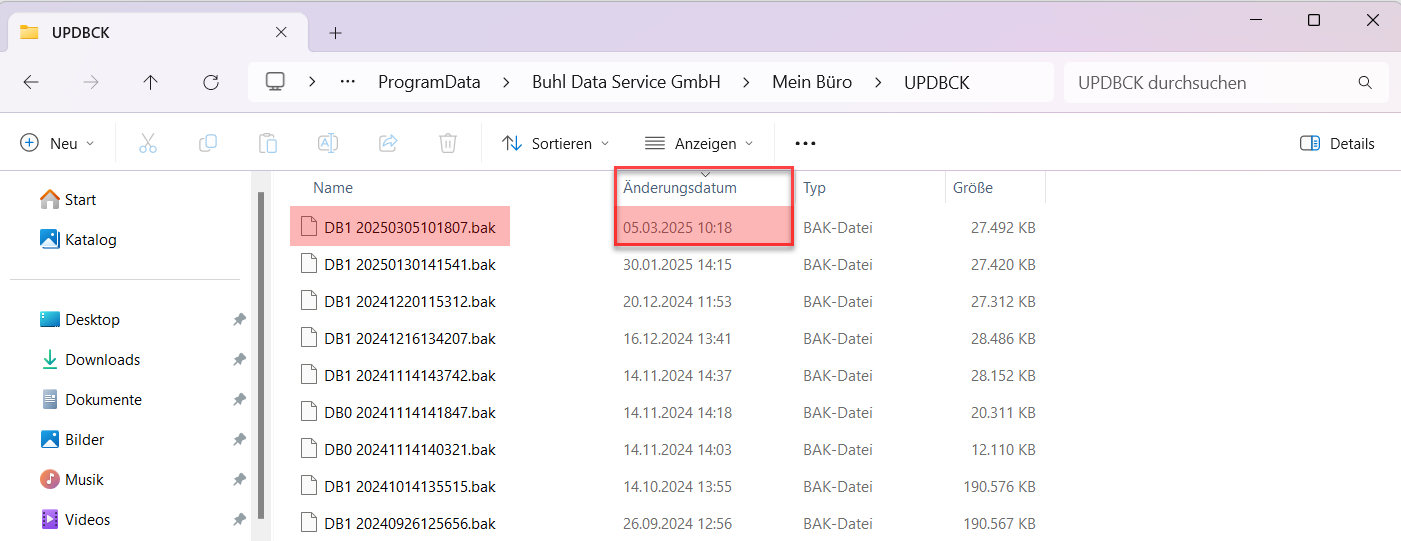
Sofern du keine Datensicherung erstellt hast, oder diese nicht mehr findest, besteht die Möglichkeit, auf eine der Backup-Dateien zurückzugreifen. Diese werden im Rahmen von Datenbankkonvertierungen automatisch generiert und standardmäßig unter "C:\ProgramData\Buhl Data Service GmbH\Mein Büro\UPDBCK" abgelegt.
Sortiere hierbei nach der Spalte "Änderungsdatum", sodass die aktuelle Datei oben angezeigt wird. Achte danach auf den Anfang des Dateinamens, dieser beginnt mit der entsprechenden Datenbank. "DB0" steht hierbei für die Demodaten und "DB1" für deine ersten Mandanten. In unserem Beispiel würden wir daher die markierte Datei umwandeln und wiederherstellen lassen:
Für die Umwandlung dieser Datei kannst du dich an unseren kostenlosen technischen Support wenden.