
1. Einstieg
Herzlichen Glückwunsch – und vielen Dank, dass Sie sich für das MeinBüro Modul „Kasse“ entschieden haben. Die smarte Programmerweiterung macht aus WISO Mein Büro im Handumdrehen eine finanzamtssichere virtuelle Registrierkasse.
1.1 GoBD-konforme Registrierkasse: einfach & sicher!
Die intuitive MeinBüro-Kassenoberfläche lässt sich wahlweise per Tastatur, Maus und Touchscreen bedienen:
- Konfigurierbare Artikelschnellwahl Buttons und die intelligente Artikelsuche ermöglichen das blitzschnelle Erfassen einzelner Bezahlpositionen per Fingertipp oder Mausklick.
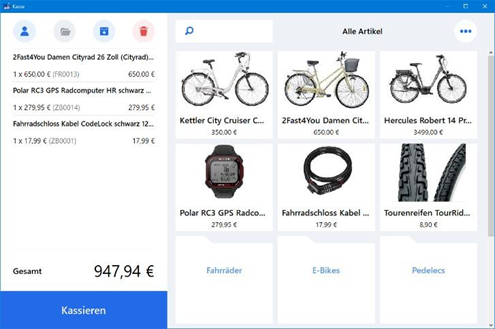
- Die automatische Wechselgeld Anzeige sorgt für Sicherheit beim Bezahlvorgang.
- In einem einzelnen Bezahlvorgang können mehrere Bezahlverfahren miteinander kombiniert werden (zum Beispiel Barzahlung und EC-Cash).
- Alle Bargeldumsätze werden vom Programm automatisch aufgezeichnet und festgeschrieben.
- Für Laufkundschaft und andere Kleinbetragsrechnungen erstellt das Programm anonyme Belege. Neben einem normalen Drucker kann dafür auch ein Belegdrucker angeschlossen werden.
- Flexible Rabatt-Optionen ermöglichen gezielte Preisnachlässe am POS – sowohl auf Positionsebene als auch für gesamte Einkaufsvorgänge.
Rechnungen, die außerhalb des Kassenmoduls mit WISO Mein Büro erstellt wurden, können ganz einfach über die Registrierkasse bezahlt werden. Auf diese Weise lassen sich außerdem Anzahlungen und andere Teilzahlungen kassieren. Eventuelle Skontoabzüge werden vom Programm auf Knopfdruck verrechnet.
- Falls nötig, sind Warenrücknahmen, Erstattungen und Stornobuchungen im Handumdrehen erledigt.
- Bei freigeschaltetem Lagermodul werden Warenverkäufe und Rückgaben automatisch auf die vorhandenen Lagerbestände angerechnet. Bei Bedarf können Sie zwischen verschiedenen Lagerorten unterscheiden.
Vor allem aber: Durch GoBD-konforme Stornobuchungen, Z-Berichte, Kassenabschlüsse und Kassenberichte sind Sie immer auf der sicheren Finanzamts-Seite!
Bitte beachten Sie: Die folgende Dokumentation basiert auf dem MeinBüro-Versionsstand
18.02.37.002. Redaktionsschluss: 30.04.2018.
1.2 Ausbaufähige Komplettlösung!
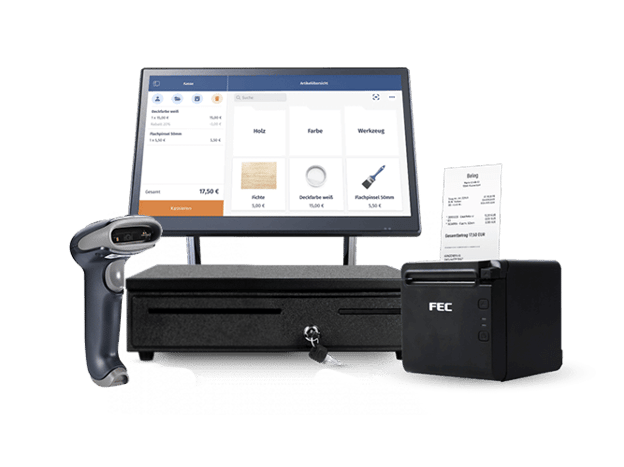
Technisch lassen sich sämtliche MeinBüro-Kassenfunktionen mit einem einfachen WindowsPC oder Notebook nutzen. Die Anschaffung neuer Hardware ist daher nicht erforderlich. Falls Sie zusätzlichen Komfort wünschen, sind technische Kassenerweiterungen jedoch problemlos möglich:
- Durch die eingebaute EAN-Schnittstelle können Sie beim Kassieren einen BarcodeScanner verwenden.
- Mit angeschlossener Kassenschublade kommt klassisches Registrierkassen-Feeling auf. Die Verwendung einer externen Kassenschublade lässt sich über den EinstellungenDialog verwalten.
Praxistipp: Sie sind auf der Suche nach einem GoBD-kompatiblen Kassensystem? Dann gibt
es passend dazu die perfekte Komplettlösung aus Hard- und Software zu einem besonders attraktiven Preis. Mehr dazu findest du hier: Das Modul "Kassse POS"
Wie Sie einen Bluetooth-Drucker und eine passende Kassenlade mit der MeinBüroRegistrierkasse verbinden, wird am Ende dieser Dokumentation im Abschnitt „HardwareErweiterung“ am Beispiel des Epson TM-M30 Printer erläutert.
Ganz gleich, ob mit oder ohne Hardware-Erweiterungen: Auf den folgenden Seiten erfahren Sie, wie Sie Ihre MeinBüro-Registrierkasse einrichten und im Alltag einsetzen. Vorweg aber noch ein paar Worte zu den gesetzlichen Grundlagen der Kassenführung:
2. Der rechtliche Rahmen
Wenn Sie Ihre Buchführung mithilfe des Computers erledigen und steuerlich relevante Daten elektronisch erzeugen oder bearbeiten, müssen Sie die „Grundsätze zur ordnungsmäßigen Führung und Aufbewahrung von Büchern, Aufzeichnungen und Unterlagen in elektronischer Form sowie zum Datenzugriff“ beachten. Die GoBD regeln den Umgang mit elektronischen Belegen aller Art. In der Vorschrift sind die ehemaligen „Grundsätze zum Datenzugriff und Prüfbarkeit digitaler Unterlagen“ (GDPdU) sowie die „Grundsätze ordnungsgemäßer DV-gestützter Buchführungssysteme“ (GoBS) zusammengefasst und konkretisiert worden. Die mit MeinBüro erzeugten Dokumente und Aufzeichnungen sind GoBD-konform.
Wichtig: Die GoBD betreffen nicht nur buchführungspflichtige Unternehmen. Sie wirken sich auch auf die Belegablage und Aufzeichnungen Selbstständiger und kleiner Betriebe aus. Das gilt insbesondere für Registrierkassen-Buchungen. Die wichtigsten Anforderungen an elektronische Kassensysteme im Überblick:
- Alle Einnahmen und Ausgaben müssen einzeln aufgezeichnet werden. Verdichtungen und Saldierungen sind nicht zulässig.
- Der buchmäßige Kassenbestand darf nicht ins Minus laufen.
- Der Bargeldbestand in der Registrierkasse muss durch tägliches Nachzählen geprüft und mit dem rechnerischen Kassenbuch-Saldo verglichen werden.
- Elektronische Buchungen und Aufzeichnungen müssen unveränderbar und manipulationssicher gespeichert werden. Ausdrucke auf Papier genügen nicht.
- Die Daten müssen jederzeit verfügbar und lesbar sein und maschinell ausgewertet werden können.
- Sämtliche Aufzeichnungen und Belege und die zum Verständnis erforderlichen Unterlagen sind zehn Jahre lang aufzubewahren.
Das MeinBüro-Zusatzmodul „Kasse“ stellt Ihnen geeignete Funktionen zur Verfügung, mit deren Hilfe sich Kassenbelege und Aufzeichnungen GoBD-sicher machen lassen. Für die konkrete Umsetzung ist jedoch jeder Steuerpflichtige selbst verantwortlich. Das gilt insbesondere für das Zusammenspiel von klassischer Papier-Belegablage und der
Speicherung elektronischer Dokumente sowie deren Aufzeichnung. Die Details besprechen Sie am besten mit Ihrem Steuerberater.
Lektüretipp: Ausführlichere Informationen zum Einsatz von WISO Mein Büro im GoBD Zeitalter finden Sie im Praxisleitfaden „So arbeiten Sie mit MeinBüro GoBD-konform“ (PDF, 1,98 MB).
3. Ersteinrichtung der Registrierkasse
Über den Menüpunkt „Verkauf > Kasse starten“ rufen Sie die Registrierkasse auf. Beim ersten Start fordert das Programm Sie auf, zu den „Einstellungen der Kasse“ zu verzweigen:
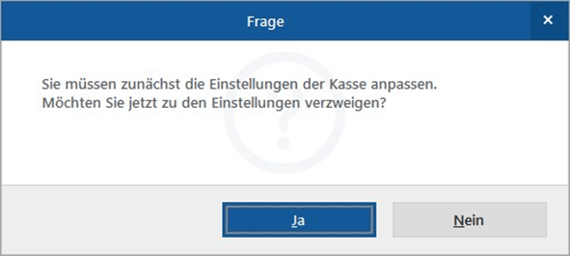
Per Mausklick auf „Ja“ wechseln Sie zum Einstellungen-Dialog. Dort stehen Ihnen die folgenden fünf Register zur Verfügung:
- „Schnellwahltasten“,
- „Zahlungsbedingungen“,
- „Druckeinstellungen“, „Boninhalt“ und • „Sonstiges“:

Praxistipp: Falls Sie die Kassen-Einstellungen zu einem späteren Zeitpunkt ändern oder ergänzen wollen, öffnen Sie das dazugehörige Dialogfenster über den Menüpunkt „Stammdaten > Einstellungen > Kasse“. Sie erreichen den Einstellungen-Dialog aber auch direkt aus dem Kassenmodul heraus. Mehr dazu weiter unten.
3.1 Register „Schnellwahltasten“
Im Register „Schnellwahltasten“ legen Sie fest, welche Ihrer Artikel und Artikelgruppen künftig über den Kassen-Bildschirm per Maus oder Touchscreen in den Zahlungsvorgang übernommen werden sollen. Um einen Artikel einer bestimmten Schnellwahltaste zuzuweisen, markieren Sie ihn in der „Artikel“- Liste im linken Fensterausschnitt und klicken oder tippen anschließend auf den Button „Artikel übernehmen“:
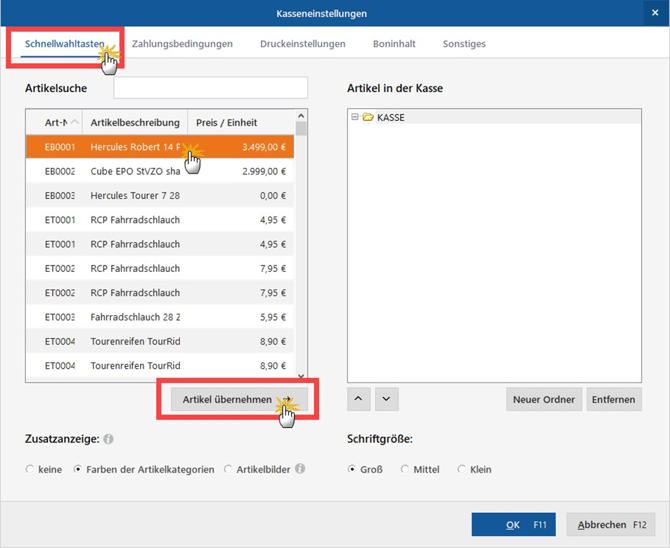
Daraufhin wird der betreffende Artikel auf der obersten Eingabeebene des (Haupt)-Ordners „Kasse“ eingefügt.
Praxistipps:
Im Feld (1) „Artikelsuche“ können Sie Ihr Sortiment nach Artikelnummern und
Artikelbeschreibungen durchforsten: Die Suchfunktion reagiert bereits auf die erste Buchstaben- oder Zifferneingabe und filtert die Artikeldatenbank entsprechend.
- Per Mausklick oder Fingertipp auf die (2) Spaltenüberschriften nehmen Sie auf die Sortierung der Artikelliste Einfluss. Ein erneuter Klick kehrt die Sortierreihenfolge um.
- Wenn Sie die STRG- oder Umschalt-Taste festhalten, können Sie (3) mehrere passende Artikel markieren und auf einen Schlag über die Schaltfläche „Artikel übernehmen“ in die Schnellwahltasten-Liste befördern:
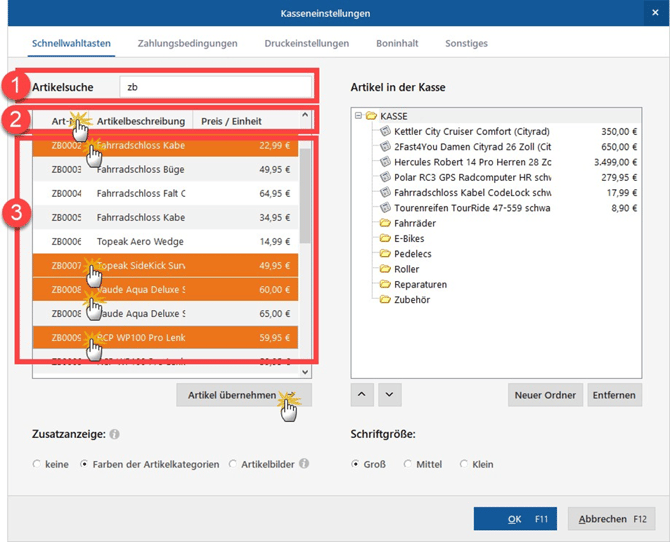
Je nach Größe Ihres Displays können Sie auf der obersten Ebene 12 bis 30 Schnellwahltasten mit Artikeln belegen. Darüber hinaus haben Sie die Möglichkeit, Ordner für weitere Schnellwahltasten einzurichten und auf der zweiten oder dritten Eingabeebene weitere Artikel abzulegen. Schnellwahl-Ordner Ihrer Wahl erstellen Sie am rechten Fensterrand im Bereich „Artikel in der Kasse“ über die Schaltfläche „Neuer Ordner“.
Fahrradhändler Carsten Hilgers hat seine Schnellwahltasten zum Beispiel mit sechs (besonders oft verkauften) Einzelartikeln sowie mehreren Artikelgruppen („Fahrräder“, „E-Bikes“, „Zubehör“, „Reparaturen“ etc.) belegt:
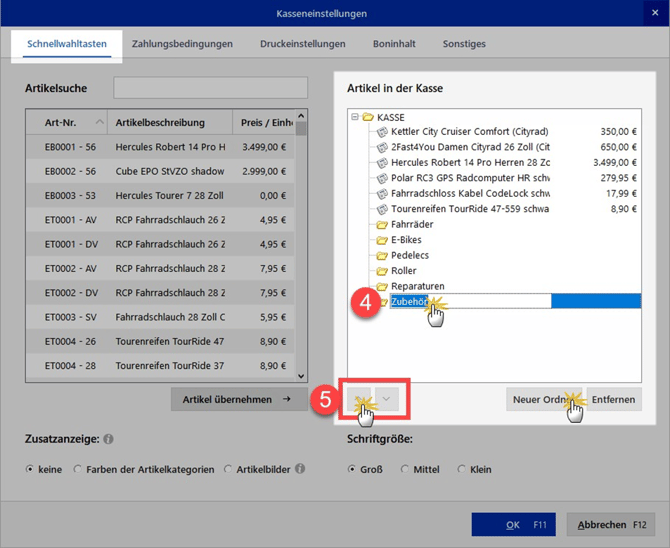
Bitte beachten Sie: Die (4) Ordner-Bezeichnungen lassen sich nachträglich bearbeiten: Dazu klicken Sie oder tippen Sie auf den betreffenden Ordner und ändern die Bezeichnung. Auf die Reihenfolge der Artikel und Ordner haben Sie auch Einfluss: Sie markieren den Eintrag, den Sie verschieben wollen, und befördern Ihnen über die (5) Auf- und Abwärtspfeile an die gewünschte Stelle.
Im Kassendisplay sieht das dann später zum Beispiel so aus:
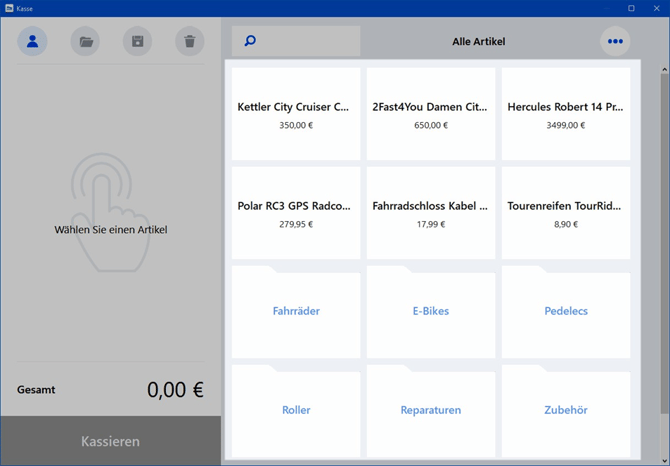
Per Mausklick oder Fingertipp auf die Ordnersymbole öffnet der Händler beim Kassieren die zweite Eingabeebene seiner Registrierkasse und wählt dann dort den gewünschten Artikel aus.
Weitere Praxistipps:
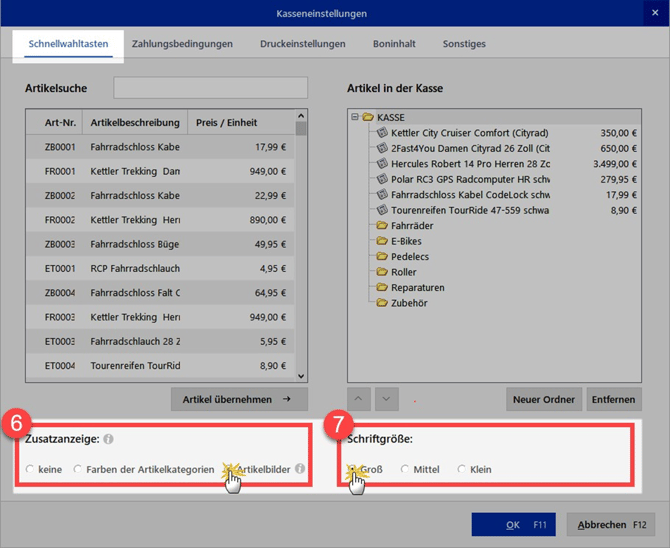
- Am unteren Rand der Schnellwahltasten-Einstellungen können Sie weitere Feinjustierungen am Erscheinungsbild der Schnellwahltasten vornehmen. So haben Sie bei der (6) „Zusatzanzeige“ die Wahl zwischen „Artikelbildern“ und „Farben der Artikelkategorien“. Außerdem lässt sich die (7) „Schriftgröße“ der Schnellwahltasten beeinflussen:
- Durch Artikelbilder auf den Schnellwahltasten ist die Bedienung der Registrierkasse besonders einfach und intuitiv. MeinBüro nutzt dafür die Bilder aus dem Artikelstamm. Um dort Bilder zu hinterlegen, öffnen Sie unter „Stammdaten > Artikel“ den Reiter „Artikel“ und fügen im Abschnitt „Bild des Artikels“ eine passende Grafik im JPG/JPEG-Format ein:
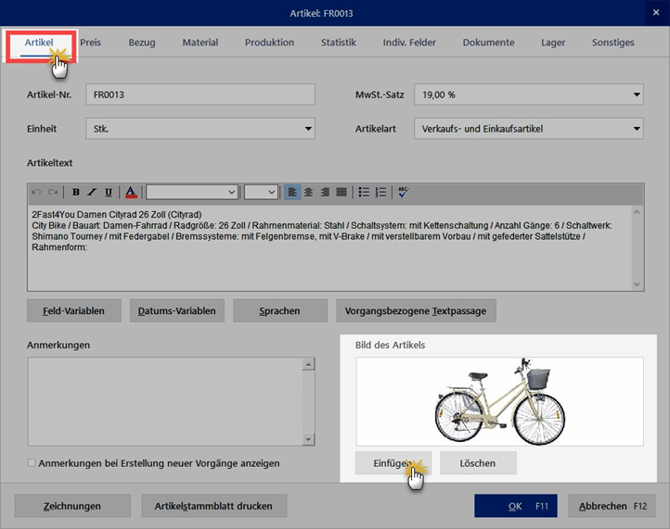
Zusatztipp: Wenn Sie zuvor ein Bild in die Windows-Zwischenablage kopiert haben, können Sie es auch direkt mit der Tastenkombination „STRG+V“ in das Feld „Bild des Artikels“ einfügen.
Bitte beachten Sie: Die maximalen Abmessungen der Grafik beträgt: 500 x 400 Pixel. Optimal für die Kassen-Schnellwahltasten sind die Abmessungen 234 * 140 Pixel: In dem Fall sind die „Kacheln“ der Schnellwahltasten randlos ausgefüllt.
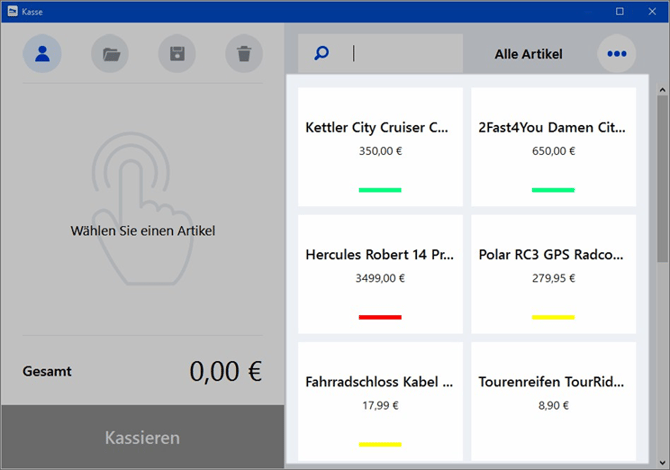
- Anstelle von Artikelbildern können Sie auf den Schnellwahltasten auch die Farben Ihrer Artikelkategorien Das Kassenpersonal eines Fahrradhändlers erkennt auf diese Weise sofort, ob eine Schnellwahltaste mit einem Fahrrad (z. B. grün) oder EBike (z. B. rot) oder einem Zubehör-Artikel (z. B. gelb) belegt ist:
Artikelkategorien und die dazugehörigen Farben legen Sie unter „Stammdaten > Kleinstammdaten > Artikelkategorien“ fest:
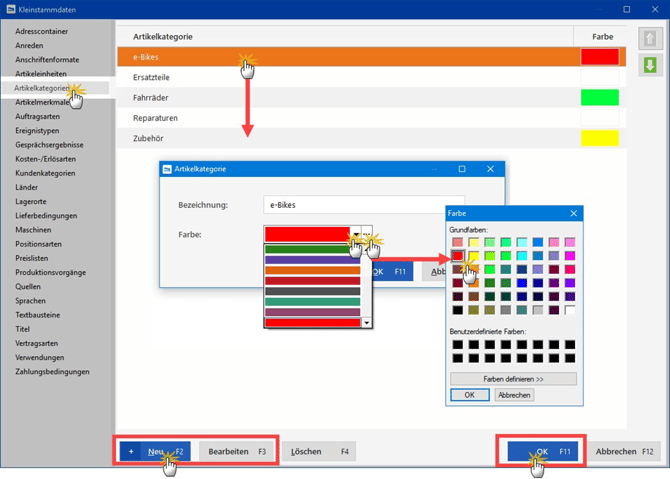
Per Mausklick auf die Schaltfläche „Neu F2“ legen Sie dort neue Artikelkategorien an. Mit „Bearbeiten F3“ (oder per Doppelklick auf einen vorhandenen Eintrag) editieren Sie bereits existierende Kategorien. Mit „OK F11“ speichern Sie Ihre Änderungen. Bitte beachten Sie: Bei der Farbwahl steht Ihnen nach einem Mausklick auf den Abwärtspfeil im Dropdown-Menü eine begrenzte Vorauswahl von Farben zur Verfügung. Per Mausklick auf den 3-Punkte-Button öffnen Sie die komplette Farbpalette mit allen Grund- und benutzerdefinierten Farben. Zurück zu den Kassen-Einstellungen:
3.2 Register „Zahlungsbedingungen“
Standardmäßig ist im Zusatzmodul „Kasse“ nur die Barzahlung Zahlungsart eingerichtet. Im Register „Zahlungsbedingungen“ lassen sich aber auch weitere Bezahlverfahren aktivieren (z. B. EC- oder Kreditkartenzahlung). Per Mausklick auf „Neu F2“ fügen Sie zusätzliche Bezahlverfahren hinzu. Außerdem haben Sie an dieser Stelle die Möglichkeit, die „Bezeichnung“ der Bezahl-Buttons an Ihre Vorstellungen anzupassen:
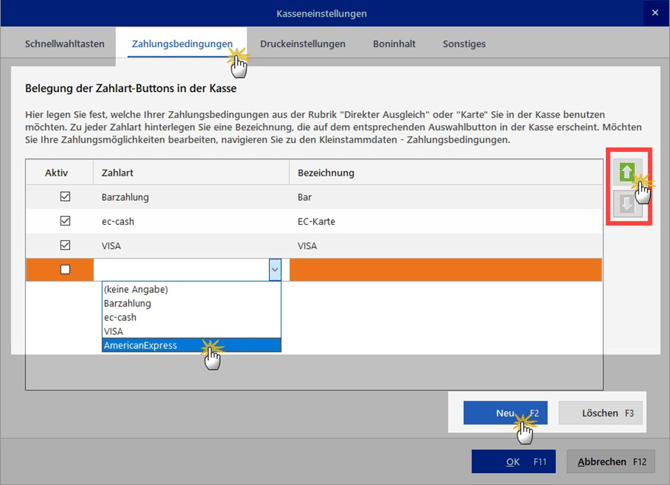
Praxistipp: Mithilfe der Auf- und Abwärtspfeile am rechten Seitenrand des EinstellungenDialogs nehmen Sie bei Bedarf Einfluss auf die spätere Reihenfolge der Bezahl-Buttons auf der Registrierkassen-Oberfläche.
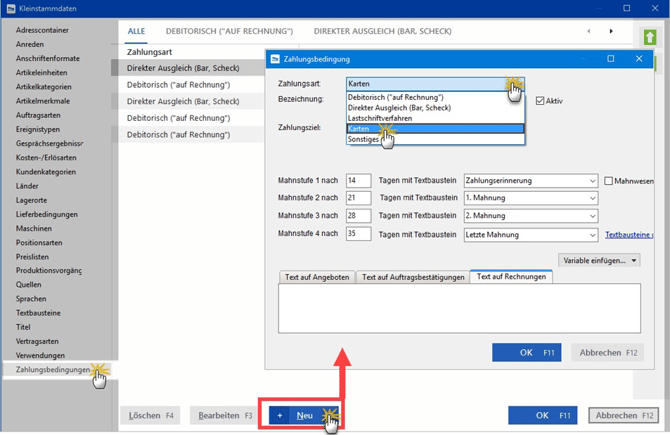
Bitte beachten Sie: Im „Einstellungen“-Dialog der Registrierkasse können Sie nur solche Bezahlverfahren auswählen, die Sie zuvor in Ihren Stammdaten eingerichtet haben. Falls Sie in den Kassen-Einstellungen eine Bezahlart vermissen (z. B. Kreditkartenzahlung), wechseln Sie in den Bereich „Stammdaten > Kleinstammdaten > Zahlungsbedingungen“ und legen per Mausklick auf „Neu F2“ die zusätzliche Bezahlart an:
3.3 Register „Druckeinstellungen“
Das MeinBüro-Modul Kasse druckt wahlweise Rechnungen oder Kassenbons. Auf diese Weise erzeugen Sie …
- für namentlich bekannte Kunden klassische Rechnungen auf Ihrem DIN-A4-Briefpapier: Besonders Geschäftskunden werden das zu schätzen wissen.
- Laufkundschaft hingegen bevorzugt erfahrungsgemäß Kassenbons.
Sofern Sie neben einem A4-Drucker auch einen Bon-Drucker angeschlossen haben, legen Sie im Register „Druckeinstellungen“ fest, welchen Drucker, welche Belegart und Vorlagen Sie standardmäßig nutzen:
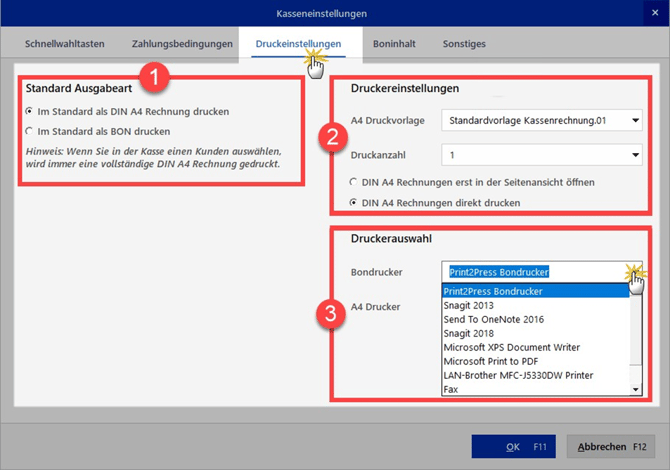
- Im Bereich (1) „Standard-Ausgabeart“ legen Sie fest, ob Ihre Registrierkasse bei Laufkundschaft DIN-A4-Rechnungen oder Kassenbons druckt. Voraussetzung für den Bon-Druck ist ein passender Drucker. Bei namentlich bekannten Kunden erzeugt das Programm generell DIN-A4-Rechnungen.
- Im Bereich (2) „Druckereinstellungen“ wählen Sie die passende Druckvorlage für den Rechnungs- und Stornodruck auswählen. Normalerweise sind Sie mit der Standardvorlage „Kassenrechnung.01“ auf der sicheren Seite. Anschließend legen Sie fest, wie viele Rechnungs- oder Bonkopien standardmäßig von der Registrierkasse ausgedruckt werden sollen (diese Voreinstellung kann bei jedem Bezahlvorgang manuell angepasst werden). Außerdem wählen Sie aus, ob DIN-A4-Rechnungen vor dem Ausdruck zu Kontrollzwecken in der Seitenansicht geöffnet oder direkt gedruckt werden sollen.
- Im Bereich (3) „Druckerauswahl“ legen Sie schließlich fest, welcher Ihrer angeschlossenen Drucker als Rechnungs- und welcher als Bon-Drucker verwendet werden soll.
3.4 Register „Boninhalt“
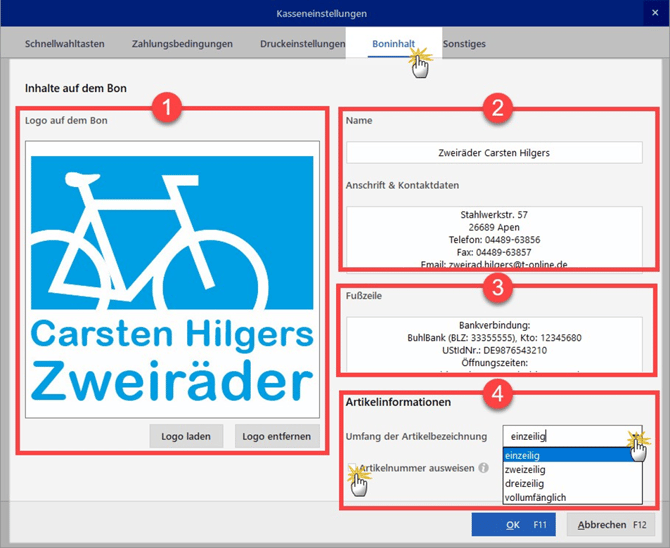
Im Register „Boninhalt“ bestimmen Sie das äußere Erscheinungsbild Ihrer Kassenbons. Außerdem legen Sie fest, welche Inhalte Ihre Bons enthalten sollen:
Angefangen bei …
- Ihrem (1) Logo über
- (2) Name, Anschrift & Kontaktdaten,
- eine (3) Fußzeile (in der Sie zum Beispiel Ihre Steuernummer, Umsatzsteueridentifikationsnummer oder auch Ihre Öffnungszeiten eintragen) bis hin zu
- den (4) Artikelinformationen: Hier legen Sie fest, ob die Artikelbezeichnungen auf Ihren Kassenbons ein-, zwei- oder dreizeilig dargestellt werden sollen. Falls erforderlich, können Sie die Artikelbezeichnungen sogar komplett („vollumfänglich“) auf Ihre Bons drucken. Wenn Sie die Option „Artikelnummer ausweisen“ aktivieren, erscheinen sogar die Artikelnummern auf den Kassenbons:
Auf diese Weise erstellen Sie im Handumdrehen professionelle und optisch ansprechende Kassenbons mit allen wichtigen Informationen. Zusätzlich zu den RechnungsPflichtangaben werden dort bei Barzahlungen auch automatisch die Details des Bezahlvorgangs ausgewiesen („Gegeben“ und „Rückgeld“). Bei Zweirad-Händler Carsten Hilgers sehen die Kassenbelege zum Beispiel so aus:
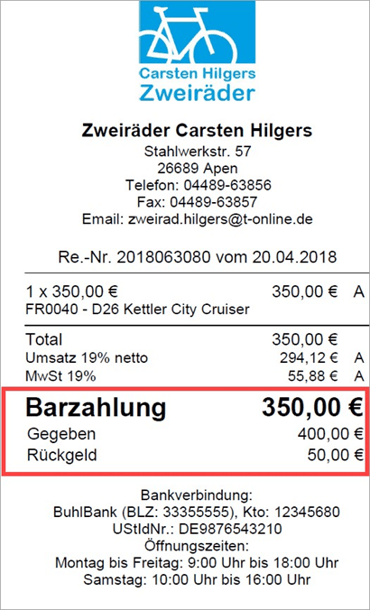
Bitte beachten Sie: Der Bondruck der MeinBüro-Registrierkasse ist auf die (Standard-)Breite von 80mm ausgelegt.
3.5 Register „Sonstiges“
Im Register „Sonstiges“ können Sie die folgenden sieben Einstellungen vornehmen:
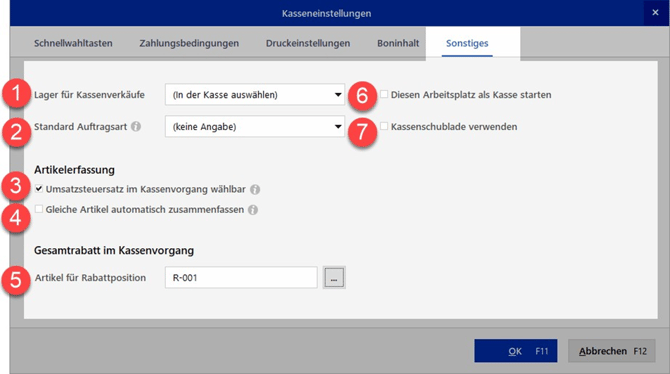
- Falls Sie mit mehreren (1) Lagerorten arbeiten, entscheiden Sie an dieser Stelle, auf welche Lagerbestände sich Ihre Kassenverkäufe und Warenrückgaben auswirken sollen.
- Mit (2) „Standard-Auftragsart“ legen Sie bei Bedarf fest, welcher Auftragsart das Programm Ihre Registrierkassen-Buchungen zuordnen soll. Auf diese Weise können Sie beispielsweise Ihre Verkäufe an Laden-Laufkundschaft von Ihren Webshop-Umsätzen und / oder anderen Vermarktungskanälen unterscheiden und auswerten.
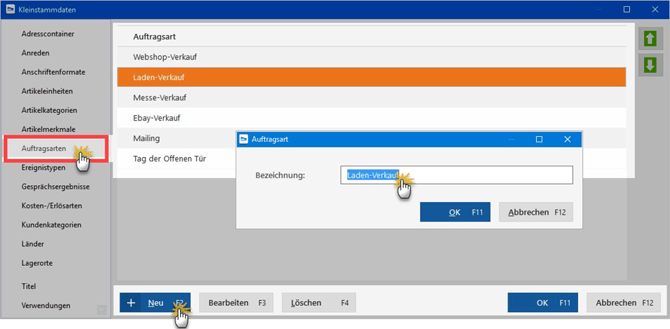
Bitte beachten Sie: Die Zuweisung einer Standard-Auftragsart in den Kassen-Einstellungen ist erst dann möglich, wenn sie zuvor unter „Stammdaten > Kleinstammdaten > Auftragsarten“ eingerichtet wurde. Dort klicken Sie auf die Schaltfläche „Neu F2“, tragen die gewünschte Bezeichnung ein (z. B. „Laden-Verkauf“ oder „POS-Umsätze“) und speichern Ihre Eingabe mit „OK F11“:
Zurück zum „Einstellungen“-Register „Sonstiges“:
- Durch Aktivieren der Option (3) „Umsatzsteuersatz im Kassenvorgang wählbar“ sorgen Sie dafür, dass der voreingestellte Umsatzsteuersatz des betreffenden Artikels in der Positionsbearbeitung der Registrierkasse angezeigt wird und Sie manuell einen anderen Umsatzsteuersatz auswählen können. Im Vorgang sieht das später so aus:
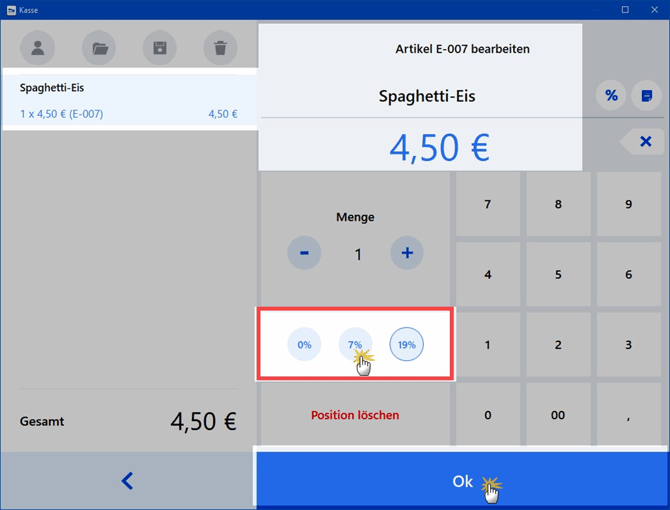
Bitte beachten Sie: Die Option „Umsatzsteuersatz im Kassenvorgang wählbar“ sollten Sie nur dann aktivieren, wenn das Kassenpersonal mit der Auswahl des richtigen Steuersatzes vertraut ist. Die Zuweisung falscher Steuersätze kann teure Folgen haben: Werden bei einer Steuerprüfung Fehler festgestellt, drohen unter Umständen hohe UmsatzsteuerNachzahlungen!
Zurück zum „Einstellungen“-Register „Sonstiges“:
- Wenn Sie die Option (4) „Gleiche Artikel automatisch zusammenfassen“ aktivieren, fasst die Registrierkasse identische Artikel bei Mehrfacheingabe in einer Position auf dem Kassenbon zusammen. Anzahl und Einzelpreis der Sammelpositionen gehen aus dem Kassenbon hervor. Ist die Option nicht aktiviert, legt das Programm bei wiederholter Auswahl desselben Artikels mehrere separate Einzelpositionen auf dem Kassenstreifen an. Das gibt Ihnen zum Beispiel die Möglichkeit, gleiche Artikel zu unterschiedlichen Preisen zu verkaufen.
Praxistipp: Die Mehrfachanzeige einzelner Positionen ist vor allem dann nützlich, wenn Sie besonders viele oder wechselnde Waren und Dienstleistungen im Sortiment haben oder den Preis bestimmter Artikel im Einzelfall anhand Ihres Aufwands oder der Qualität festlegen wollen. In solchen Fällen bietet es sich an, im Artikelstamm nur Platzhalter-Artikel einzurichten (bei einem Schlüsseldienst könnten das zum Beispiel „Schlüssel“, „Schuhsohlen“ und „Gravuren“ sein). Wird ein solcher Platzhalter mehrfach in einen Verkaufsvorgang übernommen (z. B. der Verkauf verschiedener Schlüssel unter derselben Artikelnummer), können Sie dem Artikel innerhalb eines Verkaufsvorgangs unterschiedliche Preise zuzuordnen. Bei der Option „Gleiche Artikel automatisch zusammenfassen“ ist das nicht möglich. Die Anzahl der Einzelpositionen lässt sich im Kassenstreifen dabei aber wie gewohnt von Hand anpassen.
- Um beim Kassieren am POS (5) „Gesamtrabatt im Kassenvorgang“ geben zu können, legen Sie an dieser Stelle einen „Artikel für Rabattposition“ fest. Per Mausklick auf den 3-Punkte-Button öffnen Sie das „Artikelauswahlfenster“ aus dem Sie den Rabattartikel auswählen und mit „Übernehmen“ in die Kasseneinstellungen einfügen:
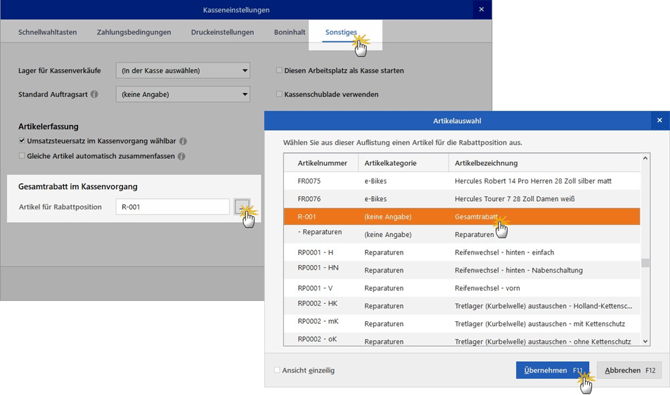
Praxistipp: Falls in Ihrem Artikelstamm noch kein Rabattartikel angelegt ist, können Sie das im Arbeitsbereich „Stammdaten > Artikel“ per Mausklick auf „Neu F10“ nachholen. Es genügt, wenn Sie dort eine „Artikel-Nr.“ und einen „Artikeltext“ (z. B. „Gesamtrabatt“) festlegen: Den Rabattbetrag oder -prozentsatz legen Sie später im Kassenvorgang fest.
- Wenn Sie einen bestimmten MeinBüro-Arbeitsplatz hauptsächlich als Registrierkasse verwenden (z. B. an einem „Point of Sale“ im Ladengeschäft oder in der Werkstatt), können Sie das Zusatzmodul „Kasse“ direkt beim Programmstart ausführen lassen. Dazu aktivieren Sie in den Kassen „Einstellungen“ im Register „Sonstiges“ die Option
(6) „Diesen Arbeitsplatz als Kasse starten“.
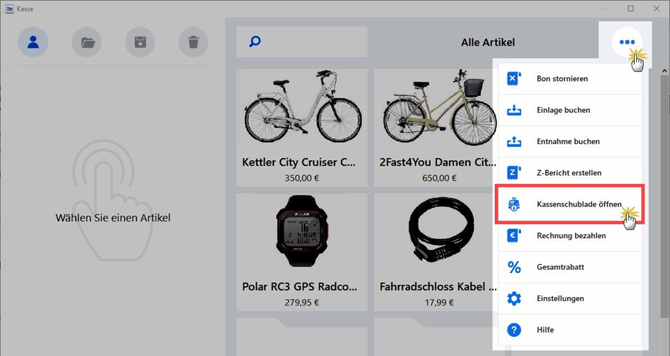
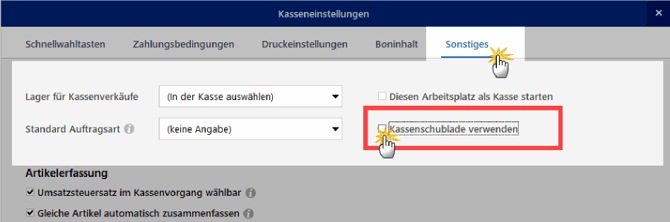
- Mit der Checkbox (7) „Kassenschublade verwenden“ schließlich legen Sie fest, ob Ihre Registrierkasse am Ende des Bezahlvorgangs die angeschlossene Kassenschublade automatisch öffnet. Außerdem kann die Kassenschublade dann jederzeit über das „Drei-Punkte“-Menü am rechten oberen Rand des Registrierkassen-Bildschirms geöffnet werden:
3.6 Überblick über die Registrierkassen-Oberfläche
Nachdem Sie Ihre Kasse eingerichtet haben, ist die eigentliche Bedienung am „Point of Sale“ (POS) ein Kinderspiel. Hier die wichtigsten Funktionsbereiche im Überblick:
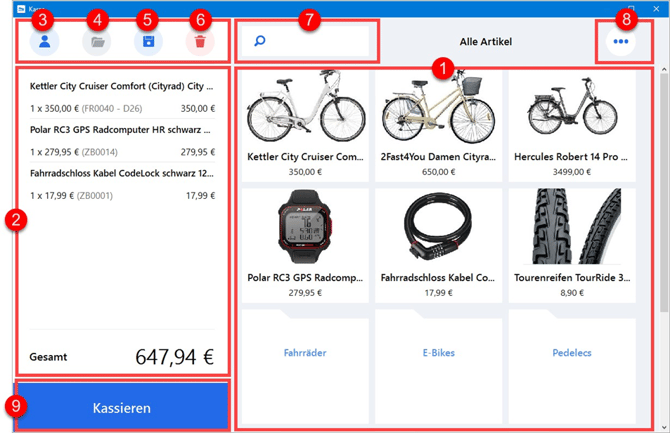
- Per Mausklick oder Fingertipp auf eine der (1) Artikel-Schnellwahltasten befördern
Sie die verkauften Positionen in den virtuellen (2) Kassenstreifen am linken
Fensterrand. Wiederholtes Anklicken oder Antippen erhöht die Anzahl der verkauften
Positionen. Die in den Artikel-Stammdaten festgelegten Rabatte, Preislisten und Staffelpreise werden dabei von der Kasse automatisch berücksichtigt.
Praxistipps: In langen Kassenstreifen und im Bereich der Schnellwahltasten bewegen
Sie sich mit dem Maus-Scrollrad bei Bedarf schnell nach oben und unten. Falls einmal
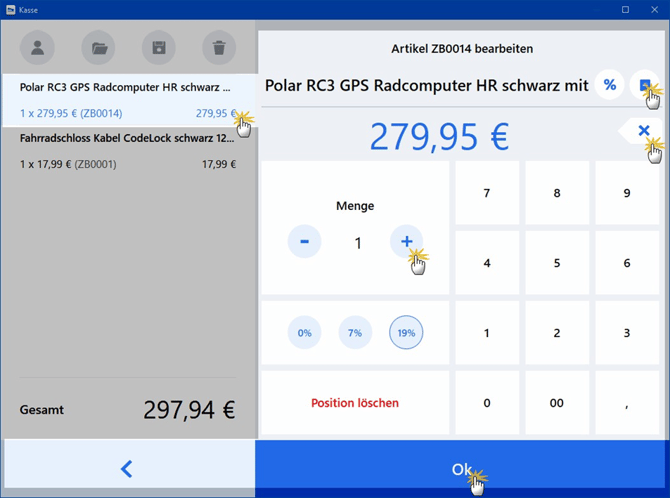
Änderungen an Zahlungspositionen erforderlich sind, steht Ihnen ein komfortabler Bearbeitungsdialog zur Verfügung. Wenn Sie im Kassenstreifen auf eine Position klicken oder tippen, können Sie die Produktbezeichnung, den Preis, die Anzahl und den Mehrwertsteuersatz ändern. Außerdem sind Rabatte auf Positionsebene möglich:
-
- Änderungen an der Artikelbezeichnung nehmen Sie nach einem Mausklick auf das Dokumentensymbol vor.
- Für einen Rabatt auf Positionsebene klicken oder tippen Sie auf das ProzentSymbol. Außerdem können Sie den Preis über das „X“-Symbol ändern und so Preisnachlässe von Hand festlegen.
- Änderungen an der Anzahl nehmen Sie über die Plus-/Minus-Symbole vor – oder Sie klicken/tippen doppelt auf die Mengen-Anzeige und geben die gewünschte Anzahl direkt über das Tastenfeld ein.
- Über die Mehrwertsteuer-Buttons ändern Sie bei Bedarf den Mehrwertsteuersatz.
Bitte beachten Sie: Damit unerfahrenem Kassenpersonal keine folgenreichen Fehler unterlaufen, muss die Auswahl des Mehrwertsteuersatzes im Register „Sonstiges“ der Kassen-Einstellungen ausdrücklich freigeschaltet werden!
-
- Über den Button „Position löschen“ entfernen Sie entbehrliche Artikel wieder aus dem Kassenstreifen.
- Mit „OK“ übernehmen Sie Ihre Änderungen in den Kassenbon, über den Linkspfeil verlassen Sie den Bearbeiten-Dialog ohne Übernahme der Änderungen.
- Über das (3) Personen-Symbol öffnen Sie die Kundenauswahl:
- Hier suchen und wählen Sie namentlich bekannte Bestandskunden per Doppelklick aus Ihrer Kundenliste oder o legen einen neuen Kunden-Datensatz per Mausklick auf das Plus-Symbol an.
-
- Per Mausklick oder Fingertipp auf das Häkchen-Symbol übernehmen Sie die ausgewählten Kundendaten in den Bezahlvorgang.
- Falls Sie den Vorgang doch ohne Kundenzuordnung fortsetzen möchten, tippen oder klicken Sie auf den Listeneintrag oder das Hand-Symbol (= „Barverkaufskunde“):
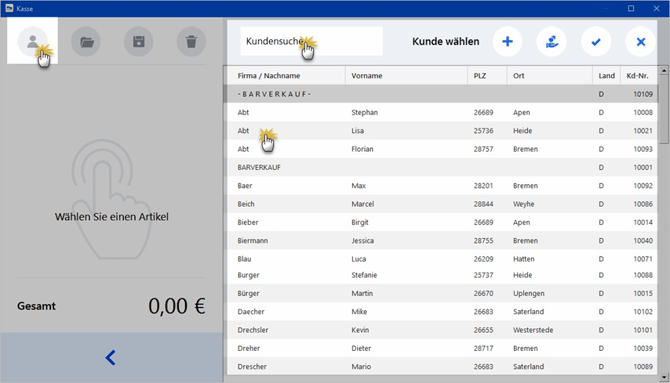
Per Mausklick oder Fingertipp auf das Häkchen-Symbol übernehmen Sie den ausgewählten Kunden in den Bezahlvorgang. Falls Sie den Vorgang doch ohne Kundenzuordnung fortsetzen möchten, tippen oder klicken Sie auf den Listeneintrag „Barverkaufskunde“ oder das Symbol „Barverkaufskunde“.
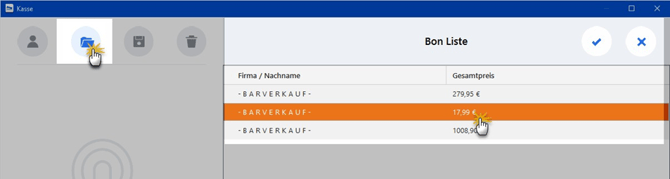
- Über das (4) Ordner-Symbol öffnen Sie Bezahlvorgänge, die Sie zuvor über das (5) Disketten-Symbol auf der „Bon Liste“ geparkt haben. Auf dem Bon-Parkplatz können Sie begonnene Vorgänge zwischenspeichern (etwa, weil ein Kunde seine Geldbörse im Auto vergessen hat) und später fortsetzen, sobald der Kunde wieder an der Kasse erscheint.
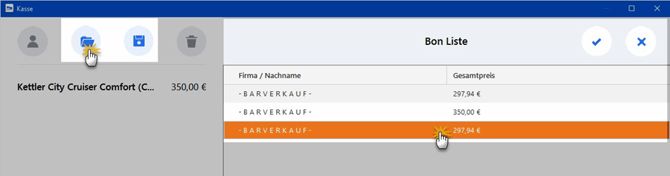
- Mithilfe des (6) Papierkorb-Symbols löschen Sie begonnene Kassenvorgänge: Nachdem Sie die Sicherheitsabfrage „Möchten Sie den Bon wirklich löschen“ per Mausklick auf „Bon Löschen“ bestätigt haben, entfernt das Kassenmodul sämtliche Positionen aus dem Kassenstreifen.
- Alternativ zu den Schnelltasten können Sie Ihre Produktauswahl auch über das (7) Suchfeld am oberen Fensterrand treffen: Wenn Sie dort (mindestens drei) Buchstaben und / oder Ziffern einer Artikelbezeichnung, einer Artikelnummer oder einer EAN eintippen und dann auf Enter/Return drücken, öffnet sich eine Artikelliste mit den zur Sucheingabe passenden Produkten Ihres Artikelstamms:
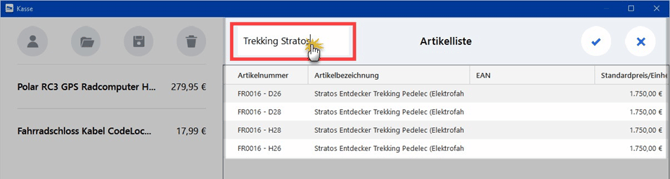
Sie können im Suchfeld mehrere Suchbegriffe miteinander kombinieren. Die Eingabereihenfolge spielt dabei keine Rolle. Den verkauften Artikel befördern Sie per Mausklick oder Fingertipp auf „Übernehmen“ (oder direkt per Doppelklick) aus der Tabelle in den (2) Kassenstreifen am linken Fensterrand.
Bitte beachten Sie: Über das Suchfeld durchforsten Sie Ihr gesamtes Sortiment – nicht nur die Artikel, die Sie zuvor Ihren Schnellwahltasten zugewiesen haben!
- Weitere wichtige, aber etwas seltener genutzte Funktionen finden Sie im (8) „DreiPunkte“-Menü am rechten oberen Rand des Registrierkassen-Bildschirms:
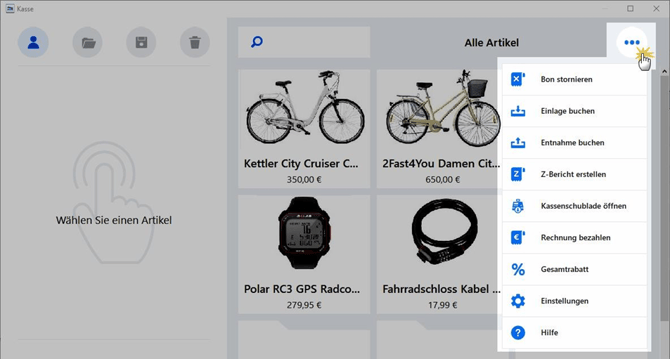
Mit deren Hilfe können Sie Zahlungsvorgänge stornieren, Bargeld-Einlagen und Entnahmen buchen, Kassenabschlüsse erstellen („Z-Berichte“), bei angeschlossener Schubladen-Hardware die Kassenschublade öffnen, Rabatte eingeben und die Bezahlung von Rechnungen starten, die außerhalb der Registrierkasse erstellt wurden. Außerdem rufen Sie von hier aus die Kassen-„Einstellungen“ und bei Bedarf die Programm-„Hilfe“ auf.
- Abgeschlossen wird der Bezahlvorgang per Mausklick oder Fingertipp auf die Schaltfläche (9) Kassieren am unteren linken Rand des Kassenstreifens. Daraufhin fragt das Programm zunächst die gewünschte Zahlungsart ab:
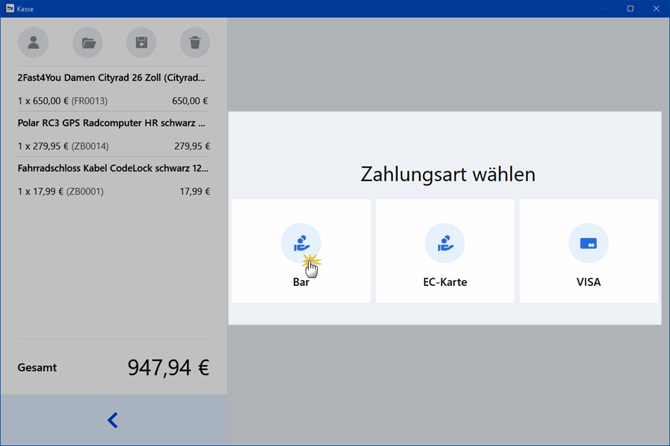
Bitte beachten Sie: Zur Verfügung stehen an dieser Stelle nur die Zahlungsarten, die Sie zuvor in den Kasseneinstellungen im Register „Zahlungsbedingungen“ festgelegt haben.
Nachdem Sie die gewünschte Zahlungsart gewählt haben, wechselt das Programm in den Kassiermodus: Bei Kartenzahlungen fordert das Programm Sie auf, die Zahlung am Karten-Terminal durchzuführen und anschließend über den Button „Zahlung abgeschlossen“ zu bestätigen. Bei Barzahlungen erscheint ein nummerisches Tastenfeld, über das Sie den „Bar erhalten“-Betrag eintippen:
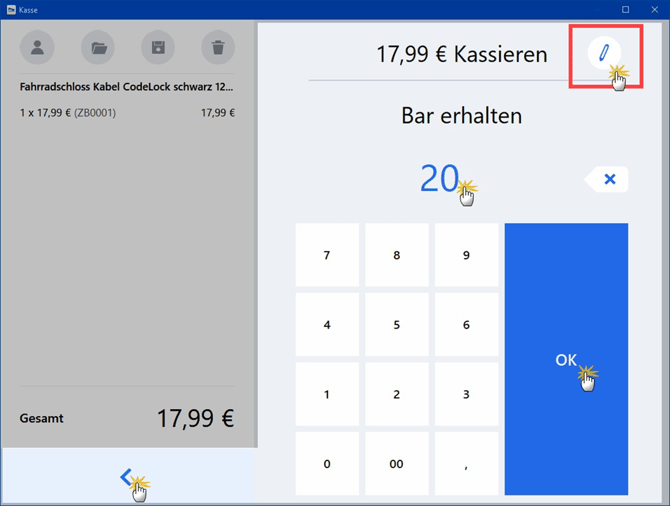
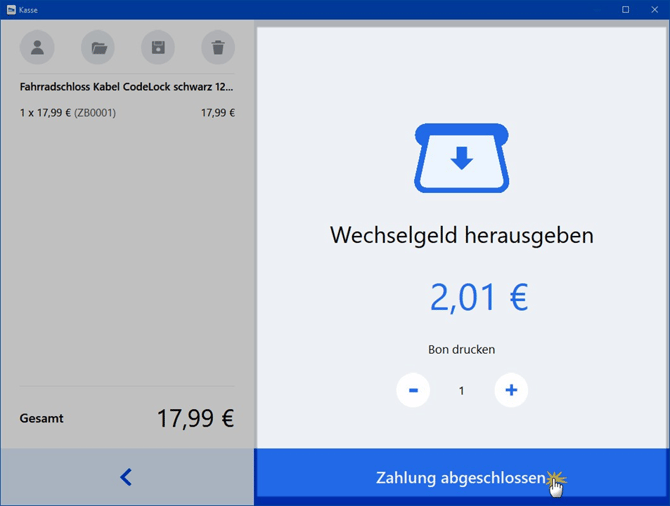
- Mit „OK“ schließen Sie den Bezahlvorgang ab: Das Programm zeigt Ihnen daraufhin den Wechselgeldbetrag an. Außerdem können Sie die Anzahl der Bons ändern, die das Programm druckt, nachdem Sie auf den Button „Zahlung abgeschlossen“ geklickt oder getippt haben:
Bitte beachten Sie: In der MeinBüro-Registrierkasse kann ein und derselbe Bezahlvorgang mit verschiedenen Bezahlverfahren beglichen werden – zum Beispiel einen Teil in bar und den Rest mit EC-Karte. Mehr dazu weiter unten.
Praxistipp: Solange ein Bezahlvorgang noch nicht mit „Zahlung abgeschlossen“ endgültig beendet wurde, können Sie die Zahlungsart jederzeit noch wechseln oder andere Änderungen und Korrekturen vornehmen: Wenn Sie auf den Linkspfeil am unteren linken Seitenrand klicken oder tippen, landen Sie wieder im virtuellen Kassenstreifen. Dort beginnen Sie den Bezahlvorgang per Mausklick oder Fingertipp auf „Kassieren“ dann einfach wieder neu.
4. FAQ-Sammlung: Die MeinBüro-Registrierkasse im Alltag
4.1 Moment mal: Wie starte ich die Kasse eigentlich?
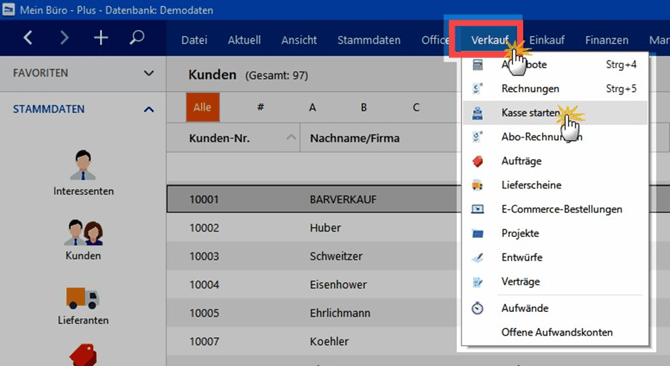
Den Registrierkassen-Startknopf finden Sie im Menü „Verkauf > Kasse starten“:
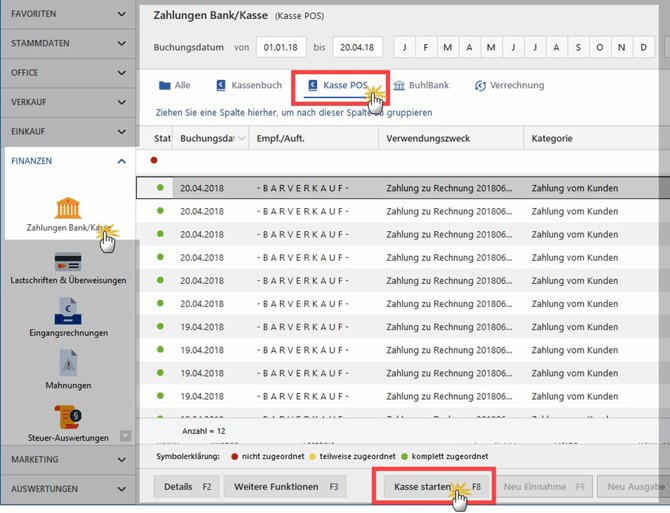
Falls Sie sich gerade im Arbeitsbereich „Finanzen > Zahlungen Bank/Kasse“ im Kassenbuch „Kasse POS“ befinden, können Sie das Registrierkassen-Modul auch gleich von dort aus mit „Kasse starten F8“ aufrufen:
Praxistipp: Wenn Sie einen bestimmten MeinBüro-Arbeitsplatz regelmäßig als Registrierkasse verwenden, können Sie das Zusatzmodul „Kasse“ beim MeinBüro-Programmstart auch automatisch ausführen lassen. Dazu aktivieren Sie in den Kassen-„Einstellungen“ im Register „Sonstiges“ die Option „Diesen Arbeitsplatz als Kasse starten“.
4.2 Was mache ich denn, wenn ich einmal eine andere MeinBüro-Funktion brauche?
Falls Sie am Kassen-Arbeitsplatz zwischendurch einmal eine andere MeinBüro-Funktion nutzen möchten, schließen Sie die automatisch gestartete Kassen-Ansicht einfach. Dafür genügt ein Mausklick auf das (Windows-)Schließsymbol am oberen rechten Fensterrand. Um die Kasse erneut aufzurufen, klicken Sie wieder auf den Menüpunkt „Verkauf > Kasse starten“.
Praxistipp: Es gibt aber auch noch eine wesentlich komfortablere und elegantere Möglichkeit.
MeinBüro lässt sich problemlos mehrfach starten. Durch den parallelen Start mehrerer Programminstanzen können Sie bei Bedarf gleichzeitig in verschiedenen Programmbereichen Informationen abrufen und Eingaben machen. Zwischen den verschiedenen Programminstanzen wechseln Sie wie zwischen verschiedenen WindowsProgrammen (z. B. über die Tastenkombination „STRG+TAB“).
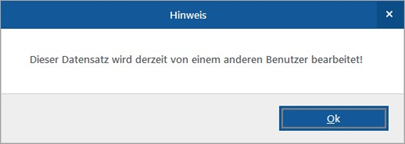
Die Datensicherheit und die Datenintegrität sind durch den Mehrfachstart und die parallele Nutzung mehrerer MeinBüro-Instanzen nicht gefährdet: Gleichzeitige Zugriffe auf denselben Stamm- oder Vorgangs-Datensatz sind ausgeschlossen. Sobald Sie auf einen bestimmten Datensatz zugreifen, ist er für andere Programminstanzen automatisch gesperrt. Falls Sie versuchen, einen gesperrten Datensatz zu bearbeiten, werden Sie vom Programm darauf hingewiesen:
Zusatztipp: Bei Bedarf können Sie sogar optisch zwischen den verschiedenen
Programminstanzen unterscheiden: Dazu …
- starten Sie das Programm,
- wählen unter „Datei > Einstellungen > Allgemein – Design“ ein anderes Farbschema
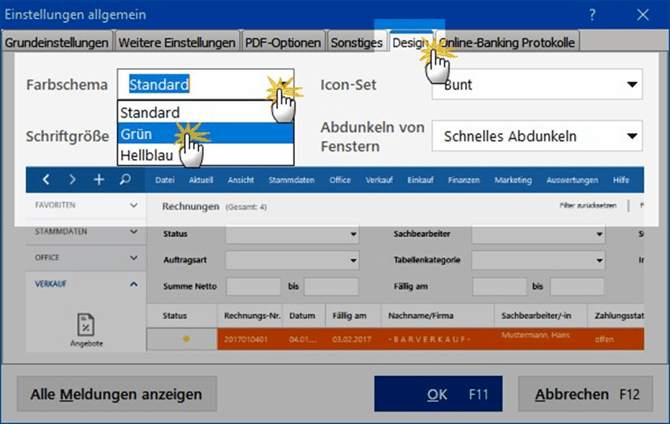
- und rufen anschließend eine zweite MeinBüro-Instanz auf: Die wird dann in der geänderten Optik gestartet.
Einen funktionalen Unterschied zwischen den verschiedenen Instanzen gibt es nicht. Sie können also auch ohne Weiteres mit zwei oder mehr optisch identischen Programminstanzen arbeiten. Das birgt auf Dauer allerdings die Gefahr, den Überblick über die eigene Arbeit zu verlieren ("Wo bin ich?", "Wo habe ich bereits welche Eingabe gemacht und welche Änderung vorgenommen!?").
4.3 Wie gebe ich meinen Kassen-Anfangsbestand ein?
Um den Kassen-Anfangsbestand, Wechselgeld-Einlagen und andere Bargeldeinlagen zu erfassen, gehen Sie wie folgt vor:
- Sie öffnen das Kassenmodul über „Verkauf > Kasse starten“,
- klicken auf das „Drei-Punkte“-Symbol (am rechten oberen Rand des Programmfensters) und dann auf „Einlage buchen“:
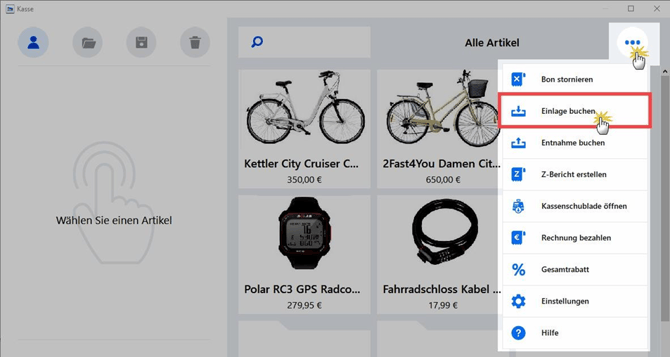
- Daraufhin öffnet sich ein Dialogfenster, in dem Sie den „Betrag“ und „Verwendungszweck“ eintragen:
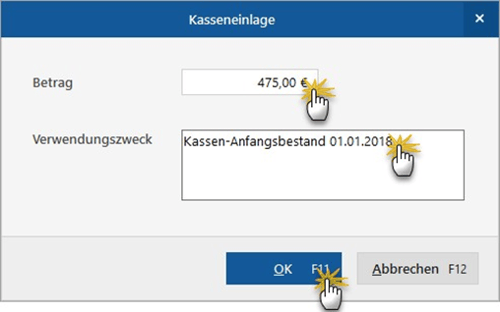
- Nachdem Sie Ihre Eingaben mit „OK F11“ abgeschlossen haben, öffnet MeinBüro die Druckvorschau Ihres „Einlage-Belegs“:
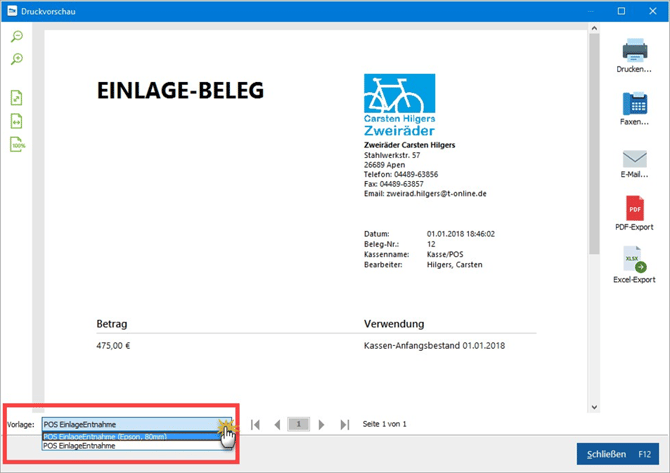
- Per Mausklick auf das Druckersymbol bringen Sie Ihren Einlage-Beleg zu Papier. Sie können den Beleg aber auch im PDF-Format exportieren und in Ihrem elektronischen Beleg-Archiv sichern.
Praxistipp: Am unteren linken Fensterrand finden Sie das Auswahlmenü „Vorlage“. Darüber legen Sie bei Bedarf fest, ob der Einlage-Beleg im Bon-Format („POS EinlageEntnahme (Epson, 80mm)“) oder im DIN-A4-Format („POS EinlageEntnahme“) ausgedruckt werden soll.
- Wie alle anderen Bargeld-Ein- und Auszahlungen, trägt MeinBüro auch Ihre EinlageBuchungen ins POS-Kassenbuch ein – zu finden im Arbeitsbereich „Finanzen > Zahlungen Bank/Kasse“ unter „Kasse POS“.
- Eine vollständige Liste aller Einlagen- und Entnahmebelege finden Sie außerdem im „Archiv“ Ihres MeinBüro-Mandanten. Der Archiv-Speicherpfad wird unter „Datei > Einstellungen > Allgemein“ im Register „Grundeinstellungen“ festgelegt. Er lautet standardmäßig:
„C:\ProgramData\Buhl Data Service GmbH\Mein Büro\Archiv“
Einlagen- und Entnahmebelege werden dort vom Programm auch dann gesichert, wenn die Option „Rechnungsarchiv“ nicht aktiviert ist.
4.4 Was muss ich bei Bargeld-Entnahmen beachten?
Wenn Sie für betriebliche Zwecke Bargeld aus der Registrierkasse entnehmen (zum Beispiel, um die Tageseinnahmen zur Bank zu bringen), gehen Sie wie folgt vor:
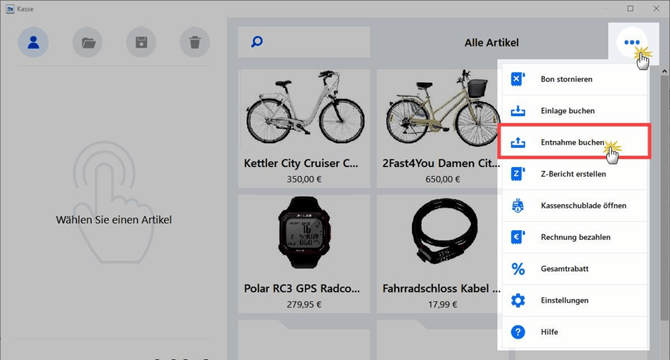
- Sie klicken im Kassenmodul auf das „Drei-Punkte“-Symbol (am rechten oberen Rand des Programmfensters), und dann auf „Entnahme buchen“:
- Daraufhin öffnet sich ein Dialogfenster, in dem Sie den „Betrag“ und „Verwendungszweck“ eintragen:
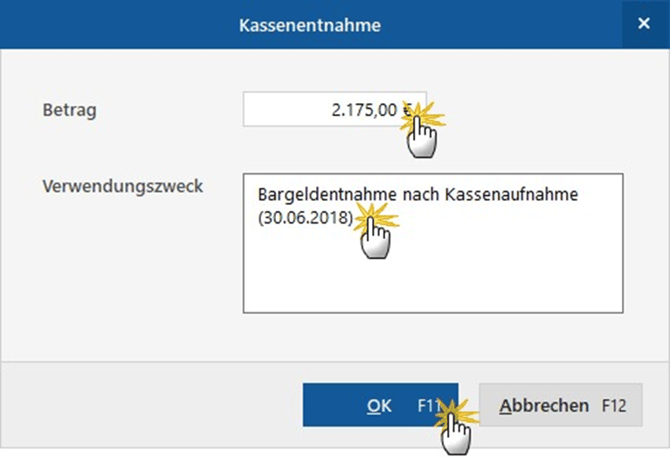
- Nachdem Sie Ihre Eingaben mit „OK F11“ abgeschlossen haben, öffnet MeinBüro die Druckvorschau Ihres „Entnahme-Belegs“:
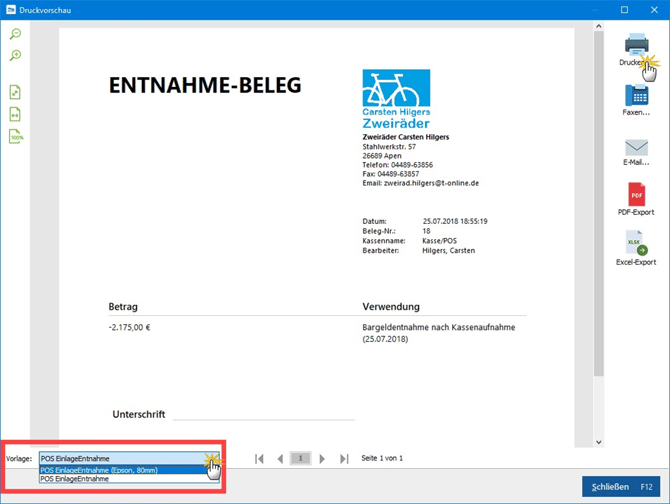
- Per Mausklick auf das Druckersymbol bringen Sie Ihren Entnahme-Beleg zu Papier und unterschreiben ihn. Sie können den Entnahme-Beleg aber auch im PDF-Format exportieren und in Ihrem elektronischen Beleg-Archiv sichern.
Praxistipp: Am unteren linken Fensterrand finden Sie das Auswahlmenü „Vorlage“. Mit dessen Hilfe legen Sie bei Bedarf fest, ob der Einlage-Beleg im Bon-Format („POS EinlageEntnahme (Epson, 80mm)“) oder im DIN-A4-Format („POS EinlageEntnahme“) ausgedruckt werden soll.
- Wie alle anderen Bargeld-Ein- und Auszahlungen trägt MeinBüro auch Ihre EntnahmeBuchungen ins POS-Kassenbuch ein – zu finden im Arbeitsbereich „Finanzen > Zahlungen Bank/Kasse“ unter „Kasse POS“.
4.5 Was ist denn der Unterschied zwischen Bon“ und Rechnung“?
Auch Kassenbons sind genau genommen Rechnungen – sie sind nur kompakter, haben ein anderes Druckformat und enthalten weniger Informationen. Ganz gleich, ob Sie Kassenbons für die Laufkundschaft drucken oder Ihren Bestandskunden DIN-A4-Rechnungen ausstellen: MeinBüro legt im Hintergrund immer eine „richtige“ Rechnung an!
Die Rechnungen zur Ihren POS-Bezahlvorgängen können Sie im Arbeitsbereich „Verkauf > Rechnungen“ jederzeit einsehen. Auf diese Weise verfügen Sie über ein vollständiges und einheitliches Belegarchiv aller Waren- und Geldtransaktionen, die Sie und Ihre Mitarbeiter am Kassenarbeitsplatz abwickeln!
Falls Sie unter „Datei > Einstellungen > Allgemein“ in den „Grundeinstellungen“ das „Rechnungsarchiv“ aktiviert haben, werden die Kassenbons und die aus der Kasse heraus erzeugten DIN-A4-Rechnungen auch dort gespeichert. Der Speicherpfad des Rechnungsarchivs lautet standardmäßig
„C:\ProgramData\Buhl Data Service GmbH\Mein Büro\Archiv“
Rechtlich betrachtet: Bon oder Rechnung?
Rechtlich gesehen handelt es sich bei Kassenbons üblicherweise um „Rechnungen über
Kleinbeträge“. Laut § 33 Umsatzsteuer-Durchführungsverordnung ist bei
Kleinbetragsrechnungen der Vorsteuerabzug durch den Rechnungsempfänger auch dann zulässig, wenn zum Beispiel Name und Anschrift des Empfängers oder andere
Rechnungspflichtbestandteile fehlen. Unverzichtbar sind nur die folgenden Mindestangaben:
- Name und Anschrift des „leistenden Unternehmers“ (= Rechnungs/Quittungsaussteller),
- Ausstellungsdatum,
- Menge und Art der gelieferten Gegenstände oder Umfang und Art der sonstigen Leistung,
- Netto-Entgelt und Steuerbetrag in einer Summe sowie der Steuersatz (oder bei steuerfreien Lieferungen und Leistungen der Grund für die Steuerbefreiung).
Wichtig: Die Obergrenze für Kleinbetragsrechnungen liegt seit 2017 bei 250 Euro (brutto = inklusive Umsatzsteuer/Mehrwertsteuer). Mit anderen Worten: Bis zum Bruttobetrag von 250 Euro können Sie rechtlich ohne Bedenken Kassenbons ausstellen – selbst wenn zu Ihrer Laufkundschaft viele Geschäftsleute zählen.
Zurück zu den Einstellungen Ihrer Registrierkasse: Die äußere Form der gespeicherten KassenRechnungen hängt davon ab, welches Format Sie in den Einstellungen gewählt haben:
- Kassenbons werden im Bon-Format gesichert.
- DIN-A4-Rechnungen werden in der klassischen Rechnungsansicht gespeichert.
Sie können die Archivbelege Ihrer Kassenbons und DIN-A4-Rechnungen im Arbeitsbereich „Verkauf > Rechnungen“ per Doppelklick in der (1) „Seitenansicht Bon“ bzw. (2) „Seitenansicht Rechnung“ öffnen:
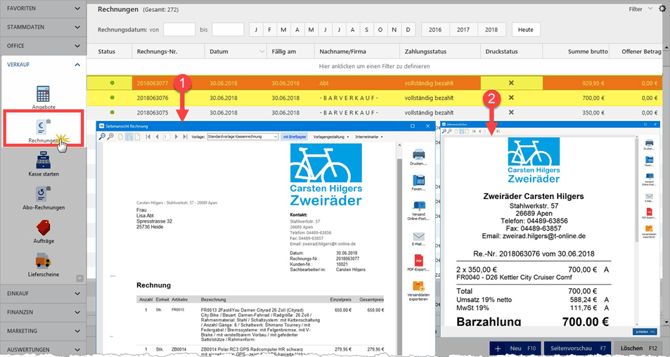
Falls erforderlich können Sie die Vorgänge über die Seitenansicht erneut drucken oder auch als PDF- oder Excel-Dokument speichern, per E-Mail verschicken oder faxen.
In der Rechnungsliste stehen Ihnen außerdem die meisten Kontextmenü-Befehle zur Verfügung (z. B. „Kopieren und bearbeiten“ oder „Für andere(n) Empfänger kopieren“). Da es sich um einen Registrierkassen-Vorgang handelt, sind Stornobuchungen und Gutschriften auf diesem Weg jedoch nicht möglich. Die Storno-Funktion („Bon stornieren“) finden Sie im „Drei-Punkte“-Menü des Kassenmoduls.
Bitte beachten Sie: Sofern Sie unter „Datei > Einstellungen > Allgemein“ im Register „Grundeinstellungen“ das „Rechnungsarchiv“ aktiviert haben, werden dort zusätzlich alle über die Kasse erstellten Ausdrucke gespeichert. Der Dateipfad des Rechnungsarchivs lautet standardmäßig:
„C:\ProgramData\Buhl Data Service GmbH\Mein Büro\Archiv“
4.6 Wie stelle ich Stammkunden eine DIN-A4-Rechnung aus?
Für diesen Zweck stellt Ihnen die MeinBüro-Registrierkasse die Funktion „Kunde wählen“ zur Verfügung. Um den Kassenvorgang einem namentlich bekannten Bestandskunden zuzuordnen, klicken Sie auf das Personen-Symbol am oberen linken Seitenrand (oberhalb des Kassenstreifens). Daraufhin öffnet sich Ihre Kundenliste, aus der Sie den passenden Eintrag per Doppelklick übernehmen:
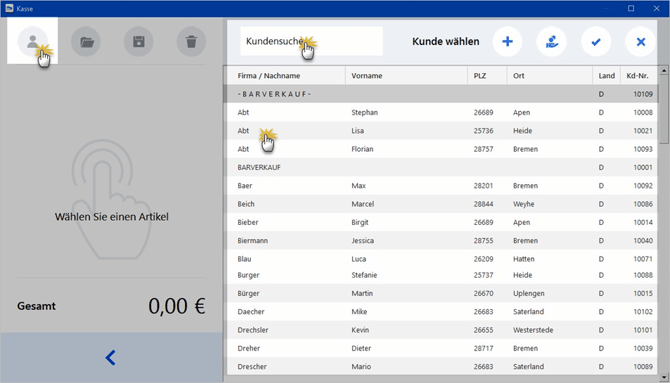
Bei größeren Datenbeständen grenzen Sie die Trefferzahl über das Suchfeld ein: Die intelligente Suchfunktion reagiert bereits beim ersten Buchstaben und findet sofort alle Datensätze, in deren Feldern „Firma / Nachname“ und „Vorname“ es Übereinstimmungen mit der von Ihnen eingegebenen Buchstabenfolge gibt.
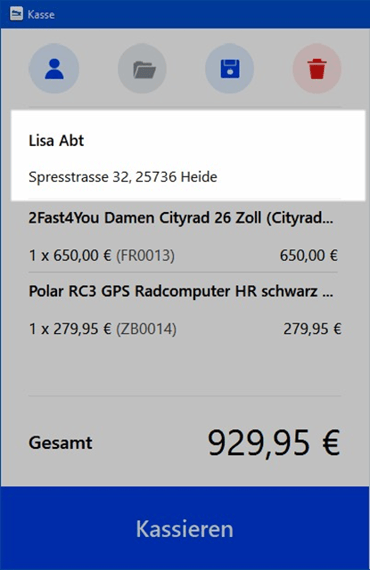
Nachdem Sie den Kunden ausgewählt und per Doppelklick (oder über das Häkchen-Symbol) in den Bezahlvorgang befördert haben, finden Sie den Kundenangaben links oben im virtuellen Kassenstreifen wieder:
Der übrige Verkaufsvorgang ist identisch mit anonymen Bezahlvorgängen:
- Sie geben die Artikel ein,
- klicken auf „Kassieren“,
- wählen die Zahlungsart,
- bestätigen bei Kartenzahlung die Bezahlung am Karten-Terminal,
- tragen bei Barzahlung den vom Kunden erhaltenen Betrag ein,
- geben das Wechselgeld heraus und
- beenden den Verkauf über den Button „Zahlung abgeschlossen“
… und schon erscheint die Rechnung:
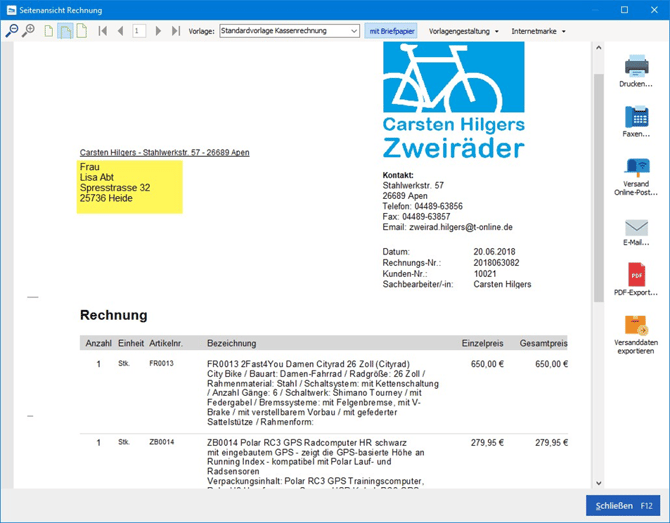
Per Mausklick auf das Drucker-Symbol bringen Sie Ihre Stammkunden-Rechnung zu Papier.
Bitte beachten Sie: Ob Ihre DIN-A4-Rechnungen, wie hier beschrieben, vor dem Ausdruck in der Druckvorschau angezeigt oder sofort zu Papier gebracht werden, legen Sie in den Kassen„Einstellungen“ im Register „Druckeinstellungen“ fest. Dort haben Sie die Wahl zwischen ...
- „DIN A4 Rechnungen erst in der Seitenansicht öffnen“ und „DIN A4 Rechnungen direkt drucken auf …[Druckerauswahl]“.
Praxistipp: Falls Sie versehentlich die Daten eines Bestandskunden in den Kassenstreifen übernommen haben, anschließend aber doch einen anonymen Bezahlvorgang starten möchten, klicken oder tippen Sie …
- wieder auf das Personen-Symbol und dann
- auf das Handgeld-Symbol (= „Barverkaufskunde“) am oberen rechten Rand des Kundenauswahl-Dialogs:
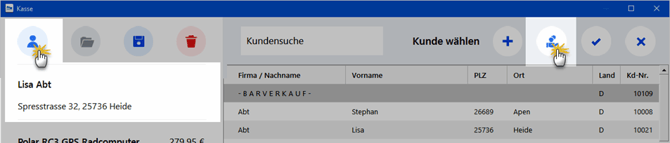
Daraufhin verschwinden die Kundendaten wieder aus dem virtuellen Kassenstreifen.
- Ein neuer Kunde verlangt eine „richtige“ Rechnung: Geht das?
4.7 Ein neuer Kunde verlangt eine "richtige" Rechnung: Geht das?
Selbstverständlich: Dazu klicken Sie auf das Personen-Symbol am oberen linken Seitenrand (oberhalb des Kassenstreifens) und dann auf das Plus-Symbol in der Kundenauswahl:
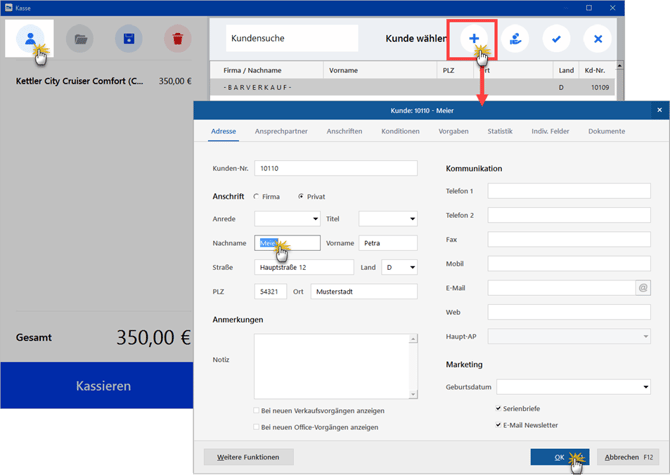
Daraufhin öffnet sich eine neue Kunden-Karteikarte, auf der Sie Namen, Anschrift und die übrigen Kundendaten eingeben und auf den „OK F11“-Button klicken oder tippen. Anschließend erscheinen die Daten des neuen Kunden im virtuellen Kassenstreifen sowie auf dem folgenden Rechnungsausdruck:
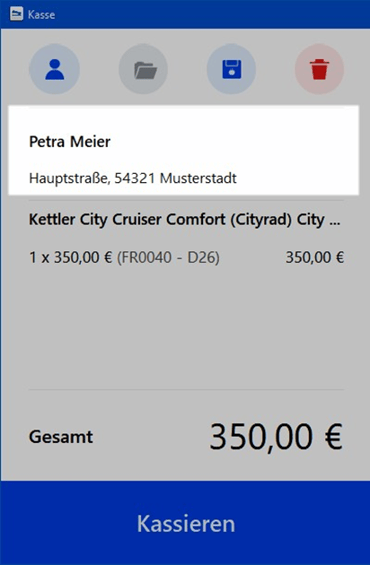
Der weitere Bezahlvorgang ist identisch mit dem von Bestandskunden.
- Kann ich auch Änderungen an vorhandenen Kunden-Stammdaten vornehmen?
4.8 Kann ich auch Änderungen an vorhandenen Kunden-Stammdaten vornehmen?
Ja: Dafür ist allerdings ein kleiner Umweg über die Stammdaten-Verwaltung erforderlich. Keine Sorge: Sie müssen den laufenden Bezahlvorgang nicht unterbrechen und das Kassenmodul auch nicht beenden:
- Sie starten eine zweite MeinBüro-Instanz,
- wechseln zum Arbeitsbereich „Stammdaten > Kunden“,
- ändern dort den betreffenden Kunden-Datensatz und bestätigen Ihre Eingabe mit „OK F11“,
- wechseln mit „STRG+TAB“ zurück zum Kassenmodul,
- rufen über das Personen-Symbol den Befehl „Kunde wählen“ auf und
- übernehmen den geänderten Kunden-Datensatz in den laufenden Bezahlvorgang.
Weitere Informationen finden Sie weiter oben im „Praxistipp“ zum Thema „Was mache ich denn, wenn ich andere MeinBüro-Funktionen brauche?“
4.9 Wie kann ich den Umsatzsteuersatz ändern – zum Beispiel bei Außer-Haus-Verkäufen?
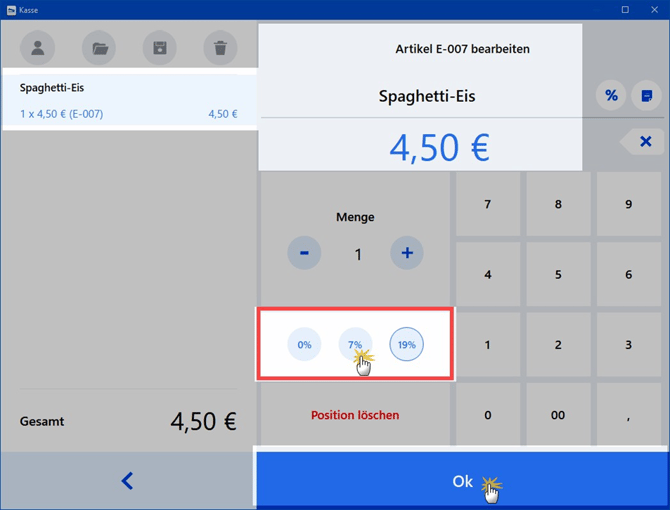
In manchen Branchen gelten für ein und denselben Artikel unter Umständen verschiedene Umsatzsteuersätze. Beispiel Eisdiele: Beim Eis zum Mitnehmen gilt der ermäßigte Steuersatz von derzeit 7 %. Verzehrt der Kunde dasselbe Speiseeis am Tisch, muss der Betreiber 19 % Mehrwertsteuer in Rechnung stellen und kassieren.
Sofern Sie für solche Fälle im Artikelstamm nicht ohnehin zwei verschiedene Artikel definiert haben, können Sie in den Kassen-„Einstellungen“ im Register „Sonstiges“ die Option „Mehrwertsteuer im Kassenvorgang anzeigen und bearbeiten“ aktivieren:
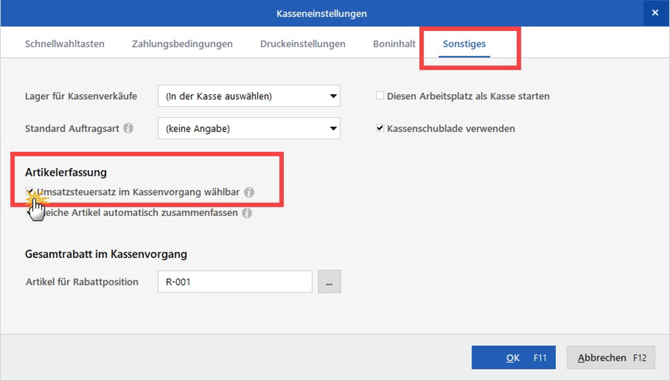
Auf diese Weise sorgen Sie dafür, dass der voreingestellte Umsatzsteuersatz des betreffenden Artikels in der Positionsbearbeitung der Registrierkasse angezeigt wird und Sie manuell einen anderen Steuersatz auswählen können:
Bitte beachten Sie: Die Option „Mehrwertsteuer im Kassenvorgang anzeigen und bearbeiten“ sollten Sie nur dann aktivieren, wenn das Kassenpersonal mit der Auswahl des richtigen
Steuersatzes vertraut ist. Die Zuweisung des falschen Steuersatzes kann teure Folgen haben: Werden bei einer Steuerprüfung Fehler festgestellt, drohen unter Umständen hohe Umsatzsteuer-Nachzahlungen!
4.10 Wie gebe ich Rabatte und andere Preisnachlässe ein?
Die MeinBüro-Kasse lässt Ihnen die Wahl, ob Sie einen Gesamtrabatt auf den kompletten Einkauf geben oder bei einzelnen Positionen gezielt Positionsrabatte gewähren. Dabei haben Sie die Wahl zwischen ...
- prozentualen Preisnachlässen und
- absoluten Rabattbeträgen.
Außerdem können Sie von vorgegebenen Artikelpreisen abweichen und von Hand neue Positionspreise eingeben.
Um Gesamtrabatte einräumen zu können, legen Sie in den Kassen-„Einstellungen“ im Register „Sonstiges“ im Abschnitt „Gesamtrabatt im Kassenvorgang“ einen „Artikel für Rabattposition“ fest. Per Mausklick auf den 3-Punkte-Button öffnen Sie das „Artikelauswahlfenster“ aus dem Sie den Rabattartikel auswählen und mit „Übernehmen F11“ in die Kasseneinstellungen einfügen:
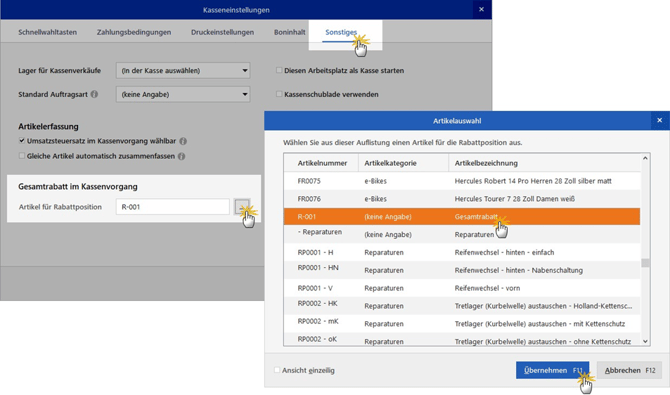
Falls in Ihrem Artikelstamm noch kein Rabattartikel definiert ist, können Sie das im Arbeitsbereich „Stammdaten > Artikel“ per Mausklick auf „Neu F10“ nachholen. Es genügt, wenn Sie dort eine „Artikel-Nr.“ und einen „Artikeltext“ (z. B. „Gesamtrabatt“) eintragen: Den Rabattbetrag oder -prozentsatz legen Sie später im Kassenvorgang fest.
Die Auswahl eines Rabattartikels ist nur einmal erforderlich. Im Verkaufsvorgang ist die Vergabe eines Gesamtrabatts schnell erledigt: Nachdem Sie alle Verkaufsartikel eingegeben haben, ...
- klicken Sie auf das „Drei-Punkte“-Symbol (am rechten oberen Rand des Programmfensters) und
- dann auf „Gesamtrabatt“:
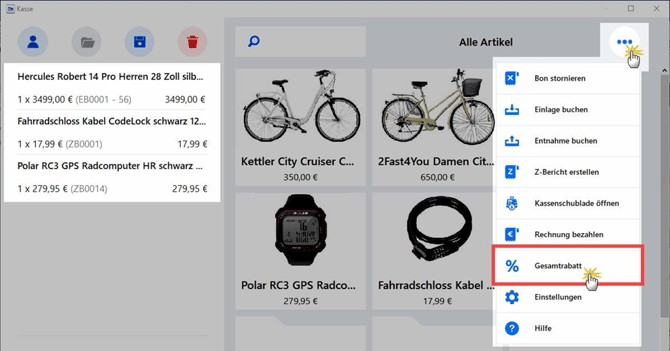
Daraufhin öffnet sich ein Rabatt-Fenster, in dem Sie vier Eingabemöglichkeiten haben. Sie haben die Wahl zwischen
- einem (1) „festen Rabattbetrag“ (z. B. 20 Euro Nachlass),
- einem (2) „prozentualen Rabatt auf Gesamtsumme“ (z. B. 10 % auf Alles) oder einer (3) „neuen Gesamtsumme“ (z. B. Abrunden von 3.796,94 Euro auf 3.500 Euro):
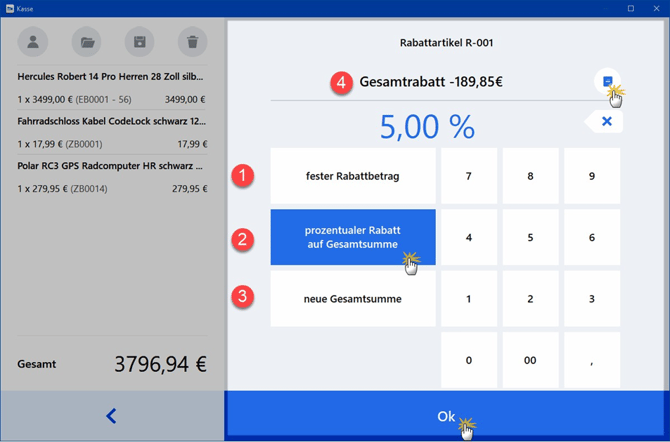
Damit stehen Ihnen bei Ihren Preisverhandlungen alle Möglichkeiten offen, den Gesamtpreis gezielt zu beeinflussen.
Tipp: Falls Sie Ihrem Gesamtrabatt auf dem Kassenzettel oder der Kassenrechnung im Einzelfall einen aussagekräftigeren Namen geben wollen (z. B. „10 % Neukundenrabatt“), klicken Sie auf das Dokumentensymbol (oben rechts im Dialogfenster) und ändern dort die Bezeichnung:
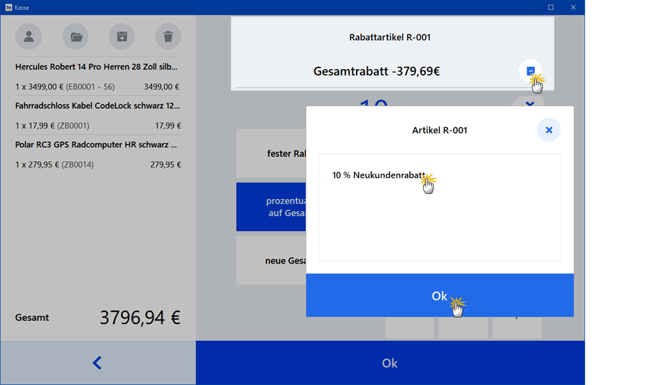
Die gewählten Rabattangaben erscheinen anschließend am linken Rand im virtuellen Kassenstreifen und nach dem Bezahlvorgang auf den Kassenbelegen und Kassenrechnungen:
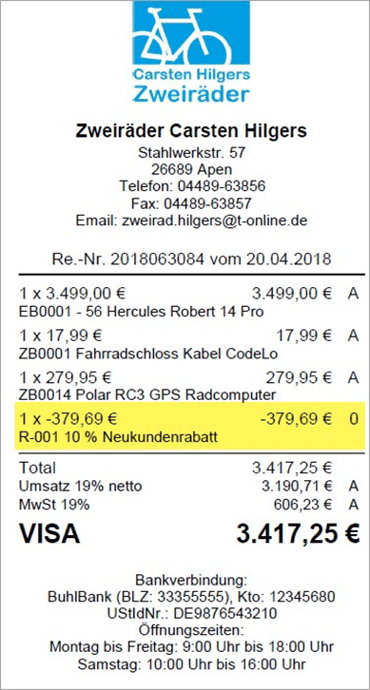
Bitte beachten Sie: Der Gesamtrabatt bezieht sich auf den „Gesamt“-Rechnungsbetrag vor dem Aufruf der Rabattfunktion. Wenn Sie hinterher weitere Positionen einfügen oder Änderungen an vorhandenen Positionen vornehmen, bleibt der zuvor ermittelte Rabattbetrag unverändert! Falls Änderungen oder Ergänzungen erforderlich sind, löschen Sie die Rabattposition am besten und geben vor dem Kassieren einen neuen Gesamtrabatt ein.
4.11 Gesamtrabatt schön und gut: Kann ich auf einzelne Artikel gezielt Preisnachlässe geben?
Ja, auch das geht: Dazu ...
- klicken oder tippen Sie bei der Eingabe des betreffenden Artikels auf den ProzentButton (rechts neben der Artikelbezeichnung),
- geben den gewünschten prozentualen Nachlass ein und
- klicken auf „OK“:
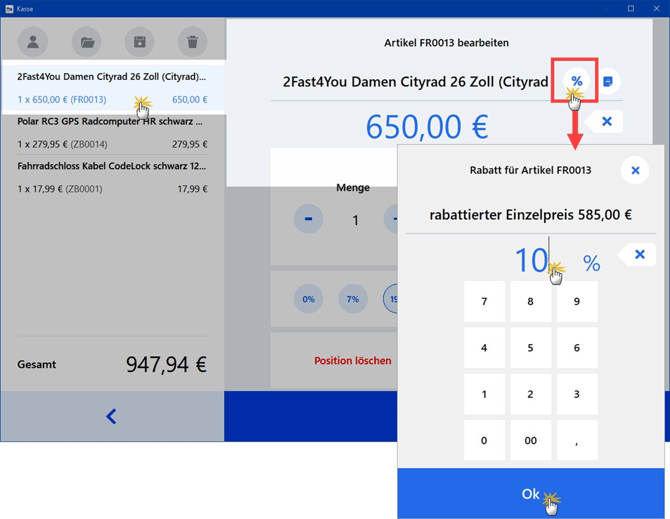
Anstelle eines prozentualen Positionsrabatts können Sie den rabattierten Positions-Endpreis aber auch von Hand als absoluten Betrag eingeben. So verkaufen Sie einen Artikel zum Listenpreis von 650 Euro z. B. für 599 Euro:
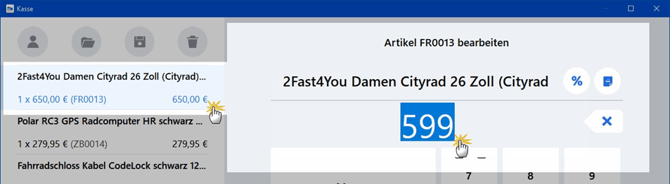
Auf diese Weise können Sie bei Bedarf in ein und demselben Verkaufsvorgang unterschiedliche Rabatte auf einzelne Positionen vergeben, andere Positionen dagegen zum Listenpreis verkaufen.
Bitte beachten Sie: Prozentuale Positionsrabatte werden auf Kassenbelegen und
Kassenrechnungen unterhalb der jeweiligen Position(en) ausdrücklich ausgewiesen. Bei manuell eingegebenen Positionspreisen geht der gewährte Rabatt dagegen nicht aus den Zahlungsbelegen hervor.
Und gleich noch ein Tipp hinterher: Bei Ausverkäufen und ähnlichen Sonderaktionen lassen sich die verschiedenen Preisnachlässe sogar miteinander kombinieren. In folgendem Beispiel wurde ein Rabatt-Cocktail gemixt bestehend aus ...
- manuell rabattiertem Positionspreis,
- prozentualem Positionsrabatt auf den Listenpreis und
- Gesamtrabatt auf den bereits rabattierten Gesamtpreis:
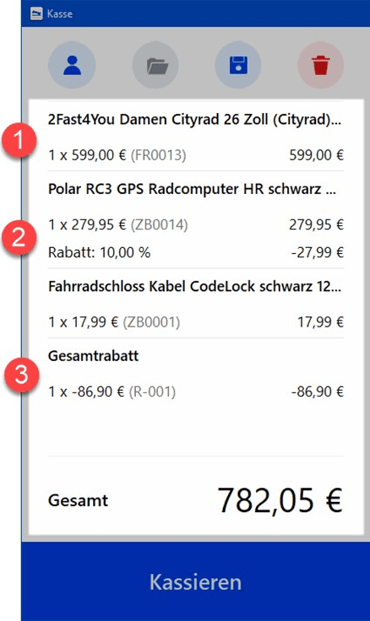
Um Missverständnissen vorzubeugen: Das ist keine Aufforderung, die „Spendierhosen“ anzuziehen. Das Programm stellt Ihnen lediglich alle gängigen Rabattarten zur Verfügung. Das stärkt Ihre Verhandlungsposition und ermöglicht es Ihnen, Ihren Kunden gezielt entgegenzukommen.
4.12 Ein Kunde möchte einen Einkauf mit mehreren Zahlungsarten begleichen: Was tun?
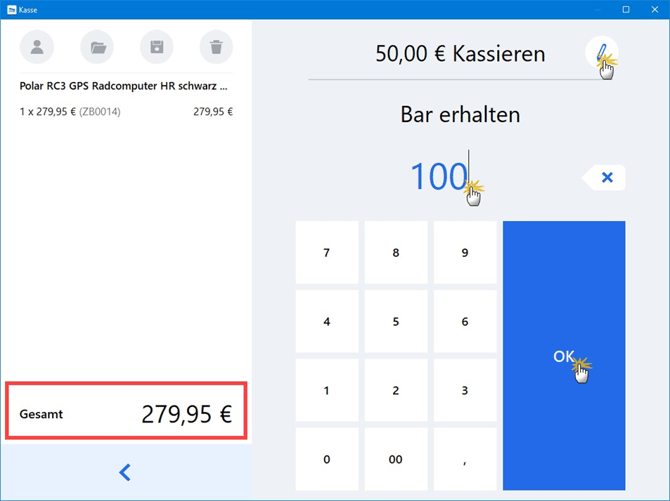
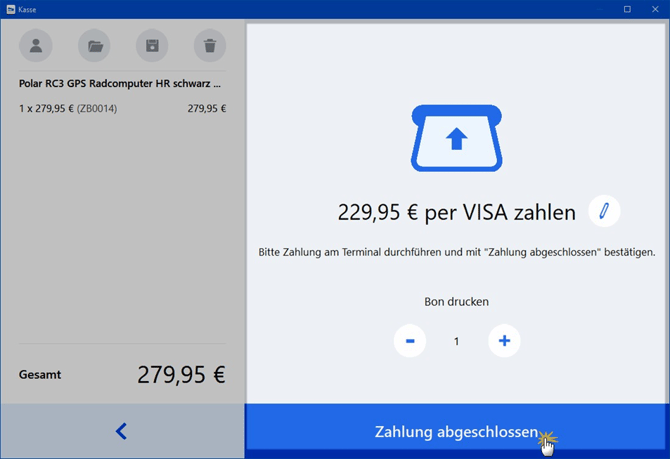
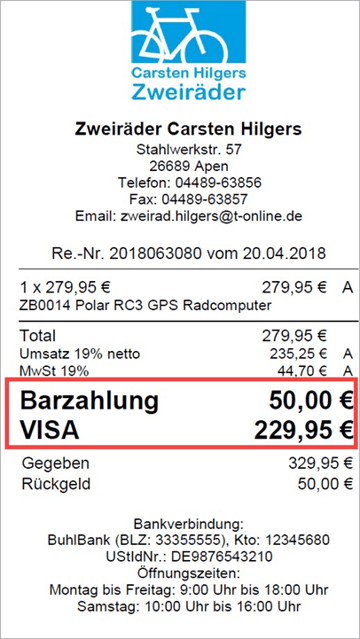
Kein Problem: In der MeinBüro-Registrierkasse kann ein und derselbe Bezahlvorgang mit zwei und mehr Zahlungsarten beglichen werden. Angenommen, ein Kunde möchte den Gesamtbetrag (279,95 Euro) teilweise in bar (50 Euro mit einem 100-Euro-Schein) und den Rest (229,95) mit seiner VISA-Karte bezahlen:
- Dann klicken Sie wie üblich auf „Kassieren“,
- wählen die erste „Zahlungsart“ (zum Beispiel „Bar“),
- tragen in der „Kassieren“-Zeile per Mausklick auf das Stiftsymbol den BarzahlungsBetrag ein (50 Euro) und klicken auf „OK“,
- geben dann den „Bar erhalten“-Betrag ein (100 Euro) und klicken wieder auf „OK“:
- Nun geben Sie das Wechselgeld heraus (50 Euro) und klicken auf „Zahlung abgeschlossen“.
Im anschließenden automatischen „Abgleich“ erkennt das Programm, dass noch ein „Differenzbetrag“ offen ist:
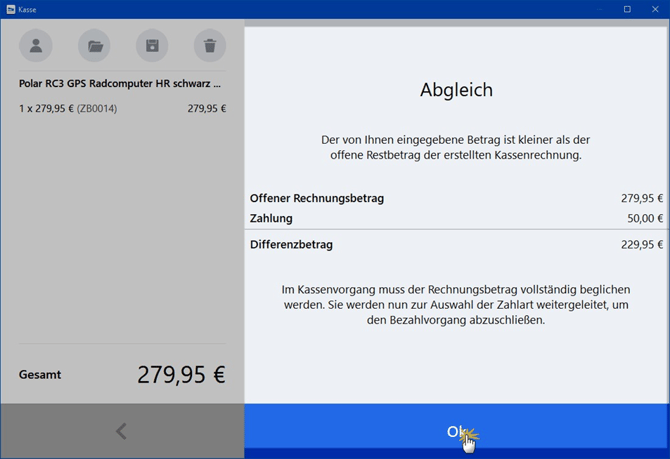
- Mit „OK“ kehren Sie zum Dialog „Zahlungsart wählen“ zurück,
- klicken oder tippen nun auf „VISA-Karte“ und dann
- auf die Schaltfläche „Zahlung abgeschlossen“:
Auf dem anschließend ausgedruckten Kassenbon oder der Kassenrechnung werden die verschiedenen Zahlungsarten differenziert aufgelistet:
Nur der Vollständigkeit halber: Falls erforderlich sind auch mehr als zwei Teilzahlungen mit verschiedenen Bezahlverfahren möglich. In der Praxis werden solche Sonderwünsche allerdings eher selten vorkommen.
Praxistipp: Das Bezahl-Splitting eignet sich auch, um mehrere Teilzahlungen mit derselben
Zahlungsart abzuwickeln. Angenommen drei jugendliche „Feier-Biester“ möchten ihren PartyGroßeinkauf mit einem Gesamtbetrag von 125 Euro gemeinsam in bar bezahlen, dabei aber jeweils unterschiedliche Anteile übernehmen: Einer zahlt 75 Euro, einer 30 Euro und einer 20 Euro. Dann können Sie den Einkauf nach und nach in drei Teilsummen abkassieren und wenn nötig einzeln das passende Wechselgeld herausgeben.
Bitte beachten Sie: Teilzahlungen mit derselben Zahlungsart fasst die Registrierkasse auf Ihren Kassenbelegen in einer Position zusammen.
4.13 Ein Kunde gibt Ware zurück: Wie kann ich die dazugehörige Buchung rückgängig machen?
Für diesen Zweck stellt Ihnen die MeinBüro-Registrierkasse die Funktion „Bon stornieren“ zur Verfügung. Sie finden den Befehl im „Drei-Punkte“-Menü am oberen rechten Rand des Programmfensters:
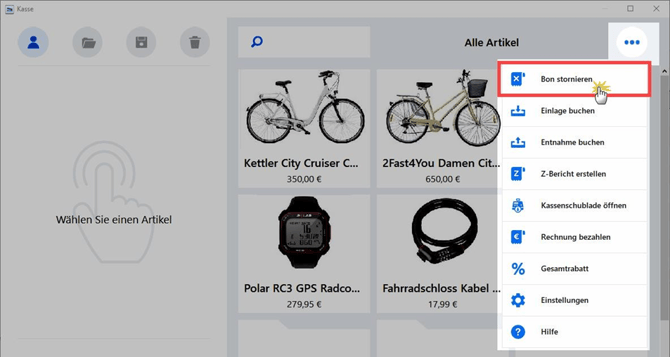
Um Missverständnissen vorzubeugen: Sie können selbstverständlich nicht nur „Kassenbons“, sondern auch „DIN-A4-Rechnungen“ stornieren. In jedem Fall zeigt das Programm Ihnen zunächst eine Liste der letzten Zahlungsvorgänge:
- Falls Sie den Beleg direkt in der (1) Rechnungsliste sehen, markieren Sie ihn und klicken zum Stornieren einfach auf das Häkchen am oberen Rand.
- Über die (2) Filterzeile greifen Sie bei Bedarf gezielt auf bestimmte Rechnungsnummern, Kundenamen, Rechnungsbeträge und Rechnungsdaten zu. Praxistipp: Die Rechnungsnummer finden Sie auf dem Kassenbon oder der Rechnung, die Ihnen der Kunde vorlegt: Ohne Vorlage der Zahlungsnachweise sind Warenrücknahmen und Stornobuchungen nicht zu empfehlen.
- Über die Abwärtspfeile am rechten Rand der Spaltenköpfe können Sie die Auswahl alternativ über (3) Drop-down-Menüs
- Mit dem smarten Suchfeld (4) „Rechnungssuche“ durchforsten Sie Ihre Kassenvorgänge nach beliebigen Buchstaben- und Ziffernfolgen. Die Volltextsuche erschließt sowohl Rechnungsnummern, Kundenamen und Euro-Beträge als auch Datumsangaben. Dabei genügt bereits ein beliebiger Teil einer Rechnungsnummer (zum Beispiel die letzten drei Ziffern) oder auch ein beliebiger Teil eines Namens.
- Per Mausklick auf das (5) Dokumentensymbol können Sie sich den Inhalt einer bestimmten Rechnung oder eines Kassenbelegs anzeigen lassen:
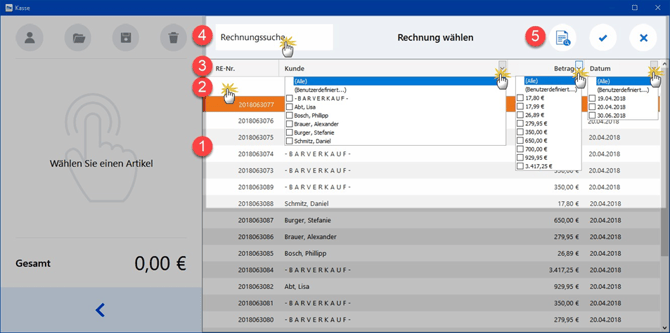
Auf diese Weise ermitteln Sie die richtige Rechnungsnummer selbst dann, wenn der Kunde den Zahlungsnachweis einmal nicht vorlegen kann.
Zurück zur eigentlichen Storno-Buchung: Nachdem Sie den passenden Vorgang gefunden und markiert haben, genügt ein Mausklick auf das Häkchen-Symbol am oberen rechten Rand des Dialogfensters. Das Programm druckt daraufhin den dazugehörigen Stornobeleg.
Stornobelege sind identisch mit dem Ursprungsbeleg – nur mit aktuellem Datum und umgekehrten Vorzeichen: Alle Mengenangaben und Rechnungsbeträge tragen ein negatives Vorzeichen. Wenn Sie einen Kassenbon rückgängig machen, sieht der dazugehörige Stornobon so aus:
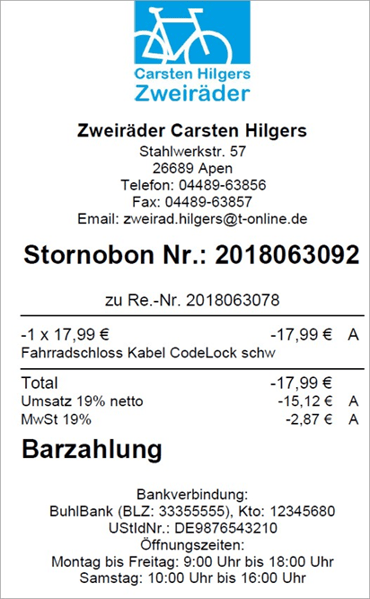
Wenn Sie eine DIN-A4-Rechnung rückgängig machen, sieht die dazugehörige Stornorechnung so aus:
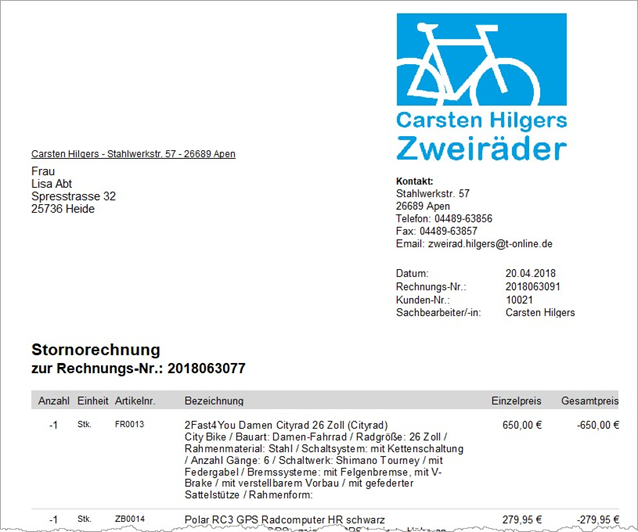
Die automatisch erzeugten Stornorechnungen mit negativen Rechnungsbeträgen finden Sie anschließend im Bereich „Verkauf > Rechnungen“ in der Rechnungsübersicht unter dem Stornodatum wieder. Erstattungen von Kaufpreisen speichert das Programm im Bereich
„Finanzen > Zahlungen Bank/Kasse“ im „Kasse POS“-Kassenbuch.
4.14 Ein Kunde will bezahlen – hat aber kein Geld dabei und verlässt den Laden ohne Ware: Wie kann ich den Vorgang rückgängig machen?
Kein Problem: Solange der Vorgang noch auf dem virtuellen Kassenstreifen der Registrierkasse angezeigt wird, klicken oder tippen Sie einfach auf das Papierkorb-Symbol oberhalb des Kassenstreifens:
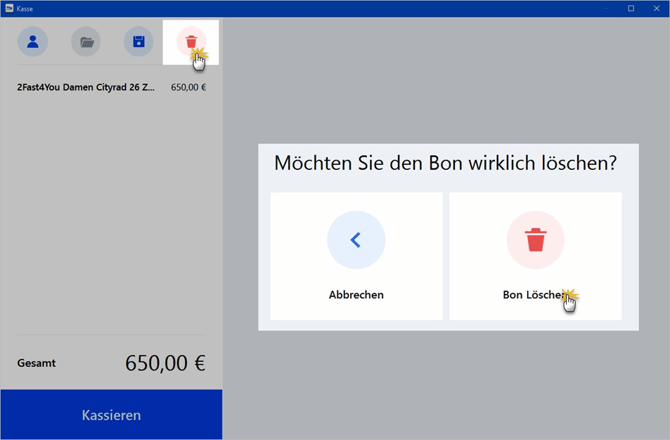
Daraufhin erscheint auf der rechten Seite des Programmfensters die Sicherheitsabfrage „Möchten Sie den Bon wirklich löschen?“ Mit einem Mausklick oder Fingertipp auf die Schaltfläche „Bon löschen“ ist die Sache auch schon erledigt.
4.15Einem Kunden fällt ein, dass er etwas vergessen hat: Kann ich die Buchung unterbrechen, um zwischendurch bei anderen Kunden kassieren zu können?
Aber ja: Die MeinBüro-Registrierkasse stellt Ihnen für solche Zwecke einen praktischen Bon„Parkplatz“ zur Verfügung. In dieser Zwischenablage können Sie schwebende Bezahlvorgänge parken und sie später wieder reaktivieren. Auf diese Weise ersparen Sie sich die Mühe, den kompletten Bezahlvorgang später noch einmal von vorn zu beginnen. Sie können sogar mehrere Bons gleichzeitig parken.
Das Parken und Abholen laufender Bezahlvorgänge erledigen Sie über das Ordner- und das Disketten-Symbol am linken Fensterrand oberhalb des Kassenstreifens:
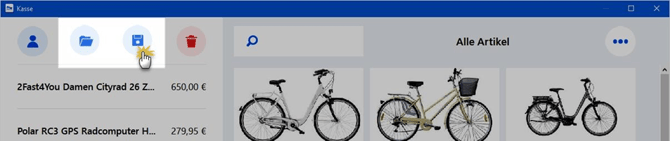
- Nachdem Sie auf das Disketten-Symbol (= Bon speichern) geklickt oder getippt haben, verschwindet der Bezahlvorgang vom virtuellen Kassenstreifen.
- Um einen geparkten Bezahlvorgang wieder hervorzuholen und abzuschließen, klicken oder tippen Sie auf das Ordner-Symbol (links neben dem Disketten-Symbol). Daraufhin öffnet sich eine „Bon Liste“, aus der Sie den gewünschten Vorgang per Doppelklick wieder in den virtuellen Kassenstreifen übernehmen:
4.16 Was geschieht mit geparkten Vorgängen, wenn ein Kunde nicht wiederkommt?
Solange Sie das Kassenmodul nicht beenden, bleiben schwebende Bezahlvorgänge auf dem Bon-Parkplatz erhalten. Wenn sich herausstellt, dass ein geparkter Bezahlvorgang nicht mehr gebraucht wird, können Sie ihn gezielt löschen.
Um Ihren Bon-Parkplatz aufzuräumen …
- rufen Sie den entbehrlichen Vorgang per Mausklick oder Fingertipp auf das OrdnerSymbol oberhalb des virtuellen Kassenstreifens aus der „Bon Liste“ ab,
- klicken oberhalb des Kassenstreifens auf das Papierkorb-Symbol und
- bestätigen die anschließende Sicherheitsabfrage „Möchten Sie den Bon wirklich löschen“ auf dem Display mit „Bon löschen“:
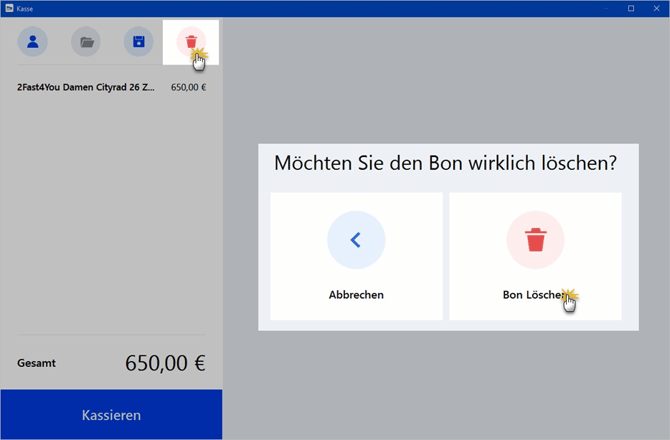
Daraufhin verschwindet der geparkte Bezahlvorgang endgültig aus Ihrer „Bon Liste“.
Falls eine größere Anzahl geparkter Bons überflüssig ist, brauchen Sie sie nicht einzeln zu löschen: Sobald Sie das Kassenmodul beenden und die Sicherheitsabfrage mit „OK“ bestätigen, löscht MeinBüro alle schwebenden Bezahlvorgänge – inklusive aller geparkten Bons:
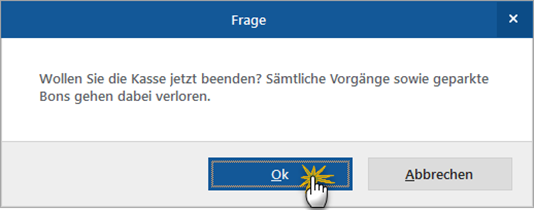
Auf diese Weise behalten Sie immer den Überblick in Ihrer „Bon-Liste“.
4.17Ein Kunde möchte eine Rechnung bezahlen, die außerhalb der Kasse erstellt wurde: Was tun?
Mit der Registrierkasse können Sie auch die Bezahlung von Vorgängen erledigen, die zuvor mit anderen MeinBüro-Modulen erzeugt worden sind. Über das „Drei-Punkte“-Menü am rechten oberen Rand des Programmfensters starten Sie die Funktion „Rechnung bezahlen“:
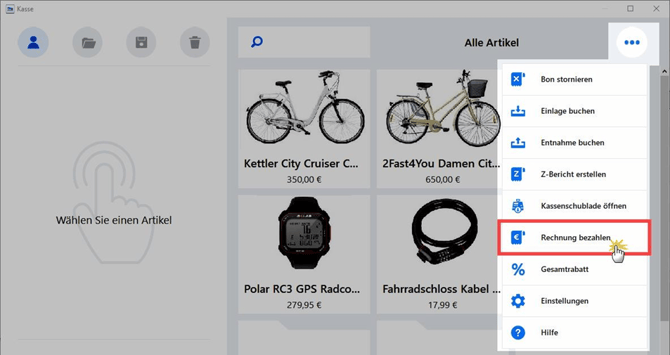
Daraufhin zeigt das Programm eine Liste der offenen Rechnungen. Wenn Sie den passenden
Vorgang direkt in der Liste sehen, markieren Sie ihn und klicken zum Bezahlen auf das Häkchen am oberen Rand. Falls die Liste der offenen Rechnungen sehr lang ist, können Sie die Auswahl wie üblich auf verschiedenen Wegen eingrenzen:
- Das (1) Volltext-Suchfeld („Rechnungssuche“) erschließt Rechnungsnummern, Kundenamen, Euro-Beträge und Datumsangaben. Dabei genügt bereits ein beliebiger Teil einer Rechnungsnummer (zum Beispiel die letzten drei Ziffern) oder auch ein beliebiger Teil eines Namens.
- Über die (2) Drop-down-Menüs der Spaltenköpfe greifen Sie gezielt auf bestimmte offene Rechnungen zu.
- In der (3) Filterzeile einzelner Spalten durchforsten Sie bestimmte Felder.
- Per Mausklick auf das (4) Dokumentensymbol können Sie sich den Inhalt einer bestimmten Rechnung anzeigen lassen:
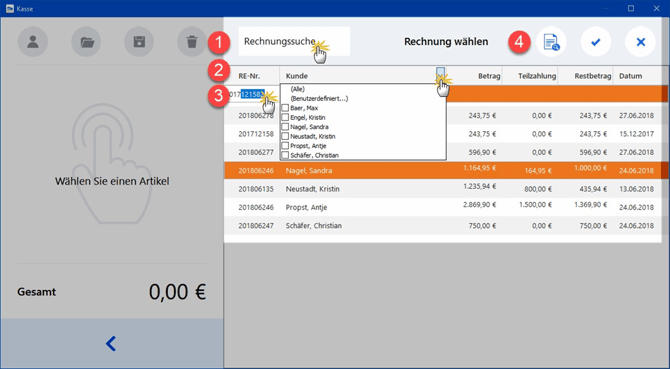
Wenn Sie die Rechnung gefunden haben, die der Kunde bezahlen will, klicken Sie auf das Häkchen-Symbol am oberen Seitenrand: Daraufhin erscheinen im virtuellen Kassenstreifen der Registrierkasse die passenden Kunden- und Rechnungsangaben:
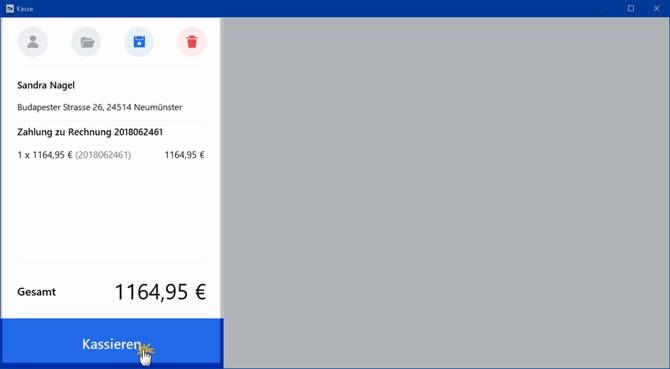
Per Mausklick oder Fingertipp auf den „Kassieren“-Button können Sie nun den gewohnten Bezahlvorgang starten (Zahlungsart auswählen, Kartenzahlung abwickeln oder Bargeld einnehmen, Wechselgeld herausgeben, Bon drucken etc.)
4.18 Kann ich auch Anzahlungen und andere Teilzahlungen kassieren?
Zuvor mit WISO Mein Büro angelegte Rechnungen können über die Registrierkasse auch teilweise bezahlt werden. Auf diese Weise lassen sich zum Beispiel Anzahlungen kassieren.
Angenommen Fahrradhändler Hilgers verkauft seiner Kundin Sandra Nagel ein Fahrrad zum Gesamtpreis von 1.164,95 Euro. Vereinbart ist, dass die Kundin 164,95 Euro in bar bezahlt und den Rest der Kaufsumme erst drei Monate später begleicht. Dann ...
- schreibt der Händler im Arbeitsbereich „Verkauf > Rechnungen“ zunächst die Rechnung über den Gesamtvorgang,
- wechselt zur Registrierkasse,
- klickt auf das „Drei-Punkte“-Symbol und dann auf „Rechnung bezahlen“,
- öffnet die Rechnung,
- klickt oder tippt auf „Kassieren“ und landet so im Dialog „Zahlungsart wählen“:
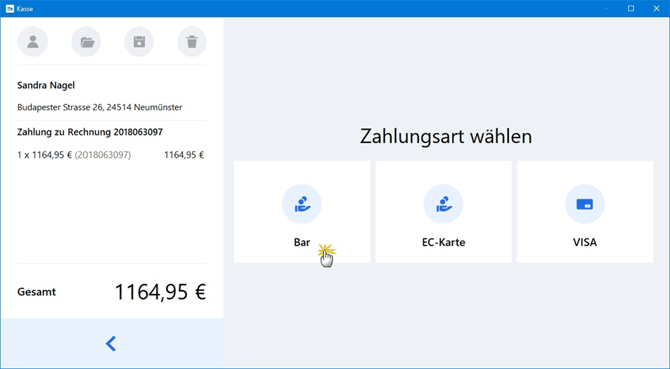
- Dort wählt er die Zahlungsart „Bar“,
- klickt auf das Stiftsymbol neben der Zeile „Kassieren“,
- gibt den vereinbarten Anzahlungsbetrag ein (im Beispiel: 164,95 Euro) und
- übernimmt ihn mit „OK“ in den Bezahlvorgang:
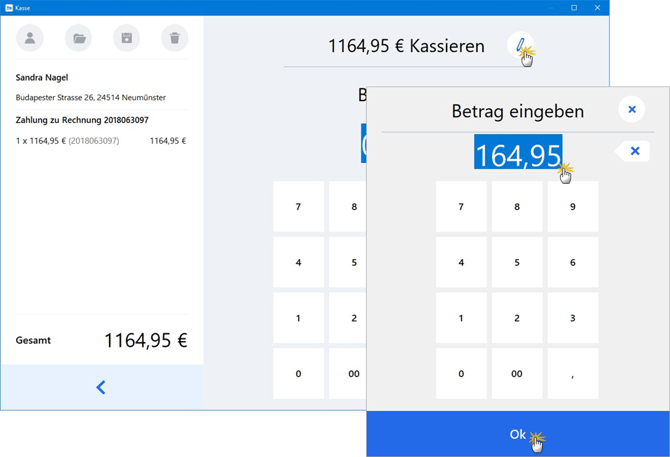
- Dort gibt der Händler in der Zeile „Bar erhalten“ den Geldbetrag ein, mit dem die Kundin tatsächlich bar zahlt (z. B. 200 Euro) und klickt auf „OK“:
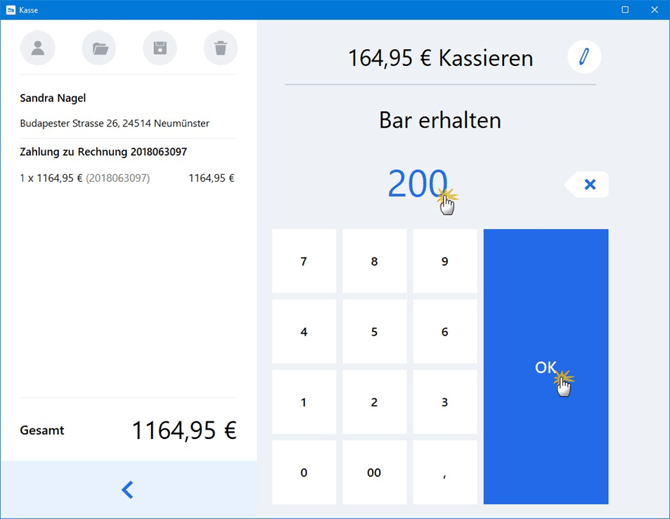
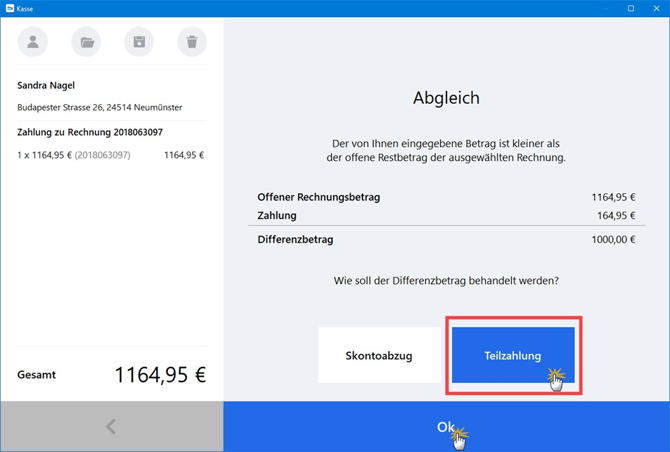
- Im folgenden „Abgleich“-Dialog fragt das Programm nach, wie der Differenzbetrag behandelt werden soll. Zur Wahl stehen „Skontoabzug“ und „Teilzahlung“.
Fahrradhändler Hilgers klickt also auf Teilzahlung und dann auf die Schaltfläche „OK“:
Nachdem Fahrradhändler Hilgers das Wechselgeld herausgegeben hat, ist die Zahlung abgeschlossen, und die Registrierkasse gibt einen Zahlungsbeleg über die Barzahlung aus:
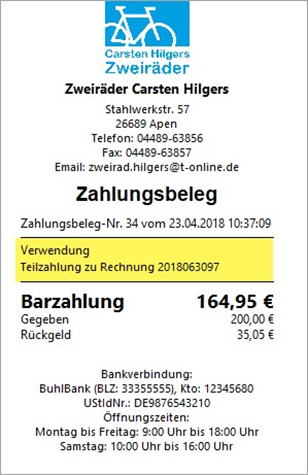
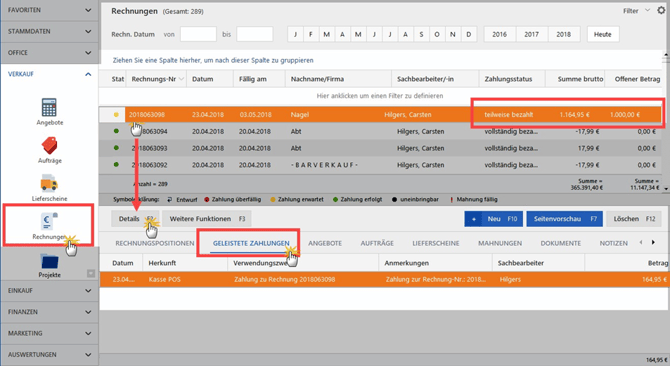
Aus dem Zahlungsbeleg geht im Abschnitt „Verwendung“ hervor, auf welche Rechnung sich die Teilzahlung bezieht. Im Arbeitsbereich „Verkauf > Rechnungen“ hat der Vorgang den Zahlungsstatus „teilweise bezahlt“. Als „Offener Betrag“ werden die noch nicht beglichenen 1.000 Euro ausgewiesen:
Praxistipps:
- In der „Details“-Ansicht am unteren Fensterrand finden sich im Register „Geleistete Zahlungen“ die Einzelheiten der Teilzahlung.
- Geht die vereinbarte Restzahlung nicht pünktlich ein, bereitet das Programm im Arbeitsbereich „Finanzen > Mahnungen“ wie üblich Zahlungserinnerungen vor.
4.19 Wie gebe ich Skonto in die Registrierkasse ein?
Direkt am POS können Sie Skonto-Preisnachlässe (= Schnellzahler-Rabatte) ganz einfach in Form eines Gesamtrabatts eingeben. Die vielfältigen Rabattfunktionen der Registrierkasse werden weiter oben ausführlich beschrieben.
Falls Sie zuvor bereits eine Rechnung ausgestellt haben, wird die anschließende skontierte Barzahlung als Teilzahlung behandelt. Das Programm verbucht den verbliebenen Differenzbetrag in dem Fall aber nicht als „Offenen Betrag“, sondern als Skontoabzug.
Beispiel: Sie haben eine Rechnung über 500 Euro abzüglich 3 % Skonto bei sofortiger Barzahlung (= 15 Euro) geschrieben. Um in den Genuss des Skontoabzugs zu kommen, möchte die Kundin bar bezahlen:
- Sie wechseln zur Registrierkasse,
- klicken auf das „Drei-Punkte“-Symbol und dann auf „Rechnung bezahlen“,
- öffnen die zuvor ausgestellte Rechnung,
- klicken auf „Kassieren“ und landen im Dialog „Zahlungsart wählen“:
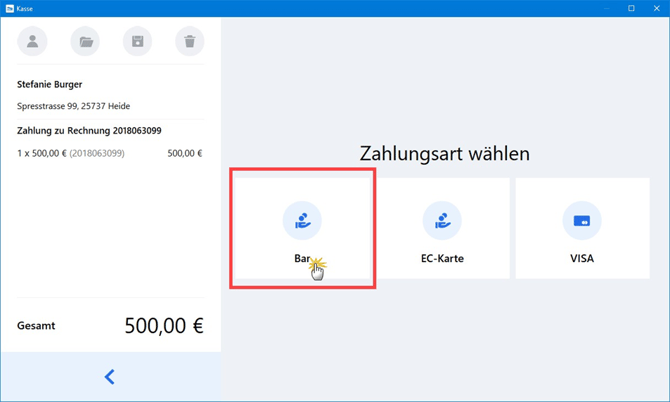
Hier wählen Sie die Zahlungsart „Bar“,
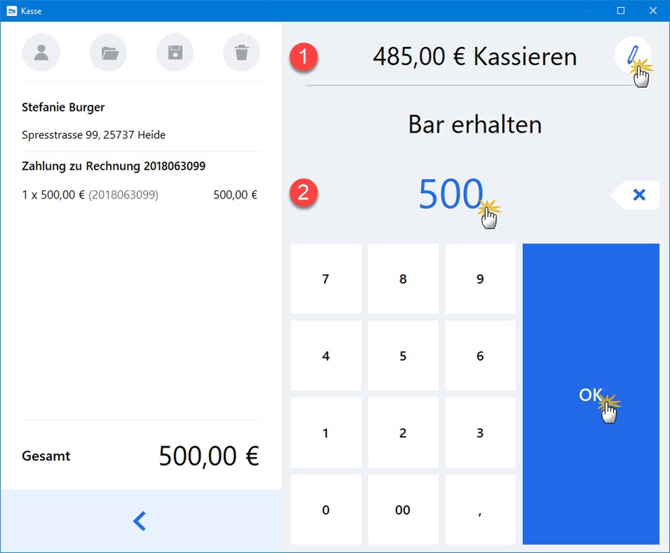
- ändern den (1) Betrag in der Zeile „Kassieren“ per Mausklick auf das Stiftsymbol in 485 Euro (500 Euro minus 15 Euro Skonto),
- geben unter (2) „Bar erhalten“ den Betrag ein, den die Kundin tatsächlich bar zahlt (z. B. 500 Euro) und
- klicken auf „OK“:
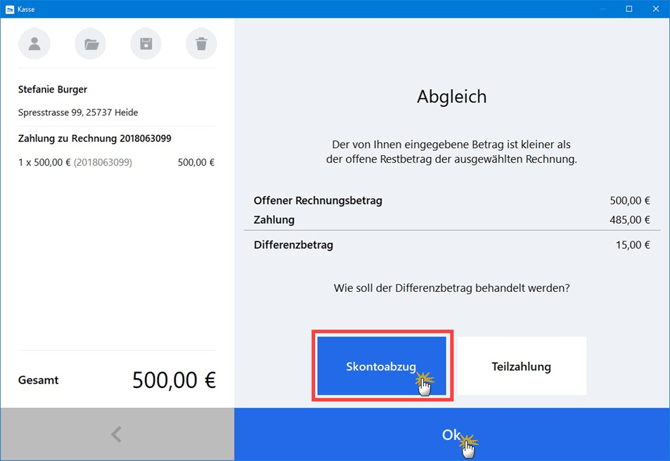
- Im folgenden „Abgleich“-Dialog legen Sie fest, dass der Differenzbetrag als „Skontoabzug“ behandelt werden soll:
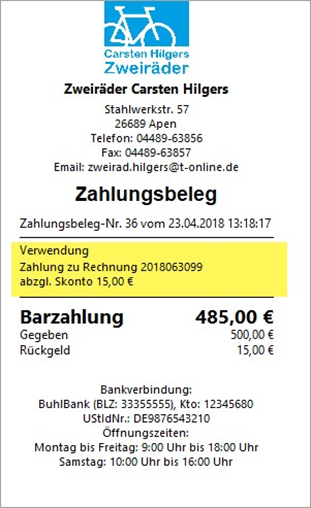
Nachdem Sie auf „OK“ geklickt und das Wechselgeld herausgegeben haben, ist der Bezahlvorgang abgeschlossen. Der Skontoabzug wird auf dem Kassenbeleg ausgewiesen:
Die zugrunde liegende Rechnung ist anschließend im Arbeitsbereich „Verkauf > Rechnungen“ als „vollständig bezahlt“ gekennzeichnet.
4.20 Was ist denn eigentlich der Unterschied zwischen dem MeinBüro-„Kassenbuch“ und der „Kasse POS“?
Sowohl beim (klassischen) „Kassenbuch“ als auch bei der „Kasse POS“ handelt es sich um Kassenbücher zur Aufzeichnung von Bargeldgeschäften. Sämtliche Bargeld-Transaktionen Ihrer Registrierkasse (= Zusatzmodul „Kasse“) trägt MeinBüro automatisch im Arbeitsbereich „Finanzen > Zahlungen Bank/Kasse“ unter „Kasse POS“ ein:
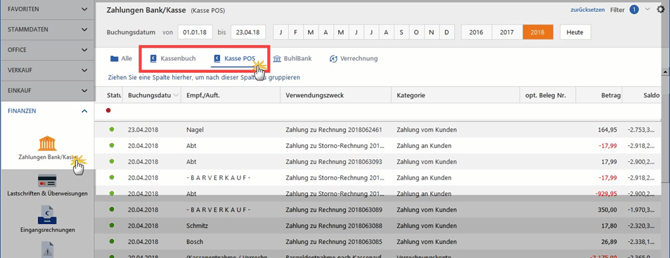
Hintergrund: Laut Abgabenordnung und GoBD dürfen die Aufzeichnungen und Belege elektronischer Kassensysteme nicht nachträglich geändert oder ergänzt werden. Im dazugehörigen POS-Kassenbuch sind manuelle Buchungen daher grundsätzlich nicht zulässig. Für „offene Ladenkassen“ und andere betriebliche Bargeldbestände gelten diese restriktiven Vorschriften nicht.
Daher bucht MeinBüro sämtliche Vorgänge des Kassenmoduls in einem separaten Kassenbuch mit der Bezeichnung „Kasse POS“. Daneben gibt es das klassische „Kassenbuch“, auf dem Sie über die Schaltflächen „Neu Einnahme“, „Neu Ausgabe“ und „Bearbeiten“ wie gewohnt manuelle Buchungen anlegen und ändern können.
Sofern erforderlich, sind Kassenabschlüsse und Kassenberichte aber auch beim klassischen Kassenbuch möglich. Sie finden die dazugehörige Funktion im Arbeitsbereich „Finanzen > Zahlungen Bank/Kasse > Kassenbuch“ bei den „Weiteren Funktionen“:
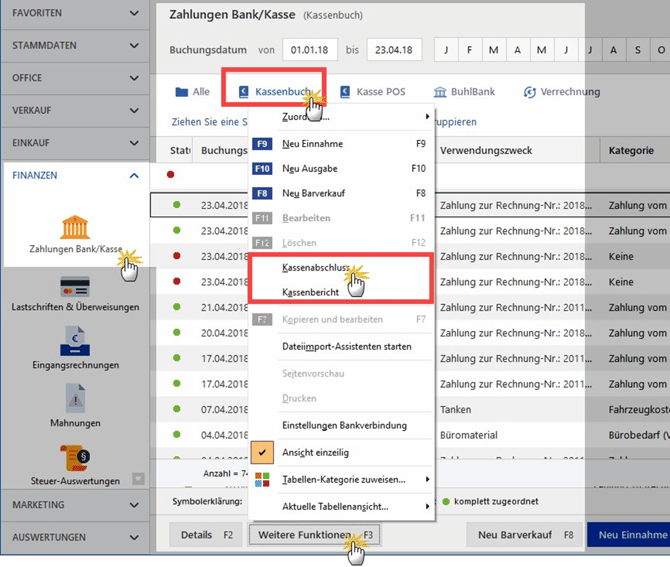
Bitte beachten Sie: Wie die Tagesabschlüsse (= „Z-Berichte“) sowie Kassenberichte in der Registrierkasse erstellt werden und was dabei zu beachten ist, erfahren Sie im Kapitel „Der Kassenabschluss“.
4.21 Ich vermisse einen Bezahlvorgang im Kassenbuch „Kasse POS“: Wo finde ich ihn?
Keine Sorge: Die MeinBüro-Registrierkasse hat ein Elefantengedächtnis. Es geht nichts verloren. ☺ Ihre Frage hat wahrscheinlich folgenden Hintergrund: Im Kassenbuch „Kasse POS“ werden ausschließlich Bargeld-Zahlungen aufgezeichnet.
Unbare Bezahlvorgänge (z. B. mit EC-Karte oder Kreditkarte) finden Sie im Bereich „Verkauf > Rechnungen“ wieder. Dort sind sie bis zum Eingang der Gutschrift auf Ihrem Bank- oder Sparkassenkonto als „offener“ Vorgang mit einer gelben Status-Markierung versehen („Zahlung erwartet“). Sobald der Zahlungseingang erfolgt und Sie ihn im Zahlungsdialog der offenen Rechnung zugeordnet haben, bekommt der Vorgang eine grüne Markierung („Zahlung erfolgt“).
Bitte beachten Sie: Auch für bar gezahlte Verkäufe legt MeinBüro im Hintergrund eine Rechnung an. Sobald Sie den Betrag in die Kasse eingetippt und „Zahlung erhalten“ bestätigt haben, wird die dazugehörige Rechnung im Bereich „Verkauf > Rechnungen“ jedoch automatisch als bezahlt markiert.
4.22 Ich betreibe mein Geschäft in Österreich: Muss ich besondere Vorschriften beachten?
Ja: Im April 2017 ist in Österreich die verschärfte Registrierkassenpflicht in Kraft getreten. Alle
Unternehmen mit einem jährlichen Bargeld-Umsatz von mehr als 7.500 Euro müssen ihre Kassen-Transaktionen durch eine spezielle technische Sicherheitseinrichtung vor Manipulationen schützen.
Die gute Nachricht: Mit dem MeinBüro-Kassenmodul sind Sie bestens auf die verschärften Vorschriften vorbereitet. In Zusammenarbeit mit dem Anbieter fiskaltrust.at bieten wir Ihnen eine bequeme und kostengünstige Signaturlösung für Ihre Bargeld-Belege an – und zwar direkt aus MeinBüro heraus! Dabei haben Sie die Wahl zwischen …
- einer Hardware-basierten Lösung mit Kartenleser und SmartCard sowie
- einer reinen Onlinesignatur.
Eine illustrierte Schritt-für-Schritt-Dokumentation der MeinBüro-Fiskaltrust-Connection finden Sie im Leitfaden „Signierung der Belege aus dem Kassenmodul“ (PDF, 3,5 MB).
Bitte beachten Sie: Unternehmen, deren Bargeld-Umsätze unterhalb der 7.500-Euro-Grenze liegen, brauchen die neuen Vorschriften unter bestimmten Umständen nicht zu beachten. Bevor Sie vermeidbaren Aufwand betreiben, klären Sie am besten mit Ihrem Steuerberater, ob Sie überhaupt betroffen sind. Falls erforderlich wird Ihr Berater Sie auch über die weiteren Konsequenzen der Registrierkassenpflicht in Ihrem Betrieb informieren.
5. Der Kassenabschluss
5.1 Kassenabschluss: Mit dem „Z-Bericht“ auf der sicheren Seite!
Laut Abgabenordnung und GoBD-Richtlinien sollen Kasseneinnahmen und -ausgaben täglich aufgezeichnet werden. Undokumentierte nachträgliche Änderungen an Kassenbuchungen sind nicht zulässig. Wenn Sie mit einer elektronischen Registrierkasse arbeiten, müssen Sie das Kassenbuch am Ende jedes Tages abschließen, an dem Bargeld-Transaktionen stattgefunden haben.
Mit dem „Z-Bericht“ (Zählbericht, auch „Z-Bon“ genannt) dokumentieren Sie …
- die Anzahl und Summe Ihrer Umsätze sowie Umsatzsteueranteile seit dem letzten Tagesabschluss (getrennt nach Zahlungsarten),
- Anzahl und Höhe von Bargeld-Einlagen und -Entnahmen,
- den rechnerisch ermittelten Soll-Kassenbestand, den tatsächlich gezählten Ist-Kassenbestand und
- die entstandene Kassendifferenz.
Zusammen mit den im Kassenbuch der Registrierkasse (= „Kasse POS“) verzeichneten Einzelvorgängen können Sie gegenüber dem Finanzamt so jederzeit den Verlauf Ihrer Einnahmen und Ausgaben plausibel machen.
Um den Tagesabschluss zu machen, …
- klicken oder tippen Sie im Kassenmodul am oberen rechten Rand des Programmfensters auf das „Drei-Punkte“-Symbol und
- wählen im folgenden Menü den Punkt „Z-Bericht erstellen“:
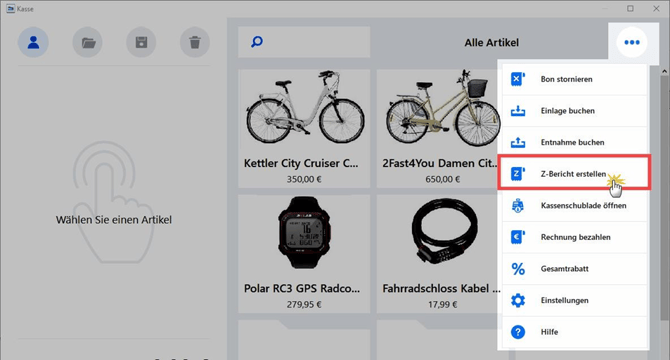
Hinweis: Falls Sie sich gerade im Arbeitsbereich „Finanzen > Zahlungen Bank/Kasse“ im „POS Kasse“-Kassenbuch befinden, können Sie den Z-Bericht auch per Mausklick auf die Schaltfläche „Weitere Funktionen“ starten:
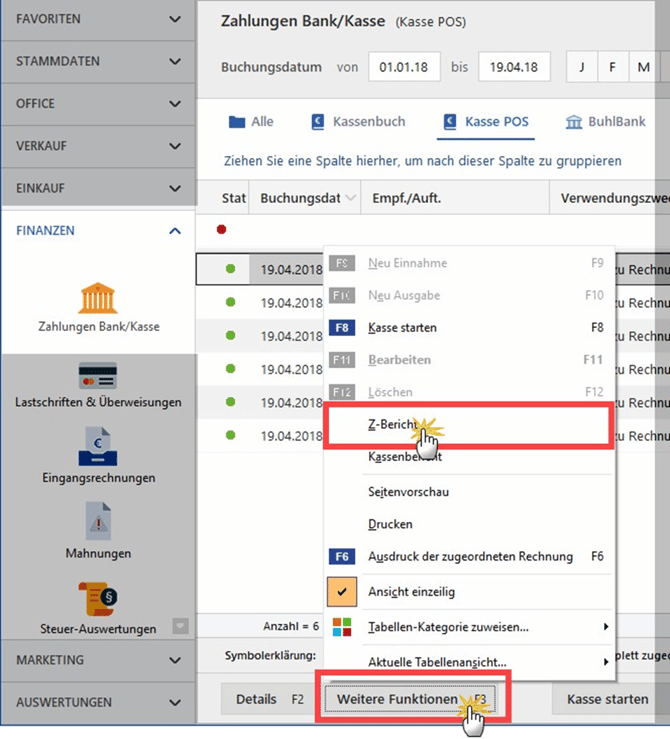
Ganz gleich, wie Sie Ihren Z-Bericht starten: Ein komfortabler Kassenabschluss-Assistent führt Sie in wenigen Schritten durch den einfachen Prozess:
Im ersten Schritt stellt Ihnen das Programm eine (1) komfortable Zählhilfe zur Verfügung: Hier ermitteln Sie den tatsächlichen Geldbestand in der Kasse, indem Sie Anzahl der einzelnen Geldschein- und Münzwerte eintragen – angefangen beim 500-Euro-Schein bis hinunter zur 1-Cent-Münze.
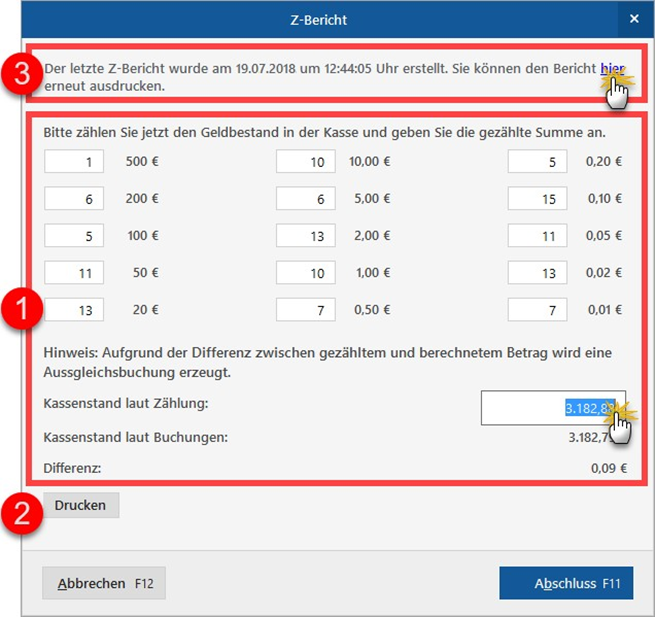
Bitte beachten Sie: Sie können den zuvor auf andere Weise ermittelten Gesamtbetrag im Feld „Kassenstand laut Zählung“ auch von Hand eingeben. Allerdings sollten Sie dabei bedenken, dass differenzierte Zählberichte über den Bestand von Banknoten und Münzen bei Betriebsprüfungen im Zweifelsfall überzeugender wirken als ein summarisch erfasster Kassenstand.
Praxistipp: Falls Sie einen Blick auf Ihren vorhergehenden Kassenabschluss werfen wollen, finden Sie am oberen Rand der Z-Bericht-Zählhilfe einen Link zum (3) letzten Z-Bericht. Hier stehen Ihnen die üblichen Druck-, Export und Versandoptionen zur Verfügung. Mit „Schließen F12“ beenden Sie den Rückblick auf den letzten Kassenabschluss.
Sobald Sie Ihre Eingaben gemacht haben, zeigt das Programm Ihnen automatisch die Differenz zum „Kassenstand laut Buchungen“ an. Falls der tatsächliche Kassenbestand vom Buchwert abweicht, weist das Programm Sie darauf hin, dass eine Ausgleichsbuchung erforderlich ist. Per Mausklick auf (2) „Drucken“ bringen Sie zunächst das „Zählprotokoll“ zu Papier:
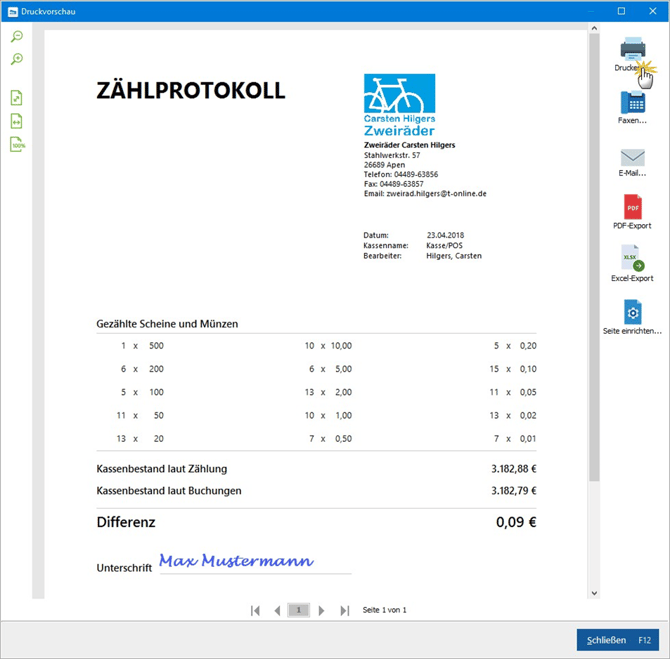
Mit „Schließen F12“ beenden Sie die Druckvorschau. Per Mausklick auf „Abschluss F11“ wechseln Sie zum nächsten Abschluss-Schritt: Sofern eine Kassendifferenz ermittelt wurde, wählen Sie hier das passende „Umbuchungskonto“. Voreingestellt ist das Konto „Sonstige Aufwendungen“ (bei einem Kassen-Minus) bzw. „Sonstige Erträge“ (bei einem Kassen-Plus):
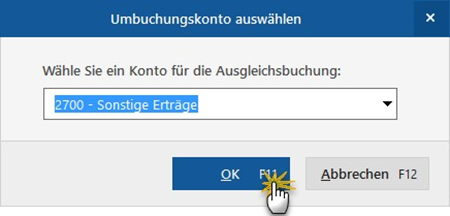
Nachdem Sie die Auswahl des Buchungskontos mit „OK F11“ bestätigt haben, zeigt Ihnen das Programm den „Z-Bericht“ an:
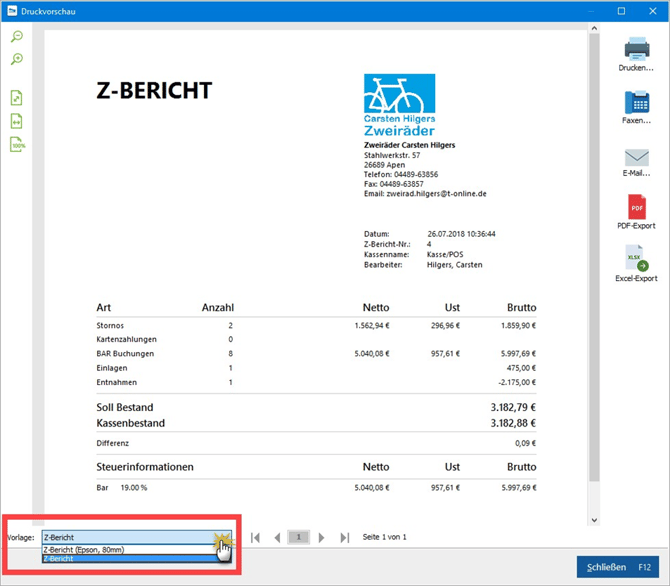
Hier stehen Ihnen die üblichen Druck-, Export- und Versandoptionen zur Verfügung. Bitte beachten Sie: Falls Ihr Z-Bericht im Kassenbon-Format („Z-Bericht (Epson, 80mm)“) angezeigt wird, wechseln Sie über das Auswahlmenü „Vorlage“ (am unteren linken Seitenrand) zum DIN-A4-Berichtsformat („Z-Bericht“). Inhaltlich unterscheiden sich die beiden Druckformate nicht – bei größeren Euro-Beträgen kann es beim schmalen Kassenbon-Format jedoch zu Darstellungsproblemen kommen.
Per Mausklick auf das Druckersymbol bringen Sie Ihren Z-Bericht zu Papier. Bitte vergessen Sie nicht, Ihren Kassenabschluss am unteren Rand zu Beweiszwecken zu unterschreiben:
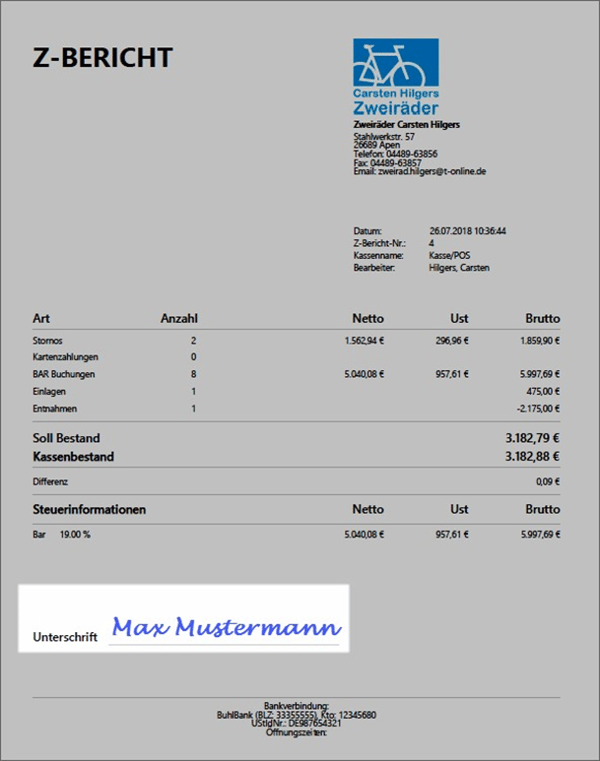
Mit „Schließen F12“ beenden Sie Ihren Kassenabschluss.
Praxistipp: Falls eine Ausgleichbuchung erforderlich war, finden Sie den Vorgang anschließend im Arbeitsbereich „Finanzen > Zahlungen Bank/Kasse“ unter dem Datum des Kassenabschlusses wieder:
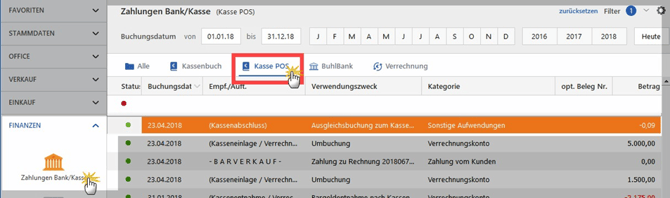
Solange es sich um Cent-Beträge handelt, brauchen Sie bei Kassendifferenzen nichts weiter zu unternehmen. Geringfügige Kassendifferenzen sind völlig normal und kein Anlass zur Beunruhigung. Im Gegenteil: Stellt ein Betriebsprüfer fest, dass es über längere Zeiträume gar keine Differenzen gibt, wird er vermuten, dass die Kassenführung manipuliert ist.
Bei höheren Differenz-Beträgen notieren Sie auf dem Ausdruck des Z-Berichts am besten den (vermuteten) Grund der Kassendifferenz. Mithilfe einer solchen Erinnerungsstütze können Sie sich bei einer eventuellen Betriebsprüfung besser an den Vorgang erinnern.
Wichtig: Nachdem Sie Ihren Tages-Kassenabschluss in Form des Z-Berichts erzeugt haben, können für vorangegangene Zeiträume keine neuen Buchungen mehr erstellt werden. Auch nachträgliche Korrekturen sind nicht mehr möglich. Das schreiben die GoBD-Richtlinien vor. Falls Änderungen an vorhandenen Buchungen in bereits abgeschlossenen Zeiträumen erforderlich sind, nutzen Sie die Storno-Funktion.
Bitte beachten Sie: Eine vollständige Liste aller Z-Berichte finden Sie im „Archiv“ Ihres MeinBüro-Mandanten im Ordner „Kasse POS“. Der Archiv-Speicherpfad wird unter „Datei > Einstellungen > Allgemein“ im Register „Grundeinstellungen“ festgelegt. Er lautet standardmäßig:
„C:\ProgramData\Buhl Data Service GmbH\Mein Büro\Archiv“
Z-Berichte werden dort vom Programm auch dann gesichert, wenn die Option „Rechnungsarchiv“ nicht aktiviert ist.
5.2 Kassenbericht: Wenn Sie’s genau wissen wollen!
Zusätzlich zum arbeitstäglichen Kassenabschluss (= Z-Bericht) können Sie mit MeinBüro bei
Bedarf differenzierte Kassenberichte erzeugen. Während ein Z-Bericht nur summarische
Angaben über die Anzahl der Bezahlvorgänge, Umsätze, Einlagen und Entnahmen, Kassenbestände und Kassendifferenzen enthält, listet der Kassenbericht sämtliche Kassenbewegungen auf.
Bitte beachten Sie: Eine generelle gesetzliche Pflicht, zusätzlich zu den täglichen „ZBerichten“ regelmäßig Kassenberichte zu erstellen, gibt es nicht. Welche Vorschriften Sie in Ihrem Betrieb beachten müssen, besprechen Sie am besten mit Ihrem Steuerberater.
Falls Sie für eigene Zwecke detaillierte Kassenberichte benötigen, können Sie die im Arbeitsbereich „Finanzen > Zahlungen Bank / Kasse“ unter „Weitere Funktionen F3“ jederzeit erstellen:
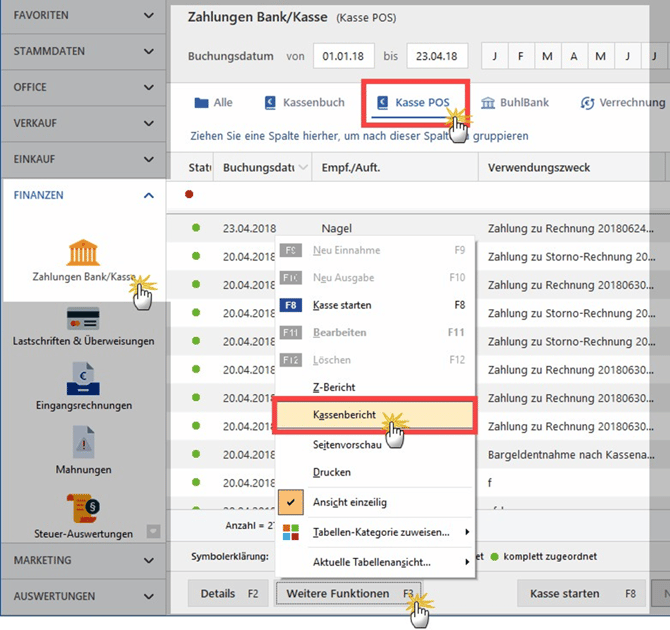
Kassenberichte sind nicht an einen bestimmten Tages-, Woche-, Monats- oder Jahreszeitraum gebunden. Sie brauchen nur Anfang und Ende des Berichtzeitraumes anzugeben:
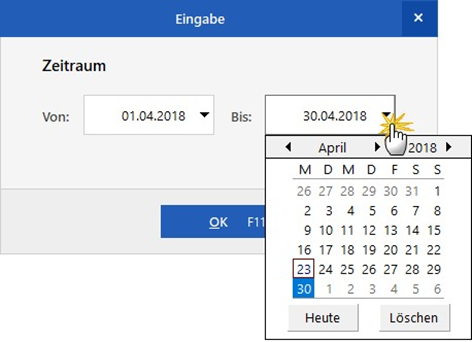
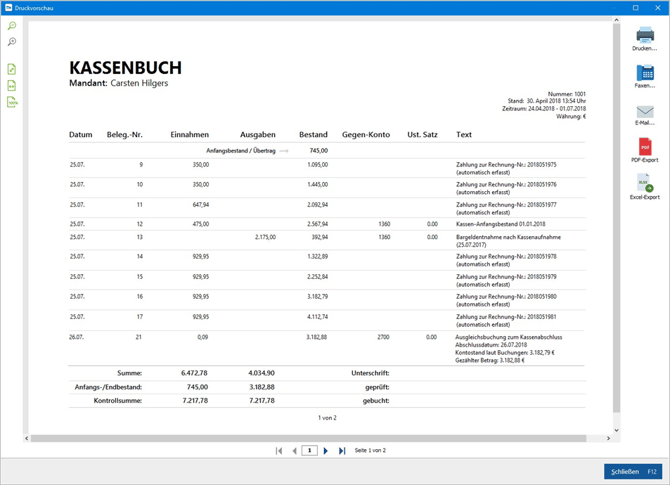
Ein Kassenbericht enthält die folgenden Angaben:
- Informationen über jede einzelne Ein- und Auszahlung im betreffenden Zeitraum, die Summe aller Einnahmen und Ausgaben des Berichtzeitraums sowie
- die Kassenanfangs- und -endbestände.
Auf der letzten Seite eines jeden Kassenberichts finden Sie zusammenfassende Angaben, die vom Kassenführer und Kassenprüfer unterzeichnet werden:
Bitte beachten Sie: Eine vollständige Liste aller Kassenberichte finden Sie im „Archiv“ Ihres
MeinBüro-Mandanten im Ordner „Kasse POS“. Der Archiv-Speicherpfad wird unter „Datei > Einstellungen > Allgemein“ im Register „Grundeinstellungen“ festgelegt. Er lautet standardmäßig:
„C:\ProgramData\Buhl Data Service GmbH\Mein Büro\Archiv“
Kassenberichte werden dort vom Programm auch dann gesichert, wenn die Option „Rechnungsarchiv“ nicht aktiviert ist.
6. Hardware-Erweiterungen
Technisch lassen sich sämtliche MeinBüro-Kassenfunktionen mit einem einfachen WindowsPC oder Notebook nutzen. Die Anschaffung neuer Hardware ist nicht unbedingt erforderlich. Ihre Rechnungen bringen Sie mit Ihrem normalen Drucker zu Papier. Falls Sie Kassenbons drucken möchten, empfiehlt sich allerdings die Anschaffung eines BluetoothQuittungsdruckers.
Wie Sie einen Bluetooth-Drucker und bei Bedarf eine Kassenlade mit der MeinBüroRegistrierkasse verbinden, können Sie auf den folgenden Seiten am Beispiel des „Epson TMM30 Printer“ nachvollziehen:
6.1 Epson-Drucker TM-M30 einrichten
Um den Epson-Drucker TM-M30 zu installieren, gehen Sie wie folgt vor:
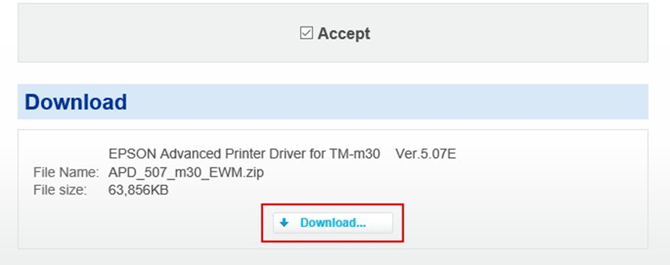
1. Laden Sie den Epson TM-M30 Printer-Treiber herunter (Downloadlink):
a) Die Bezeichnung des Treibers lautet: „zip“.
b)Um den Download starten zu können, akzeptieren Sie bitte zunächst die Lizenzbedingungen.
Dazu setzen Sie ein Häkchen vor „Accept“:
2. Entpacken Sie die ZIP-Datei und starten Sie die Treiber-Installation per Doppelklick auf die Datei „exe“:

3. Folgen Sie nun den weiteren Anweisungen des Installations-Assistenten.
4. Starten Sie den „TM Bluetooth Connector“ über das Windows-Startmenü:

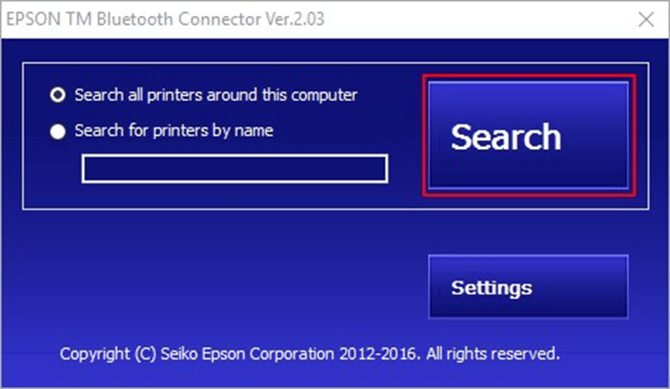
5. Stellen Sie sicher, dass Ihr Drucker eingeschaltet ist, und suchen Sie per Mausklick auf „Search“ nach dem Gerät. Dazu muss „Bluetooth“ an Ihrem Computer aktiviert sein:
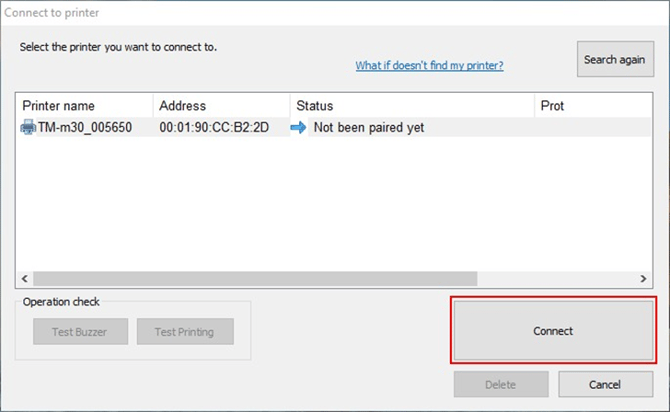
6. Im folgenden Fenster sollte Ihr Drucker als „Not been paired yet“ angezeigt werden. Wählen Sie den Epson-Drucker aus und klicken Sie auf „Connect“:
7. Wählen Sie nun einen Port für die Druckerverbindung aus (in unserem Beispiel ist das der Port „COM7“):
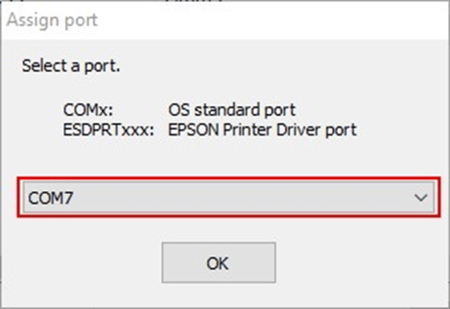
8. Im folgenden Schritt führen Sie per Mausklick auf (1) „Test Printing“ einen Testdruck aus. Anschließend klicken Sie auf (2) „Return to Main screen“ .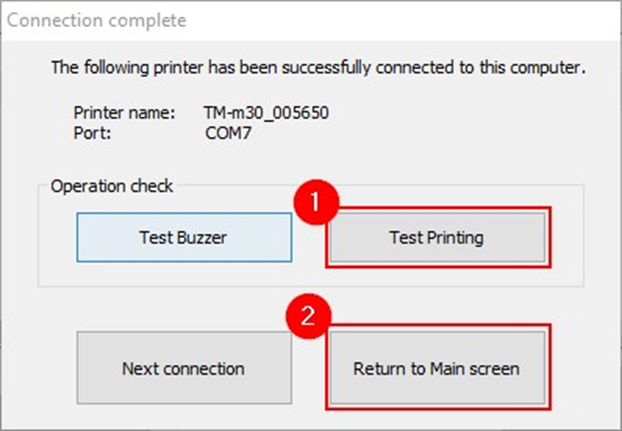
9. Schließen Sie nun das Fenster des „EPSOPN TM Bluetooth Connector“.
10. Über das Windows-Startmenü
a) öffnen Sie im nächsten Schritt die Software „EPSON APD5 – Register, change, or delete TM Printer“,
b) wählen im Abschnitt (1) „3. Communication Settings“ den „Port Type“ den Eintrag
„Bluetooth“ aus und
c) bestätigen Ihre Auswahl mit (2) „Close“:
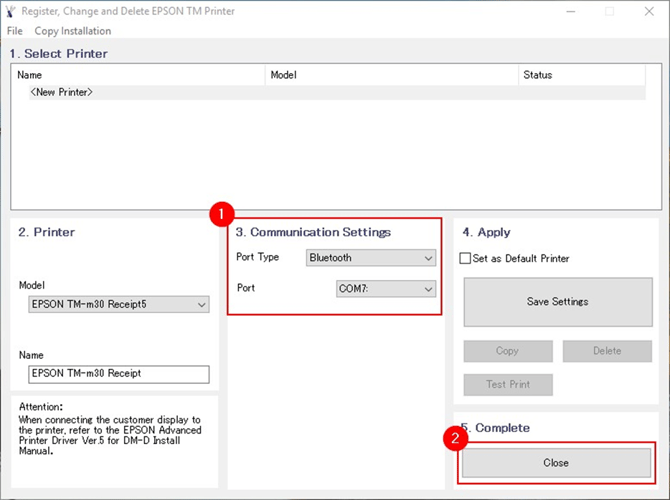
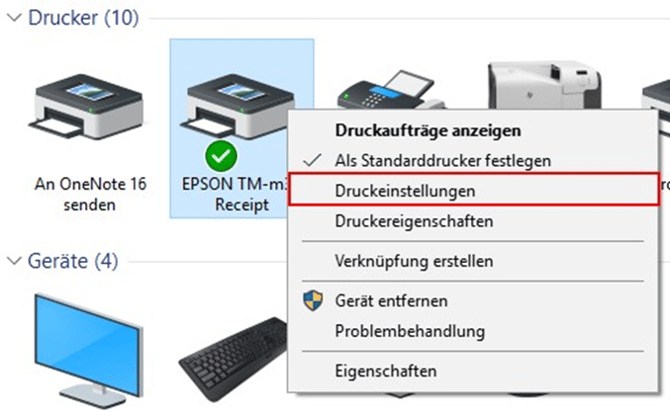
11. Nun sollte der Drucker als „EPSON TM-m30 Receipt“ in Ihrer Systemsteuerung unter „Geräte und Drucker“ Per Rechtsklick auf das Druckersymbol rufen Sie dort die „Druckeinstellungen“ auf:
12. Optional: Falls eine Kassenschublade per RJ12-Kabel an den Epson-Bondrucker angeschlossen ist, …
-
- wechseln Sie im Dialogfenster „Druckeinstellungen“ zum Reiter (1) „ger“ und
- klicken im Drop-Down-Menü unter „ger“ auf (2) „Kassenschublade“.
- Danach wählen Sie den Unterreiter (3) „Dokumentende“ und
- klicken sowohl bei (4) „ #1“ als auch bei (5) „Kassenschubl. #2“ auf „Öffnen“.
- Per Mausklick auf den Button „Betriebsprüfung“ können Sie nun prüfen, ob sich Ihre Kassenschublade öffnet:
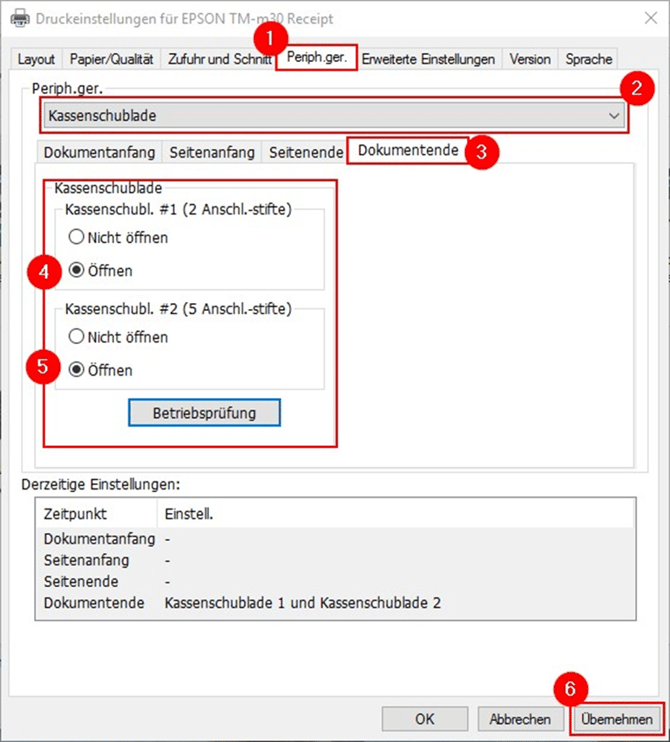
Zum Abschluss speichern Sie Ihre Einstellungen per Mausklick auf (6) „Übernehmen“.
Praxistipp: Im laufenden Betrieb können Sie die Schublade über das „Drei-Punkte“-Menü am rechten oberen Rand des Registrierkassen-Bildschirms öffnen. Dort finden Sie den Menübefehl „Kassenschublade öffnen“:
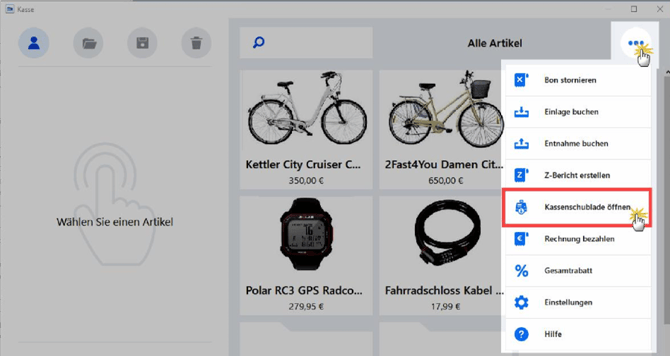
Bitte beachten Sie: Falls der Menüpunkt „Kassenschublade“ im „Drei-Punkte“- Menü ausgegraut ist, finden Sie im Register „Sonstiges“ die Option „Kassenschublade verwenden“. Indem Sie dort ein Häkchen setzen, aktivieren Sie den Anschluss der Kassenschublade:
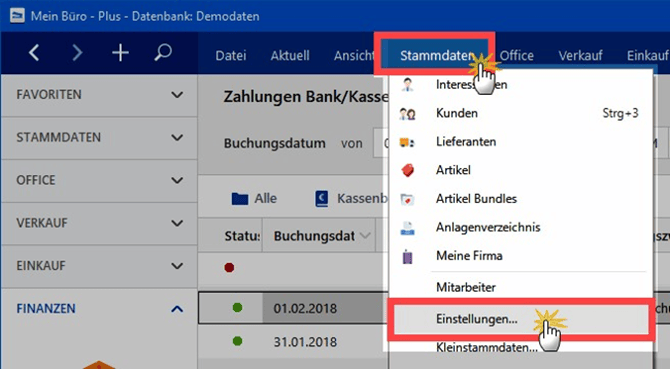
13. Öffnen Sie nun MeinBüro und bearbeiten Sie die Einstellungen Ihrer Kasse über Stammdaten> Einstellungen > Kasse:
14. In den „Einstellungen“ …
-
- klicken Sie am linken Fensterrand auf (1) „Kasse“,
- wechseln dort zum Reiter (2) „Druckeinstellungen“,
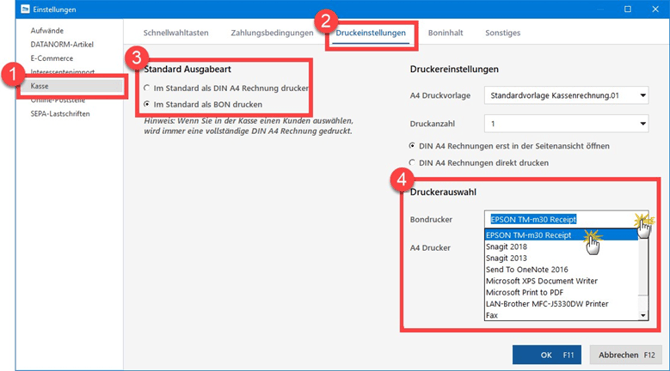
- aktivieren im Abschnitt „Standard Ausgabeart“ die Option (3) „Im Standard als BON drucken“,
- wählen im Abschnitt (4) „Druckerauswahl“ als „Bondrucker“ den gerade installierten „EPSON TM-m30 Receipt“ aus und
- bestätigen Ihre Eingaben abschließend per Mausklick auf „OK F11“:
Das war’s dann auch schon: Wenn Sie nun mit Ihrer MeinBüro-Registrierkasse einen Verkaufsvorgang per Mausklick oder Fingertipp auf den „OK“-Button des Kassenstreifens abschließen, druckt der Epson-Bondrucker den dazugehörigen Kassenbon. Sofern eine Kassenschublade an den Bondrucker angeschlossen ist, öffnet sie sich automatisch, damit Sie das eingenommene Geld hineinlegen und das Wechselgeld herausgeben können.
Bitte beachten Sie: Sollten bei der Druckerinstallation Probleme auftreten, ist unter
Umständen die erneute Installation des Treibers erforderlich. In dem Fall sorgen Sie am besten durch eine Deinstallation aller Epson-Apps dafür, dass eine komplette Neuinstallation möglich ist.