
In WISO MeinBüro Desktop unterscheiden wir zwischen dem reinen Einlesen einer E-Rechnung (Umwandlung in PDF-Datei) und dem vollständigen Import der E-Rechnung als Eingangsrechnung. In diesem Beitrag schauen wir uns die zweite Option "Import der E-Rechnung als Eingangsrechnung" an.
In den alten Ausbaustufen Standard und Plus steht dir dieser Bereich mit dem Zusatzmodul "Finanzen+" zur Verfügung. In unseren aktuellen Ausbaustufen Pro, Team und Ultimate sind die Funktionen des Zusatzmoduls bereits enthalten.
Möchtest du deine E-Rechnung hingegen nur einlesen und nicht als Eingangsrechnung importieren, folge bitte dieser Anleitung: E-Rechnung einlesen
E-Rechnung als Eingangsrechnung importieren
WISO MeinBüro Desktop bietet dir die Möglichkeit, deine E-Rechnung direkt als Eingangsrechnung zu importieren. In diesem Beitrag gehen wir zunächst auf die verschiedenen Optionen dazu ein.
Bereich "Eingangsrechnungen"
Innerhalb der Menüleiste steht dir über das "+ Symbol" die Funktion "Eingangsrechn. Neu" zur Verfügung.
Über den Bereich "Finanzen > Eingangsrechnungen" kannst du ebenfalls über den Button "+ Eingangsrechnung" und die Option "Aus Datei" die entsprechende Datei auswählen.
Sowohl in der Übersicht deiner Eingangsrechnungen als auch innerhalb der Maske einer neuen Eingangsrechnung kannst du deine E-Rechnungen bequem per Drag & Drop importieren.
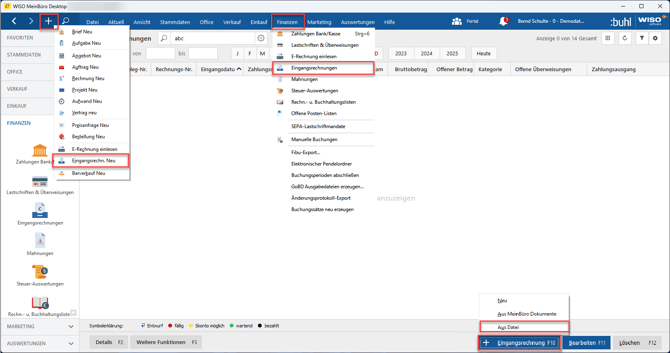
Im darauffolgenden Fenster wählst du den Dateityp aus:
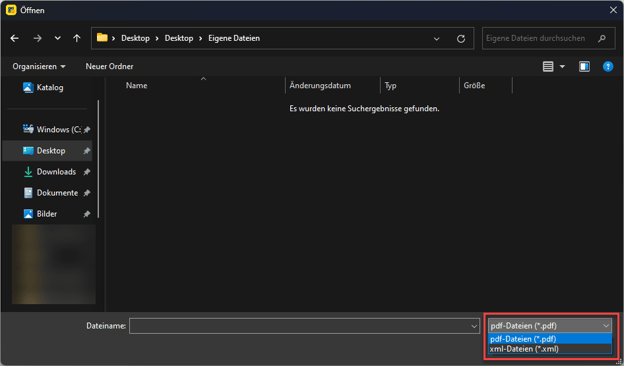
Dabei wählst du "PDF-Datei" für eine E-Rechnung im Format ZUGFeRD (PDF-Datei mit integrierter XML-Datei) und "XML-Datei" für eine X-Rechnung (XML-Datei) aus. Wähle danach die gewünschte Datei aus und klicke auf "Öffnen". Aus der E-Rechnung werden somit automatisch alle hinterlegten Rechnungsdaten in das Anlagefenster für deine neue Eingangsrechnung übernommen.
Funktion "E-Rechnung einlesen"
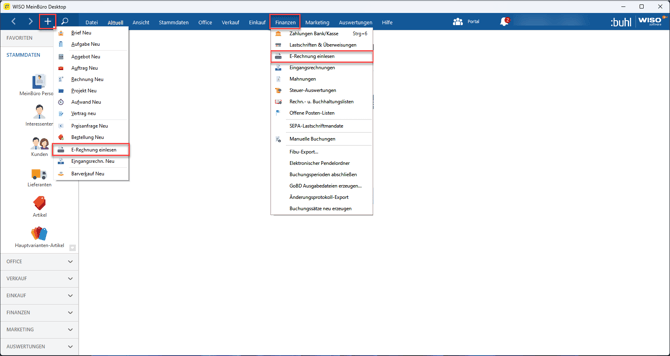
Innerhalb der Menüleiste steht dir die Funktion "E-Rechnung einlesen" über den Punkt "Finanzen" oder das "+ Symbol" zur Verfügung:
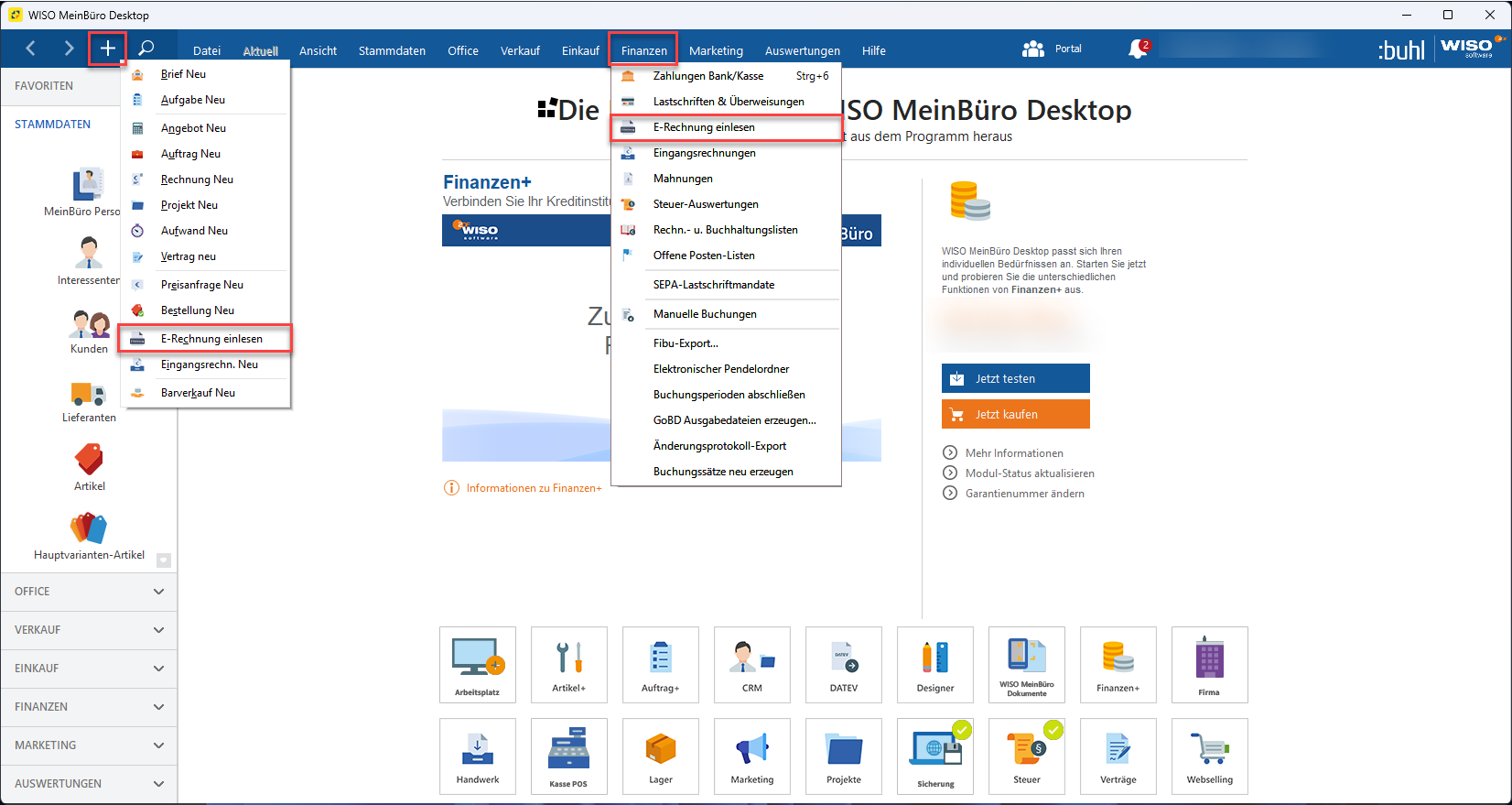
Im darauf folgenden Fenster kannst du deine E-Rechnungen per Drag & Drop in das Fenster ziehen oder über den Button "Datei auswählen" hinzufügen:
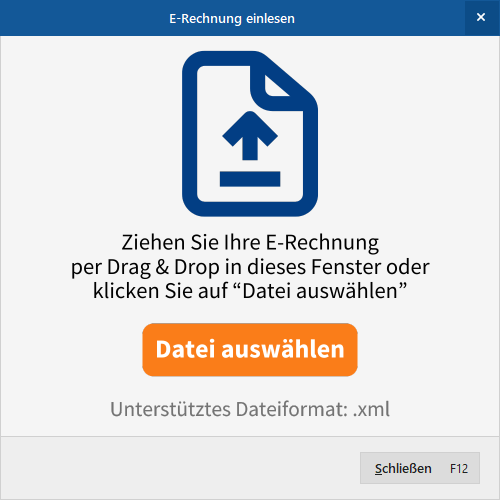
Aktuell ist hierbei nur das Einlesen von E-Rechnungen im Format XRechnung also einer XML-Datei möglich. Künftig möchten wir aber auch das Einlesen einer E-Rechnungen im ZUGFeRD-Format (PDF-Datei mit integrierter XML-Datei) ermöglichen. In der Zwischenzeit kannst du im Vorfeld die XML-Datei aus der PDF-Datei extrahieren und diese anschließend einlesen.
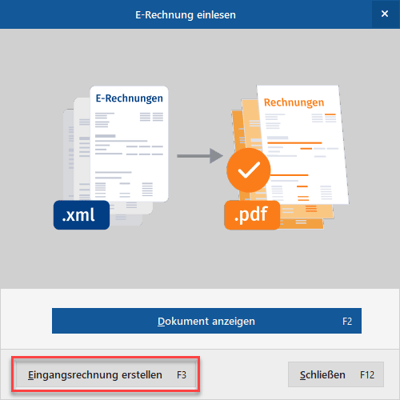
WISO MeinBüro Desktop erstellt aus der XML-Datei automatisch eine PDF-Datei. Klicke dazu einfach auf den Button "Dokument anzeigen":
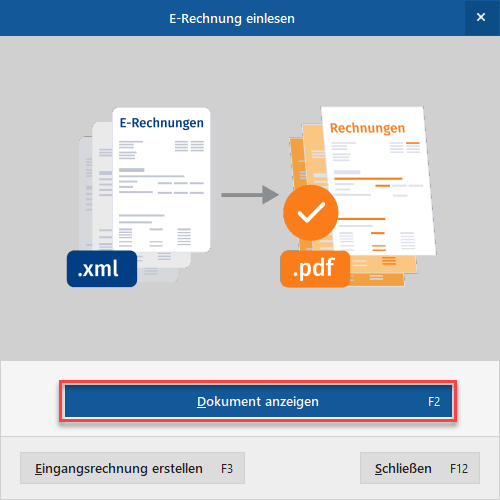
Danach öffnet sich diese in dem von dir im Vorfeld ausgewähltem Standardprogramm für PDF-Dateien. Um die Daten in deine Eingangsrechnung zu übernehmen, klickst du auf "Eingangsrechnung erstellen"
Rechnungsimport per Drag-and-Drop
Du kannst auch Dateien, wie z.B. E-Rechnungen per Drag-and-Drop direkt in den Bereich der Eingangsrechnungen verschieben. Ziehe dazu eine XML-Rechnung in den Bereich "Eingangsrechnungen":
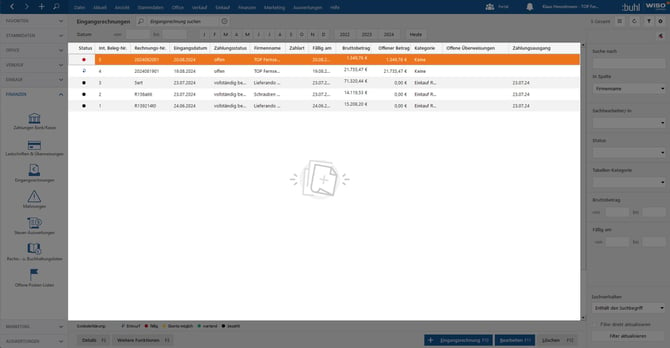
WISO MeinBüro Desktop erkennt automatisch den strukturierten Datensatz und weiß genau, welche Felder wie gefüllt werden müssen. Wenn du ein Verzeichnis mit XML-Dateien hast, kannst du dieses auch einfach komplett hineinziehen und die Datensätze werden in WISO MeinBüro Desktop importiert. Anschließend kannst du entscheiden, wie du weiter verfahren möchtest.
Bearbeitung der Eingangsrechnung
In allen aufgezeigten Fällen öffnet sich anschließend die Maske zur Erfassung/Bearbeitung der Eingangsrechnung. In unserem Beispiel wurde diese durch die XML-Datei wie folgt gefüllt:
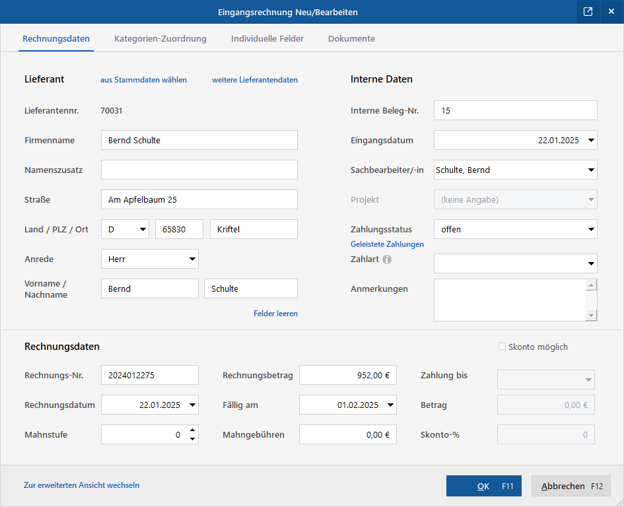
Über den Reiter "Rechnungsdaten" siehst du die Angaben zu deinem Lieferanten, die spezifischen Rechnungsdaten sowie interne Daten. Der Reiter "Kategorien-Zuordnung" bietet dir die Möglichkeit, die Rechnungspositionen einer oder auch mehreren Steuerkategorien zuzuordnen.
Erfahre hier mehr über den Zuordnungs-Assistenten in WISO MeinBüro Desktop.
Mithilfe der Individuellen Felder kannst du weitere interne Rechnungs- oder Lieferantendaten abbilden. Im Reiter "Dokumente" wird die XML-Datei sowie die umgewandelte PDF-Datei abgelegt. Im Anschluss speicherst du alle Angaben über den Button "OK".