
In WISO MeinBüro Desktop unterscheiden wir zwischen dem reinen Einlesen einer E-Rechnung (Umwandlung in PDF-Datei) und dem vollständigen Import der E-Rechnung als Eingangsrechnung. In diesem Beitrag schauen wir uns die erste Option "E-Rechnung einlesen" an. Diese Funktion steht in WISO MeinBüro Desktop in allen Ausbaustufen zur Verfügung. Möchtest du deine E-Rechnung hingegen direkt als Eingangsrechnung importieren, folge bitte dieser Anleitung: E-Rechnung als Eingangsrechnung importieren
So geht's: E-Rechnung einlesen
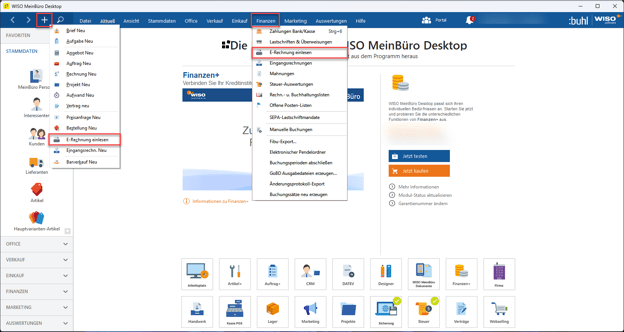
Innerhalb der Menüleiste steht dir die Funktion "E-Rechnung einlesen" über den Punkt "Finanzen" oder das "+ Symbol" zur Verfügung:
Im darauf folgenden Fenster kannst du deine E-Rechnung per Drag & Drop in das Fenster ziehen oder über den Button "Datei auswählen" hinzufügen:
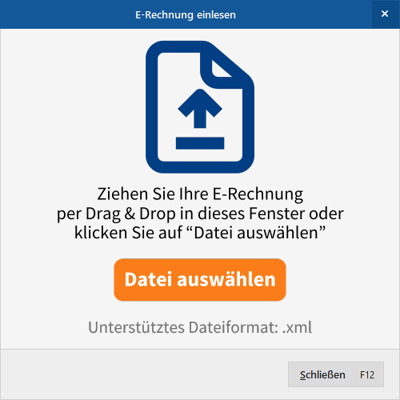
Aktuell ist hierbei nur das Einlesen von E-Rechnungen im Format XRechnung also einer XML-Datei möglich. Künftig möchten wir aber auch das Einlesen einer E-Rechnungen im ZUGFeRD-Format (PDF-Datei mit integrierter XML-Datei) ermöglichen. In der Zwischenzeit kannst du im Vorfeld die XML-Datei aus der PDF-Datei extrahieren und diese anschließend einlesen.
WISO MeinBüro Desktop erstellt aus der strukturierten XML-Datei automatisch eine PDF-Datei. Klicken dazu einfach auf den Button "Dokument anzeigen":
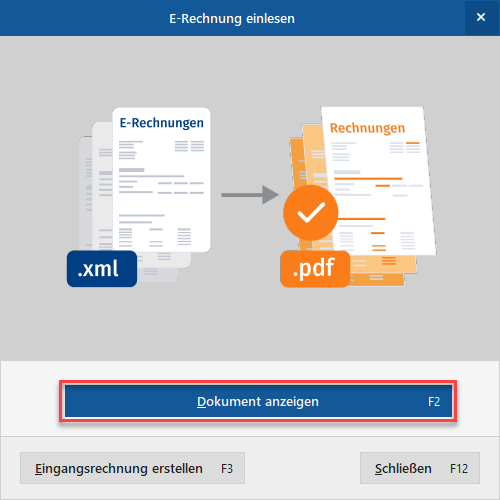
Danach öffnet sich diese in dem von dir im Vorfeld ausgewähltem Standardprogramm für PDF-Dateien. Für die Weiterverarbeitung stehen dir anschließend zwei Möglichkeiten zur Verfügung:
Manuelle Verarbeitung
Mit WISO MeinBüro Desktop hast du die Möglichkeit, diese Rechnung über ein Online-Konto direkt zu überweisen. Dazu erfasst du unter "Finanzen > Lastschriften & Überweisungen > Offene Überweisungen" die Daten und verarbeitest diese anschließend. Hier erfährst du mehr zum Thema Überweisungen.
Wurde die Rechnung bereits per Lastschrift eingezogen oder hast du die Überweisung bereits über deine Bank ausgeführt, kannst du die Buchung über unseren Zuordnungs-Assistenten der entsprechenden Steuerkategorie zuordnen. Sofern du für die Zuordnung ein Offline-Konto nutzt, erfasst du die Ausgabe zuvor über den Button "Neue Ausgabe" im Bereich "Finanzen > Zahlungen Bank/Kasse".
Hier erfährst du mehr über den Zuordnungs-Assistenten in WISO MeinBüro Desktop.
Verarbeitung zur Eingangsrechnung
Um E-Rechnungen innerhalb deines Unternehmens optimal weiterzuverarbeiten, bietet sich der Import als Eingangsrechnung an. Hierbei werden alle Rechnungsdaten wie beispielsweise Lieferant inkl. Adresse, Rechnungsbetrag, Datum, Zahlungsziel usw. durch den strukturierten XML-Datensatz übernommen. Somit ist eine manuelle Erfassung dieser Daten nicht mehr erforderlich. Hierdurch kannst du Zeit einsparen und mögliche Fehlerquellen vermeiden.
In den alten Ausbaustufen Standard und Plus steht dir der Bereich mit dem Zusatzmodul "Finanzen+" zur Verfügung. In unseren aktuellen Ausbaustufen Pro, Team und Ultimate sind die Funktionen dieses Zusatzmoduls bereits enthalten. Erfahre hier, wie du deine E-Rechnungen als Eingangsrechnung importieren kannst.