
Möchtest du nach der Testversion von WISO MeinBüro Desktop deine erworbene Lizenz in Form der Garantie-Nummer eintragen oder eine bestehende Garantie-Nummer durch eine neue ersetzen, stehen dir dafür zwei einfache Möglichkeiten zur Verfügung.
Wo finde ich meine Garantie-Nummer?
Die Garantie-Nummer für WISO MeinBüro Desktop besteht aus einer Zahlen- und Buchstabenkombination von 25 Stellen. Du findest diese beispielsweise nach der Anmeldung im buhl:Kundencenter. Öffne dazu den Bereich "Meine Produkte & Verträge" und wähle den entsprechenden Vertrag aus. Anschließend kannst du deine Garantie-Nummer einsehen und einfach in die Zwischenablage kopieren.
Kannst du dich gerade nicht im buhl:Konto anmelden, findest du die Garantie-Nummer auch innerhalb einer Rechnung, bei der aufgeführten Position. Außerdem hast du beim Kauf neben der Vertragsbestätigung eine weitere E-Mail mit der Garantie-Nummer und dem Downloadlink erhalten.
Garantie-Nummer im Programm tauschen
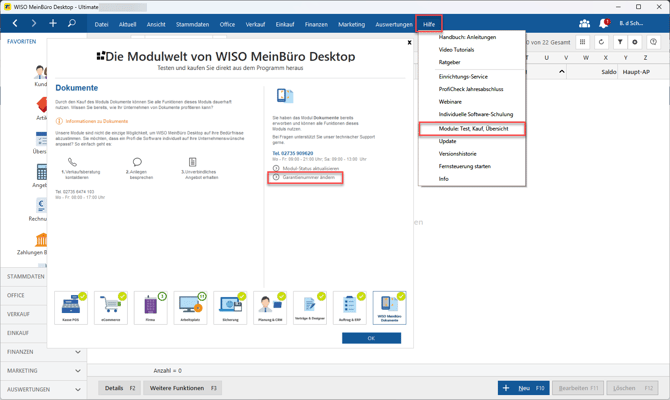
Starte WISO MeinBüro Desktop und wechsle über die Menüleiste in den Bereich "Hilfe > Module: Test, Kauf, Übersicht". Klicke dann auf die Option "Garantie-Nummer ändern".
Ersetze im nächsten Schritt die Garantie-Nummer und bestätige deine Angaben über "OK".
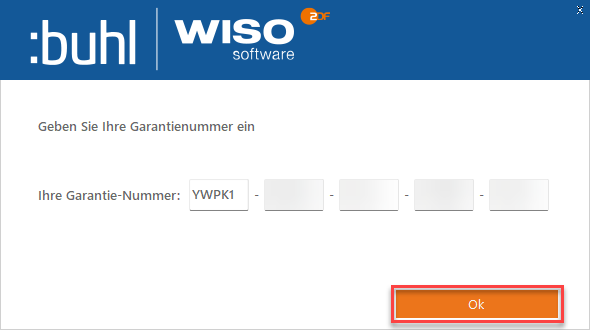
Starte anschließend WISO MeinBüro Desktop neu, um alle Funktionen deiner Lizenz/Garantie-Nummer nutzen zu können.
Garantie-Nummer über die "REG.ini" tauschen
Kannst du WISO MeinBüro Desktop aufgrund eines Lizenz-Fehlers nicht starten, kannst du die Garantie-Nummer auch über das Installationsverzeichnis tauschen. Öffne dazu die Datei "REG.ini" welche standardmäßig unter "C:\ProgramData\Buhl Data Service GmbH\Mein Büro" abgelegt ist. Wird dir der Ordner "ProgramData" nicht angezeigt, kannst du diesen einfach einblenden lassen.
Nachdem du die Datei über den Editor geöffnet hast, sieht der Aufbau wie folgt aus:
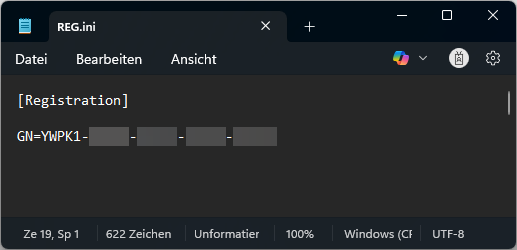
Achte beim Ändern unbedingt darauf, den Teil "GN=" stehen zu lassen. Den Rest der Datei kannst du einfach unverändert lassen. Klicke anschließend auf "Datei > Speichern", schließe die Datei "REG.ini" und starte WISO MeinBüro Desktop neu.
Wird dir weiterhin ein Lizenz-Fehler angezeigt, wende dich bitte an unseren technischen Support.