
Neben der Arbeit mit verschiedenen Preislisten und Staffelpreisen gibt es noch eine andere Möglichkeit, abweichende Preise für bestimmte Kunden zu hinterlegen. Diese Variante bietet sich dann an, wenn du nicht mit verschiedenen Preislisten arbeiten möchtest oder generell nur in den wenigsten Fällen kundenspezifische Preise gelten. Sobald mehr als ein Kunde den gleichen abweichenden Preis für einen Artikel erhält, bietet sich die Variante mit mehreren Preislisten an. Schauen wir uns nun die einfache Variante an.
Beispiel: Dazu möchte ich für den Kunden "Hundeschule Baumrain GbR" (ich beziehe mich hierbei auf unsere Demodaten) den Artikel "Premium Hundefutter Rind (10 kg)" statt mit 75,55 € netto mit nur 67,14€ netto berechnen.
Öffne den gewünschten Artikel und wechsle auf den Reiter "Preis". Wähle die entsprechende Preisliste (bspw. Standard) aus und klicke dann unten auf "Neu". Klicke dann innerhalb der neuen Zeile in die Spalte "Preisliste gilt für Kunde" und wähle den entsprechenden Kunden aus. Danach kannst du den abweichenden Preis eingeben und die Daten über "OK" speichern.
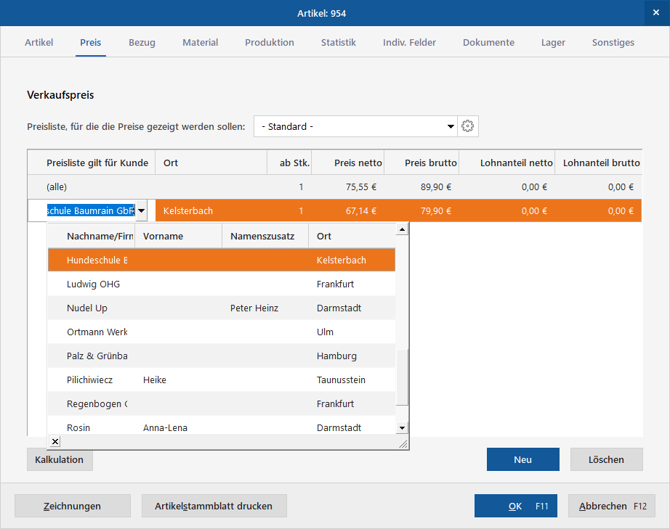
Alle anderen Kunden zahlen für diesen Artikel 75,55€, der Kunde Hundeschule Baumrain GbR hingegen nur 67,14€. Falls du eine Preisstaffelung hinterlegen möchtest, so fügst du wie gehabt über "Neu" eine neue Zeile ein, wählst den entsprechenden Kunden aus und trägst dann unter "ab Stk." die gewünschte Staffelung ein.