
Um die Sicherheit beim Online-Banking zu gewährleisten, ist es neben einem aktuellen Betriebssystem erforderlich, das Programm WISO MeinBüro Desktop sowie die Banking-Schnittstelle "LetsTrade" immer auf dem aktuellen Stand zu halten.
Ist es dir nicht möglich deine Umsätze abzurufen oder Lastschriften/Überweisungen zu verarbeiten, empfehlen wir dir die Aktualisierung der Software WISO MeinBüro Desktop sowie der Banking-Schnittstelle LetsTrade. Erstelle zuvor bitte unbedingt eine Datensicherung.
LetsTrade Banking-Schnittstelle manuell aktualisieren
In der Regel erfolgt das Update der Banking-Schnittstelle automatisch beim Umsatzabruf. Dabei wirst du auf die Aktualisierung hingewiesen um den Abruf deiner Kontobewegungen gewährleisten zu können.
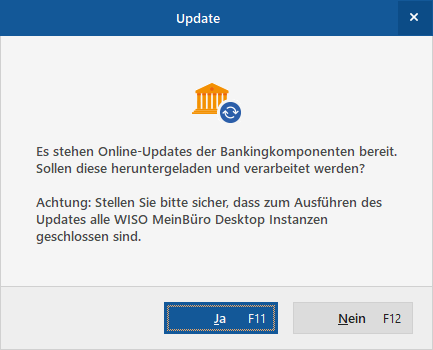
Unter Umständen kann es allerdings aufgrund technischer Ursachen erforderlich sein, das Update der Banking-Schnittstelle LetsTrade manuell durchzuführen. Beende dafür WISO MeinBüro Desktop auf allen eingesetzten Computern und lade anschließend das LetsTrade-Update über den folgenden Link herunter:
LetsTrade Update herunterladen
Starte das Update über einen Doppelklick und folge der Updateroutine. Innerhalb weniger Augenblicke wird der Vorgang abgeschlossen und kann von dir über die Schaltfläche "Schließen" beendet werden. Danach kannst du WISO MeinBüro Desktop neu starten.
Banking-Kontakt neu anlegen
Im Anschluss ist es erforderlich, den vorhandenen Banking-Kontakt neu anzulegen. Es handelt sich dabei nicht um deine Bankverbindung selbst, sondern quasi den enthaltenen Benutzer.
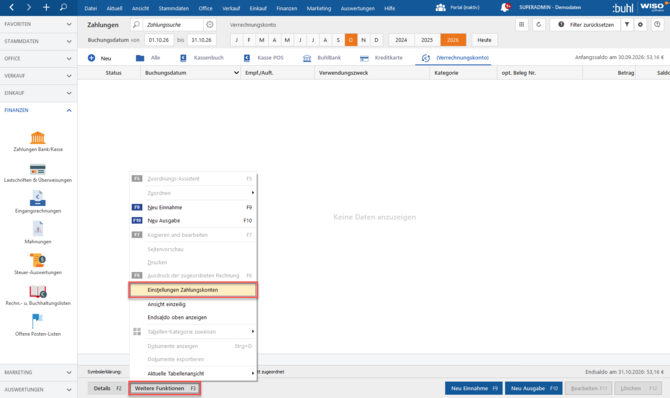
Öffne dafür den Bereich "Finanzen > Zahlungen Bank/Kasse" und klicke auf den Button "Weitere Funktionen". Wähle hier dann die Option "Einstellungen Zahlungskonten".
Wähle auf der linken Seite das betreffende Bankkonto, klicke oben rechts auf die drei Punkte und wähle die Option "Banking-Kontakte" aus.
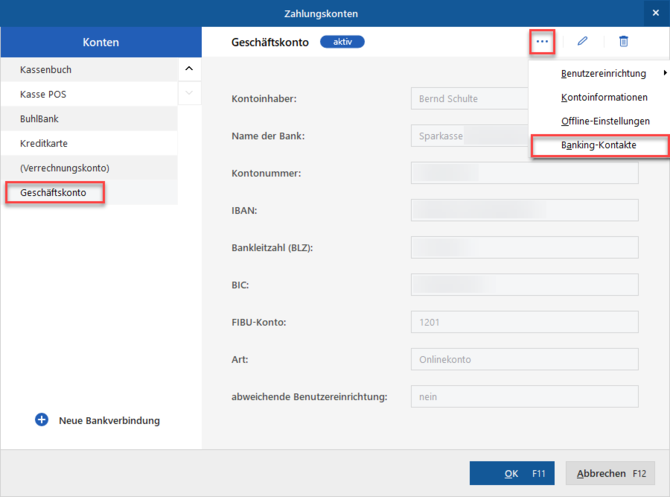
Hinweis: Sofern dir die Option "Banking-Kontakte" nicht angeboten wird, klicke bitte auf "Benutzereinrichtung > Neu/Bearbeiten" und folge dem Assistenten. Anschließend steht die Schaltfläche "Banking-Kontakte" dann zur Verfügung.
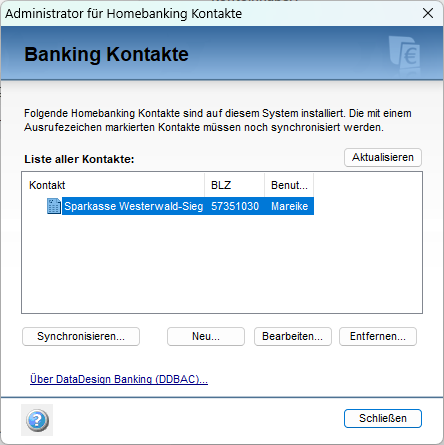
Im darauffolgenden Fenster wählst du den Banking-Kontakt aus und klickst auf den Button "Entfernen".
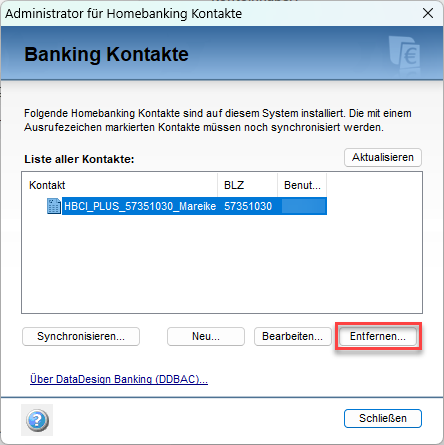
Klicke dann auf den Button "Neu".
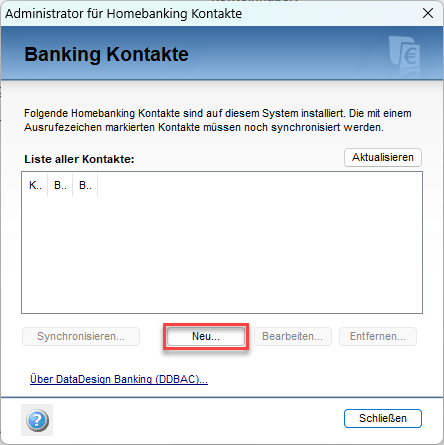
Im ersten Schritt gibst du deine BLZ, BIC, IBAN oder den Namen deiner Bank an, um diese zu finden. Klicke danach auf "Weiter".
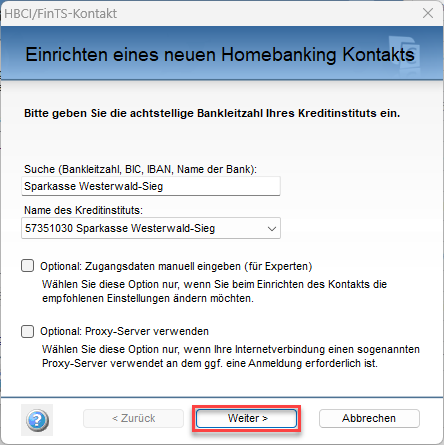
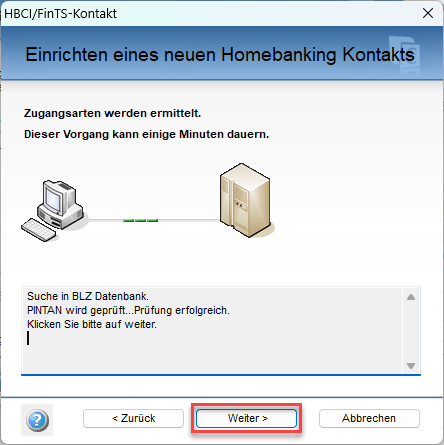
Folge dem Assistenten und den dabei aufgezeigten Schritten. Die nachfolgend aufgezeigten Schritte konnen aufgrund der Bank und dem verwendetem Zugangsverfahren abweichen. Klicke hier auf "Weiter".
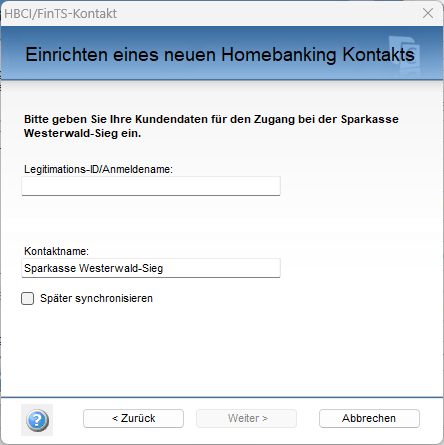
Gebe deine Zugangsdaten wie beispielsweise Legitimations-ID/Anmeldename ein und klicke auf "Weiter".
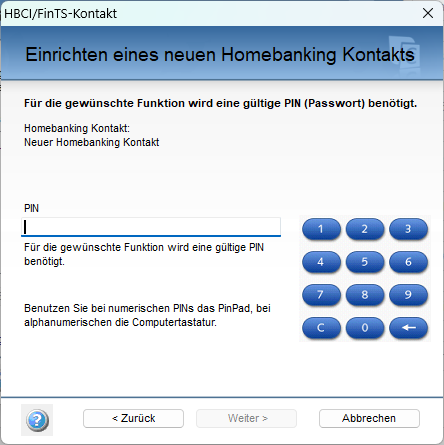
Danach gibst du deine PIN oder dein Passwort ein, welche du auch für dein Online-Banking verwendest.
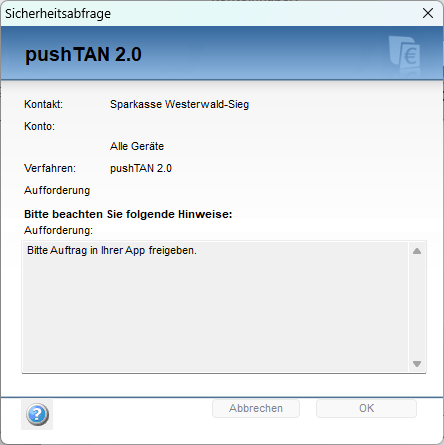
Abhängig vom angewendetem Verfahren kannst du nun den Auftrag über die App freigeben.
Anschließend bestätigst du deine Angaben über den Button "Fertig stellen".
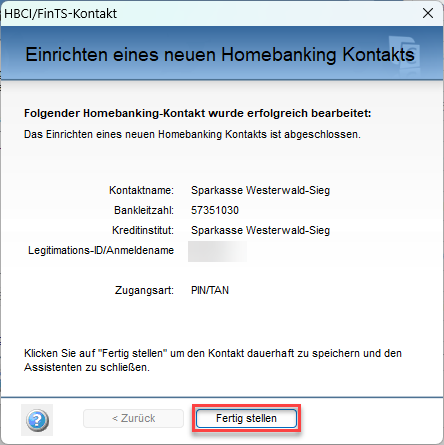
Der Banking-Kontakt wurde erfolgreich neu angelegt. Du kannst das Fenster nun "Schließen".
Klicke im ursprünglichen Fenster "Einstellungen Zahlungskonten" erneut auf die drei Punkte und wähle die Option "Kontoinformationen". Klicke dann auf den Button "Kontoinformationen aktualisieren".
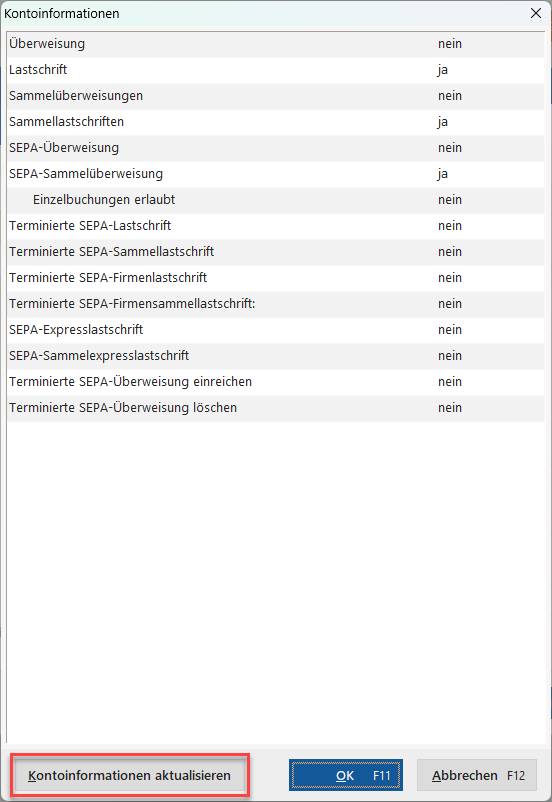
Anschließend beendest du beide Fenster über "OK".
Hinweis: Die nach der Aktualisierung gelieferten Kontoinformationen werden von deiner Bank an das Programm übermittelt. Sind hier die erforderlichen Transaktionen nicht vorhanden oder möglich, kontaktiere bitte deine Bank.
Nun ist deine Banking-Schnittstelle auf dem aktuellen Stand und dein Banking-Kontakt neu eingerichtet. Nehme jetzt noch einmal in WISO MeinBüro Desktop die gewünschte Transaktion vor. Sofern weiterhin Unstimmigkeiten bestehen oder du eine konkrete Meldung erhältst, prüfe zunächst die aktuell installierte Programmversion. Diese findest unter "Hilfe > Info". Die derzeit aktuelle Version kannst du unter diesem Link einsehen: Versionshistorie
Wie du das Update installierst und was bei der Aktualisierung älterer Versionen zu berücksichtigen gilt, erfährst du unter diesem Link: Wichtige Hinweise zur Installation der aktuellen Programmversion