
Als erstes ist sicherzustellen, dass Sie den bestehenden Datenbestand vollständig sichern, da dieser bei einer Neuinstallation im Zweifel gelöscht wird.
Gehen Sie dazu wie folgt vor:
- Erstellen Sie im Programm eine Datensicherung über "Datei > Datensicherung > Manuelle Datensicherung". Achten Sie darauf, dass alle Haken bei den Einträgen "Dokumente sichern", "Zeichnungen sichern" und "Rechnungsarchiv sichern" gesetzt sind. Zudem wählen Sie als Sicherungspfad bitte nicht das Installationsverzeichnis.
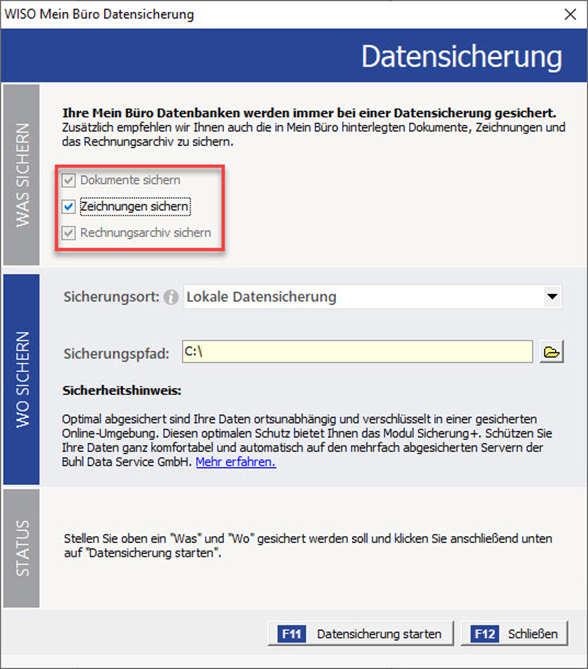
Hinweis: Falls Ihnen bei der Datensicherung Sachlagen angezeigt werden, welche diese unmöglich machen, besteht die Möglichkeit die Daten manuell zu sichern.
Eine detailliertere Anleitung zur Datensicherung, auch bei geschlossener Software, finden Sie unter diesem Link.
Schließen Sie die Software und wechseln in das Programmverzeichnis, welches standardmäßig immer "C:\ProgramData\Buhl Data Service GmbH\Mein Büro". lautet. Kopieren Sie aus diesem Verzeichnis die Ordner "DB", "Dokumente", "Archiv", "Reports", "Zeichnungen" und "UPDBCK" auf Ihren Desktop. Der Ordner "UPDBCK" beinhaltet von der Software automatisch angelegte Backups der Datenbank bei einem Programmupdate.
Gegebenenfalls wird Ihnen der Ordner nicht angezeigt, unter diesem Link erhalten Sie dazu Hilfe.
Sofern Sie unter "Datei > Einstellungen > Allgemein" den Pfad für Vorlagen verändert haben und dieser somit nicht mehr dem Standardpfad entspricht, ist es notwendig die Dokumente und Vorlagen separat von der Datensicherung zusätzlich zu sichern.
-
Schließen Sie anschließend die Software. Die voranstehenden Vorgänge empfehlen sich auch neben einer Datensicherung. Somit sind Ihre Daten doppelt gesichert.
- Wechseln Sie in Microsoft Windows in die Programmverwaltung. Dazu wechseln Sie auf "Start > Systemsteuerung > Programme deinstallieren / Programme & Funktionen" und wählen den Eintrag "Mein Büro" Unter Windows 8 und 10 halten Sie die Windows Taste und "X" gedrückt. Dort wählen Sie dann "Programme und Features" aus und markieren den Eintrag für "Mein Büro".
- Die Bürosoftware lässt sich nun über "Deinstallieren" von Ihrem PC vollständig entfernen.
- Löschen Sie weiterhin das Installationsverzeichnis inklusive aller Dateien und Unterordner des Programms. Der Standardpfad lautet "C:\Programme (x86)\Buhl\Mein Büro" oder "C:\Programme\Buhl\Mein Büro". Das Löschen des Ordners dient der Bereinigung des Systems und ist im Falle technischer Ungereimtheiten unbedingt durchzuführen.
Löschen Sie bitte ebenfalls das Datenbankverzeichnis unter "C:\ProgramData\Buhl Data Service GmbH\Mein Büro".
- Leeren Sie bitte zusätzlich das Temporäre-Verzeichnis Ihres Windows-Benutzers. Drücken Sie dazu bitte zunächst die Windows Taste und "R". In das Fenster tragen Sie bitte "%temp%" (ohne Anführungszeichen) ein und bestätigen mit „OK“. Es öffnet sich ein Ordner Ihres Windows-Explorers. Hier klicken Sie eine beliebige Datei oder Ordner mit einem einfachen Klick an. Drücken Sie dann die Tastenkombination „STRG“ und „A“. Somit sind alle Datensätze markiert. Zum Löschen drücken Sie bitte auf Ihrer Tastatur die Taste „Entf“ oder „Del“ und bestätigen Sie, dass alles gelöscht werden soll. Dateien oder Ordner welche nicht gelöscht werden können „überspringen“ Sie einfach.
Anschließend:
- Installieren Sie das Programm nun mit Hilfe der Datei aus diesem Downloadlink und Ihrer persönlichen Garantie-Nummer Eine detaillierte Anleitung zur Installation, finden Sie unter diesem Link. Nutzen Sie die Software im Netzwerk, verwenden Sie bitte die Anleitung aus diesem Link.
- Starten Sie das Programm WISO Mein Büro und wechseln im Auswahlmenü beim Start direkt in "Meine Firma".
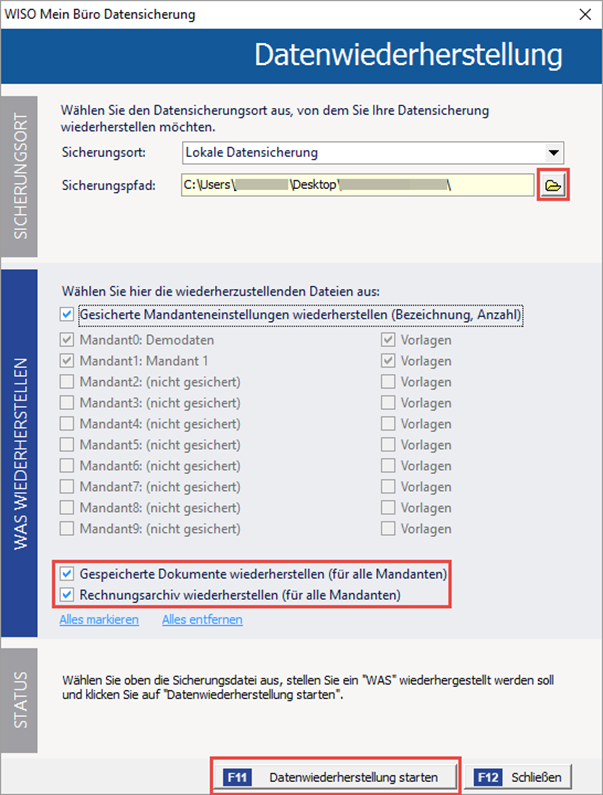
- Wechseln Sie zu "Datei > Daten wiederherstellen" um die zuvor erstellte Datensicherung wieder einzuspielen. Achten Sie auch hier wieder darauf, dass Sie die "Dokumente" und das "Rechnungsarchiv" mit auswählen. Beachten Sie hierzu auch die untenstehende Darstellung. Eine ausführliche Anleitung zur Wiederherstellung Ihrer Daten, auch mit dem Modul Sicherung+, finden Sie in der FAQ unter diesem Link in Kapitel 4.
- Ihre Daten sind wieder im Programm und lassen sich einsehen und bearbeiten.
War zuvor eine Datensicherung nicht möglich und Sie haben die Ordner manuell kopiert, dann fügen Sie diese wieder bei geschlossener Software in das von Ihnen bei der Installation gewählte Datenverzeichnis ein. Standardmäßig lautet dieses: "C:\ProgramData\Buhl Data Service GmbH\Mein Büro".