
Mit Preislisten kannst du für unterschiedliche Kundengruppen individuelle Verkaufspreise hinterlegen, ohne die Standardpreise deiner Artikel zu ändern. So erhalten bspw. Stammkunden, VIP-Kunden oder Wiederverkäufer automatisch ihre vereinbarten Konditionen. In dieser Anleitung erfährst du, wie du Preislisten anlegst, Artikelpreise verwaltest, Preislisten deinen Kunden zuweist und bestehende Preislisten importierst.
Was sind Preislisten und wozu dienen diese?
Preislisten ermöglichen es dir, für deine Artikel unterschiedliche Verkaufspreise zu verwalten. Standardmäßig gilt für alle Kunden die Preisliste "Standard", also der direkte Verkaufspreis des jeweiligen Artikels. Möchtest du bestimmten Kundengruppen (bspw. Stammkunden, VIP-Kunden oder Wiederverkäufern) abweichende Preise anbieten, kannst du zusätzliche Preislisten anlegen.
Jeder Preisliste können eigene Artikelpreise zugewiesen werden. Anschließend hinterlegst du die gewünschte Preisliste direkt beim jeweiligen Kunden. Erstellst du später ein Angebot, eine Rechnung oder einen anderen Vorgang für diesen Kunden, werden automatisch die Preise der hinterlegten Preisliste verwendet. So musst du Preise nicht jedes Mal manuell anpassen und stellst sicher, dass jeder Kunde die vereinbarten Konditionen erhält.
Preisliste anlegen
Um eine Preisliste zu erstellen, öffnest du zunächst über die Menüleiste den Bereich "Stammdaten > Kleinstammdaten > Preislisten". Hier klickst du auf den Button "Neu".
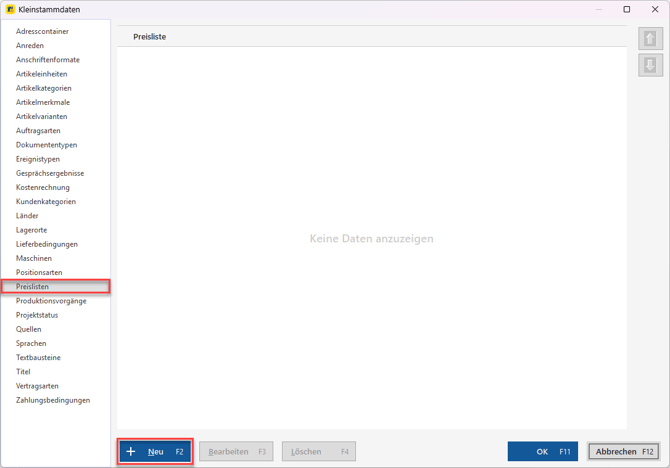
Die Standardpreisliste ist unsichtbar, da diese ohnehin schon vorhanden ist und nicht bearbeitet oder gelöscht werden kann.
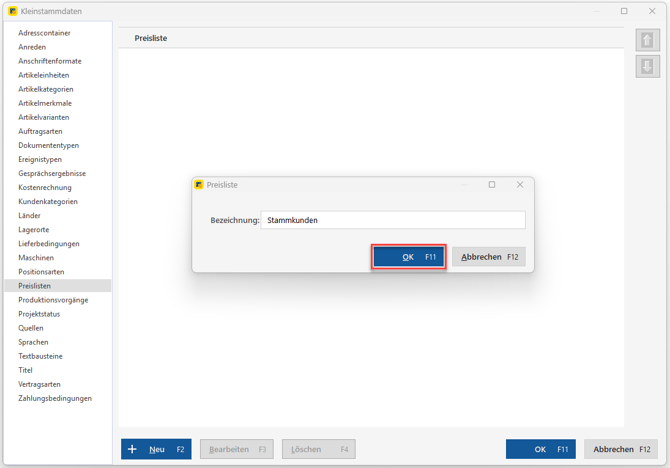
Gib die Bezeichnung deiner neuen Preisliste ein und klicke auf "OK".
Preisliste bei Artikeln hinterlegen
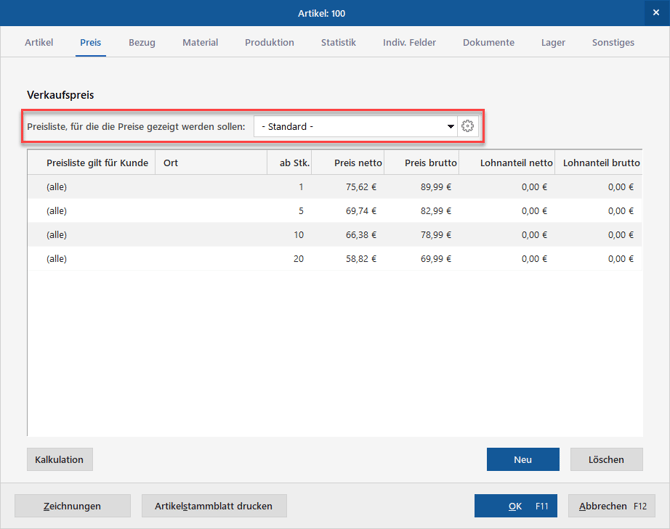
Öffne den Bereich "Stammdaten > Artikel" und öffne den gewünschten Artikel über einen Doppelklick. Wechsle dann in den Reiter "Preis". Im oberen Bereich kannst du auswählen welche Preisliste angezeigt wird und bearbeitet werden kann.
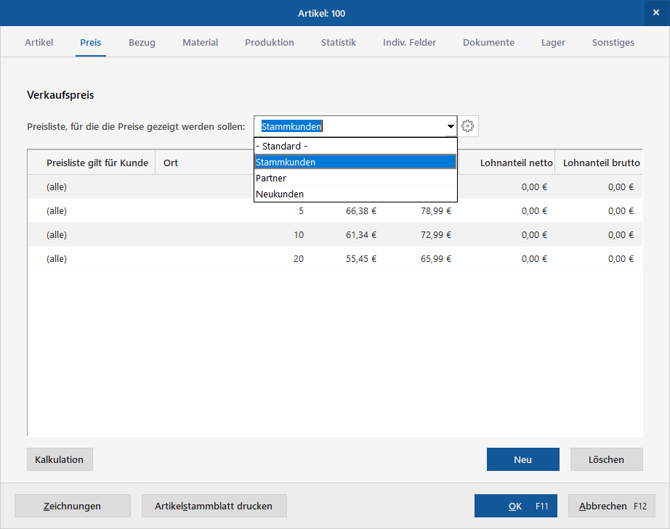
Über das Dropdown-Menü kannst du eine andere Preisliste auswählen und bekommst anschließend die entsprechenden Preise zu dem Artikel angezeigt. Selbstverständlich kannst du dabei auch verschiedene Staffelpreise definieren und so einen Nachlass ab einer gewissen Abnahmemenge festlegen.
Preisliste bei Kunden hinterlegen
Damit die individuellen Artikelpreise bei der Erstellung deiner Vorgänge auch für die entsprechenden Kunden eingefügt werden können, ist die Preisliste den entsprechenden Kunden zuzuordnen. Öffne dazu den gewünschten Kunden über den Bereich "Stammdaten > Kunden" und klicke auf den Reiter "Konditionen". Wähle nun über das Dropdown-Menü die Preisliste aus, die für diesen Kunden gelten soll.
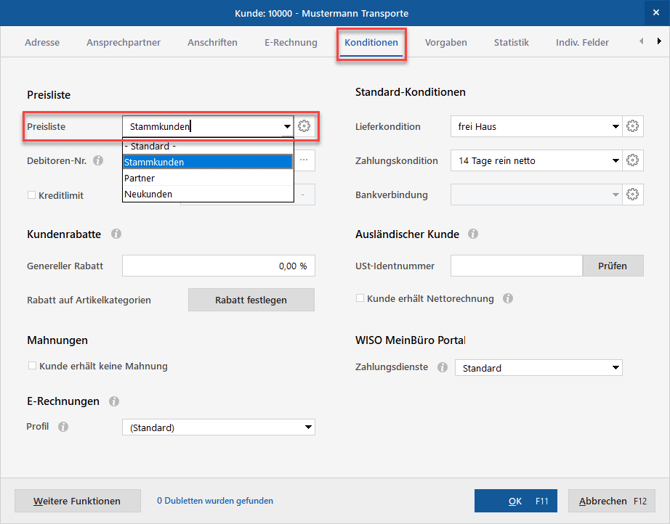
Erstellst du nun einen Vorgang für diesen Kunden (bspw. ein Angebot oder eine Rechnung), zieht sich WISO MeinBüro Desktop automatisch die Preise der für diesen Kunden hinterlegten Preisliste.
Preislisten importieren
Du hast außerdem in WISO MeinBüro Desktop die Möglichkeit, Preise über einen Import zu aktualisieren beziehungsweise Preislisten zu importieren. Mehr dazu findest du hier: Preislisten importieren