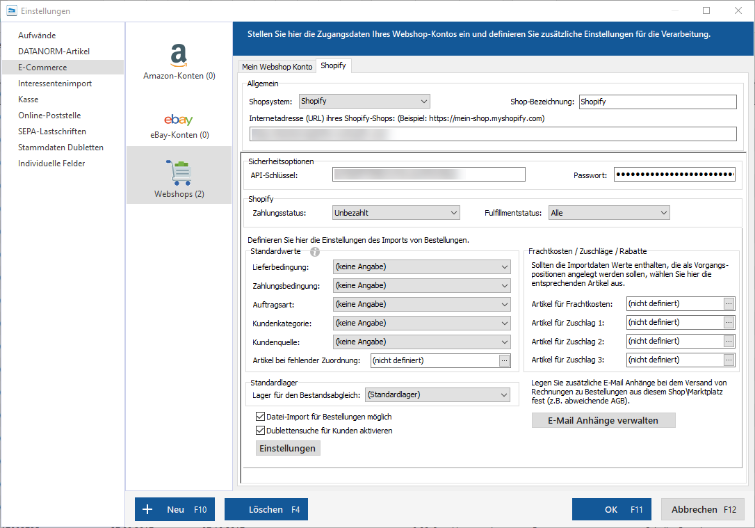
Über die Webshop-Anbindung in WISO MeinBüro Desktop kannst du einfach dein Shopify-System anbinden und ganz bequem deine Bestellungen abrufen und direkt weiterverarbeiten. Wie du bei der Einrichtung vorgehst, zeigen wir dir hier.
Die Einstellungen unter Shopify
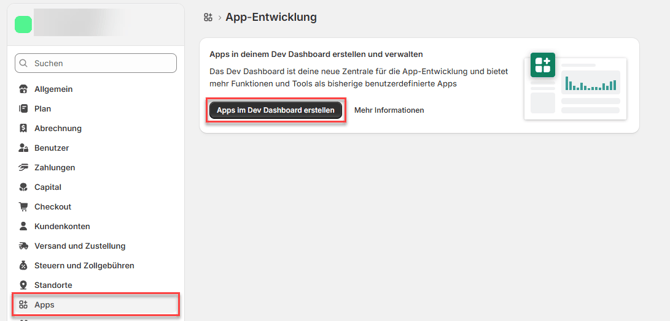
Melde dich als Shop-Inhaber (mit vollen Rechten) in deinem Shopify-Account an und begebe dich in den Admin-Bereich deines Onlineshops. Klicke hier auf den Bereich "Apps" und wähle "Apps im Dev Dashboard erstellen" aus.
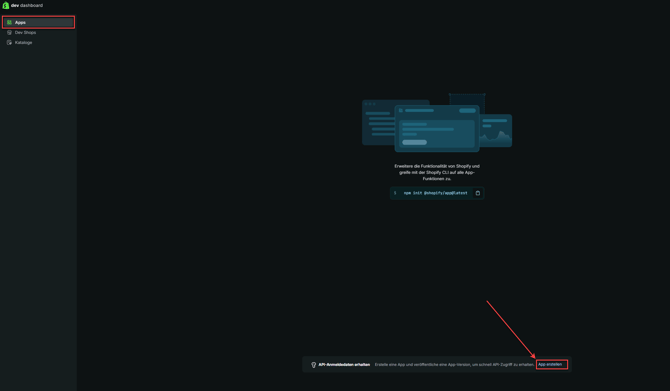
Klicke dann auf "App erstellen".
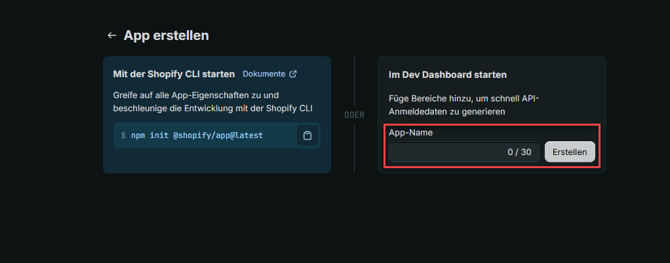
Trage einen App-Namen ein, beispielsweise "WISO MeinBüro Desktop" und klicke auf "Erstellen".
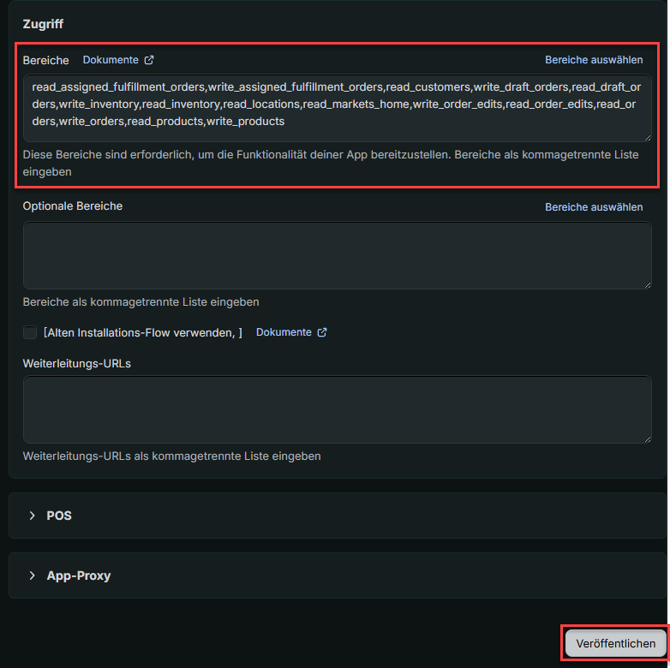
Unter "Zugriff" trägst du bitte folgende Rechte ein und klicke anschließend auf "Veröffentlichen":
read_assigned_fulfillment_orders,write_assigned_fulfillment_orders,write_inventory,read_inventory,read_locations,read_markets_home,read_merchant_managed_fulfillment_orders,write_merchant_managed_fulfillment_orders,read_orders,read_products,write_products,read_third_party_fulfillment_orders,write_third_party_fulfillment_orders
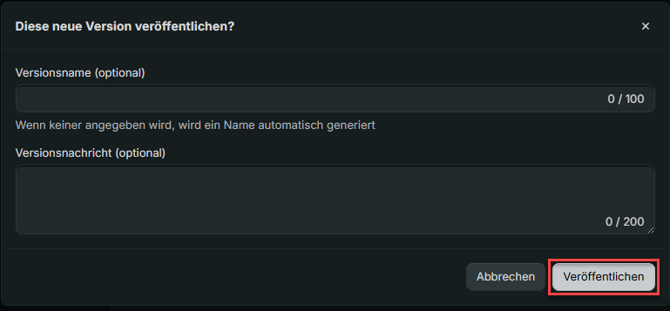
Im nächsten Schritt kannst du optional einen Versionsnamen und eine Versionsnachricht hinterlegen. Bestätige anschließend erneut über "Veröffentlichen".
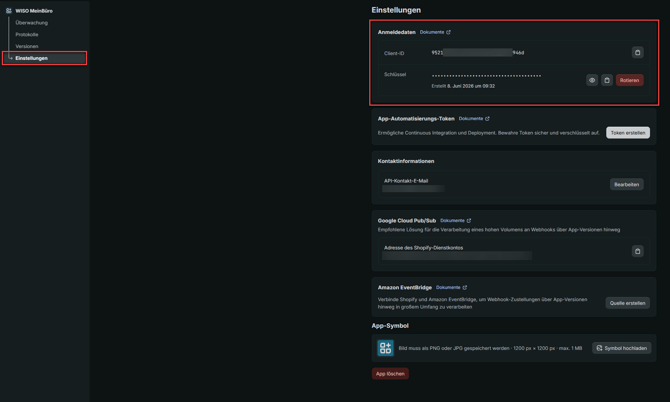
Wechsle anschließend in den Bereich "Einstellungen". Kopiere und speichere dir hier die Anmeldedaten (bestehend aus Client-ID und Schlüssel). Diese Daten benötigst du später für die Einrichtung in WISO MeinBüro Desktop.
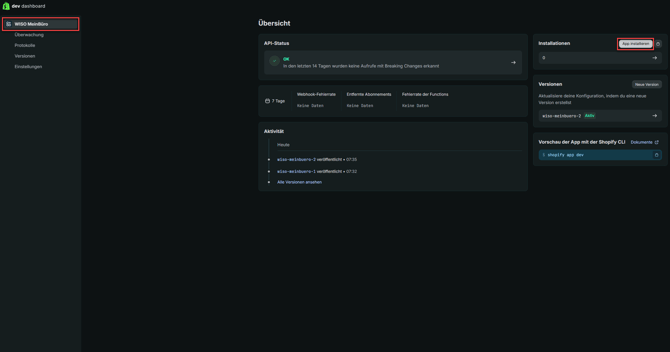
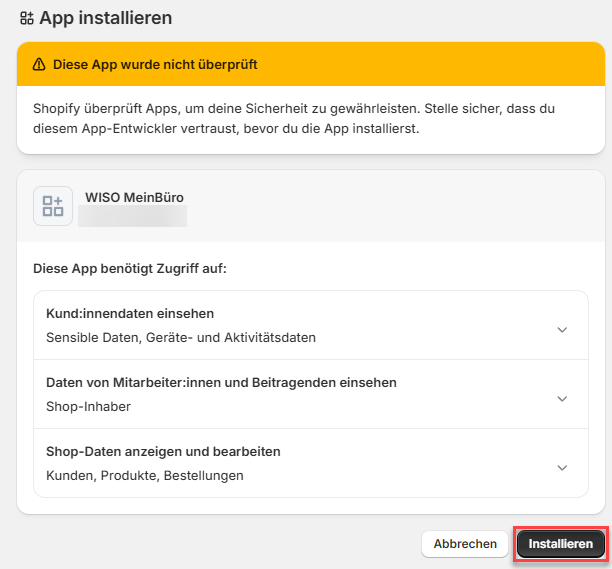
Wechsle dann in das Start-Menü und klicke hier auf "App installieren"
Bestätige die nachfolgende Sicherheitsabfrage ebenfalls über "Installieren".
Die Einstellungen unter WISO MeinBüro Desktop
Starte WISO MeinBüro Desktop und wechsle über die Menüleiste in den Bereich "Stammdaten > Einstellungen > E-Commerce". Wähle hier "Webshops" aus und klicke auf den Button "Neu."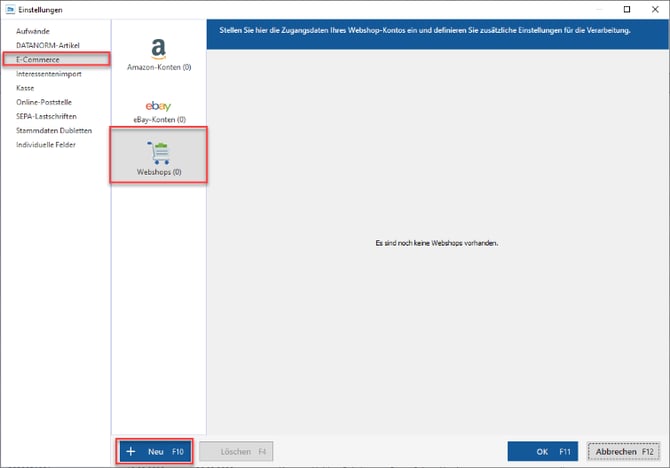
Wähle hier das Webshop-System "Shopify" aus und klicke auf "Nächster Schritt".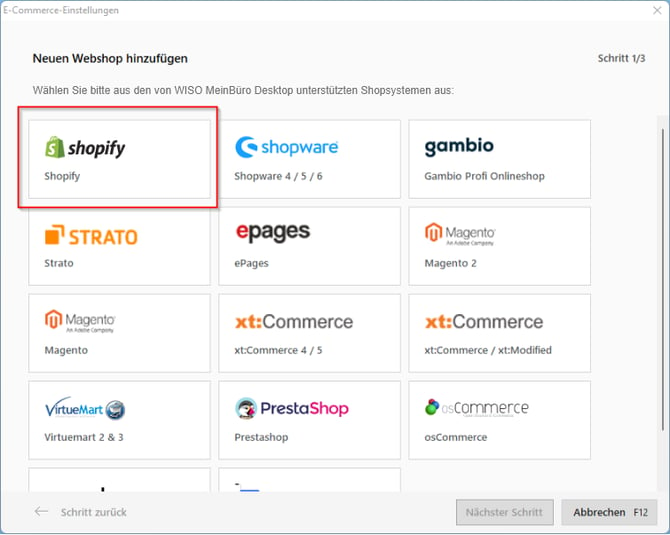
Trage nun die folgenden Daten zu deinem Shopify-Zugang ein.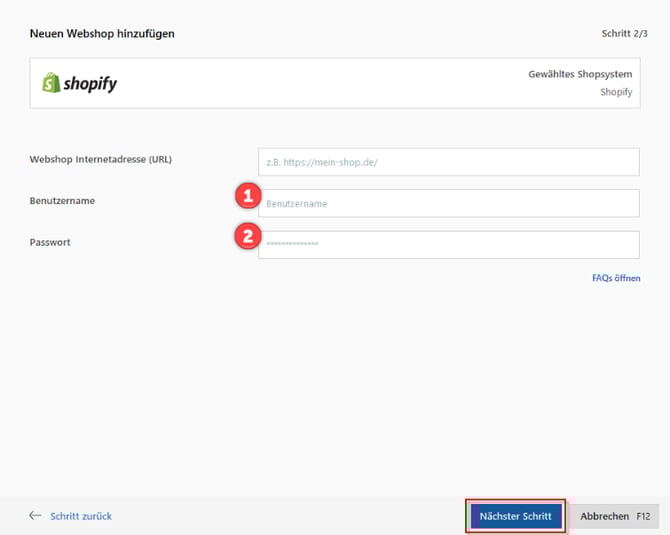
- Webshop Internetadresse (URL): Gebe hier die Internetadresse deines Shops ein.
Diese hat folgenden beispielhaften Aufbau: https://beispielurl.myshopify.com/.
-
Benutzername 1: Trage hier die Client-ID ein.
-
Passwort 2: Trage hier den Schlüssel ein.
Klicke im Anschluss auf den Button "Nächster Schritt". Nachdem die Einrichtung jetzt erfolgreich abgeschlossen ist, kannst du auf den Button "Abschließen" klicken. Du siehst anschließend den Einstellungsbereich deines Shops in WISO MeinBüro Desktop.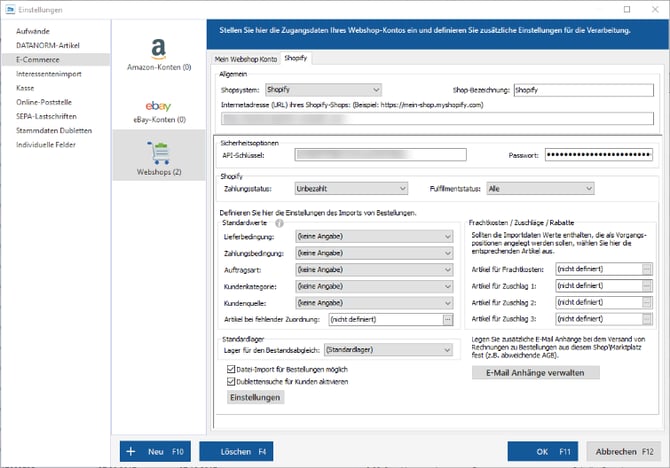
Nach der Einrichtung kann es etwa 15-30 Minuten dauern, bis Bestellungen in WISO MeinBüro Desktop abgerufen werden können.