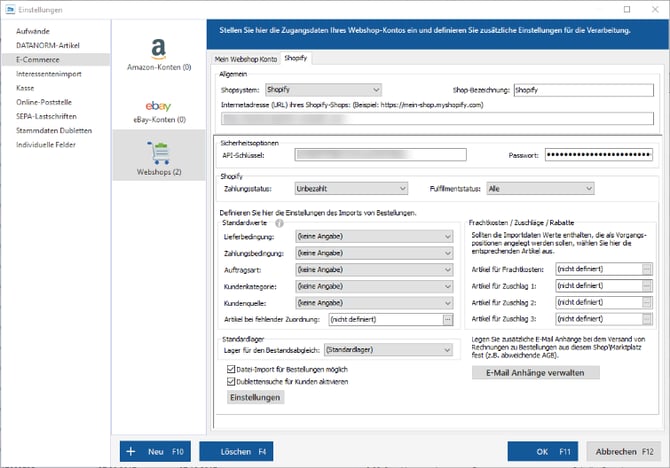
Über die Webshop-Anbindung in WISO MeinBüro Desktop kannst du einfach dein Shopify-System anbinden und ganz bequem deine Bestellungen abrufen und direkt weiterverarbeiten. Wie du bei der Einrichtung vorgehst, zeigen wir dir hier.
Aufgrund einer Umstellung seitens Shopify ist ab dem 01.01.2026 die Neuanbindung von Shopify in WISO MeinBüro Desktop nur bedingt möglich. Wir bitten dich daher, eine bestehende Verbindung unverändert zu lassen und keinesfalls den Token zu erneuern.
Bekommst du beim Abruf deiner Bestellungen eine Fehlermeldung oder möchtest du deinen Shop erstmalig im Programm einrichten, wende dich bitte an unseren technischen Support:
📞 02735 - 90 96 20 (Mo.-Fr.: 09:00 - 21:00 Uhr und Sa.: 09:00 - 13:00 Uhr)
📧 Ticket-Anfrage erstellen
Selbstverständlich arbeiten wir mit unserer Entwicklungsabteilung bereits an einer Lösung.
Die Einstellungen unter Shopify
Begebe dich zunächst in den Admin-Bereich deines Onlineshops und klicke dort auf den Bereich "Apps".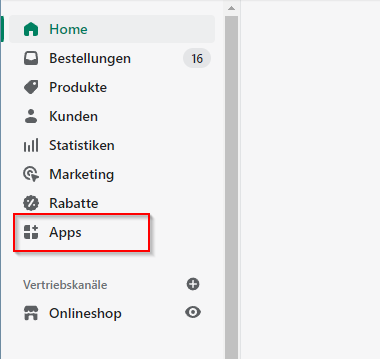
Klicke auf "Apps erstellen".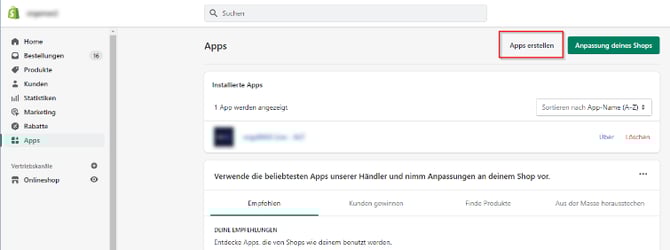
Klicke auf der neuen Seite auf "Eine App erstellen".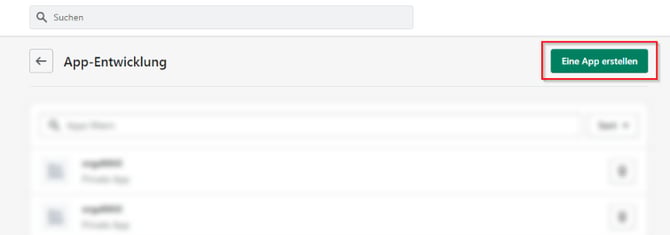
Im Feld "App-Name" kannst du beispielsweise "WISO MeinBüro Desktop" eintragen und auf "App erstellen" klicken.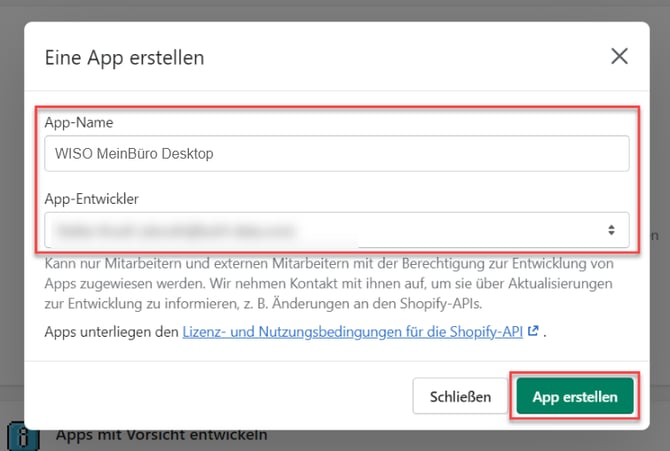
Im nächsten Fenster klickst du auf den Menüpunkt "Überblick" und auf den Button "Admin-API-Bereiche konfigurieren".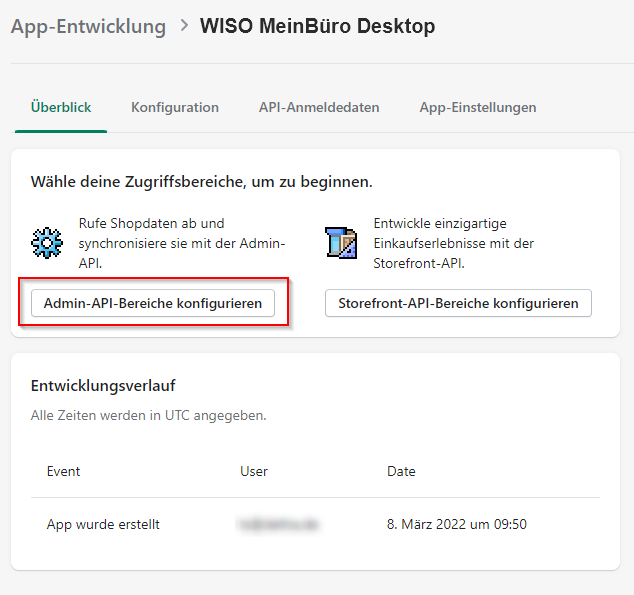
Hier musst du nun die passenden Berechtigungen setzen. Vergebe die Haken wie folgt und klicke im Anschluss auf "Speichern".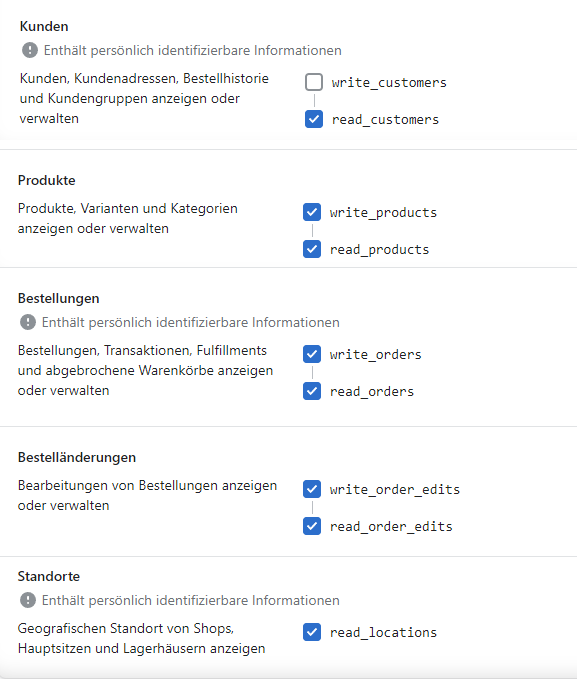
Klicke im Menüpunkt "API-Anmeldedaten" auf "App installieren".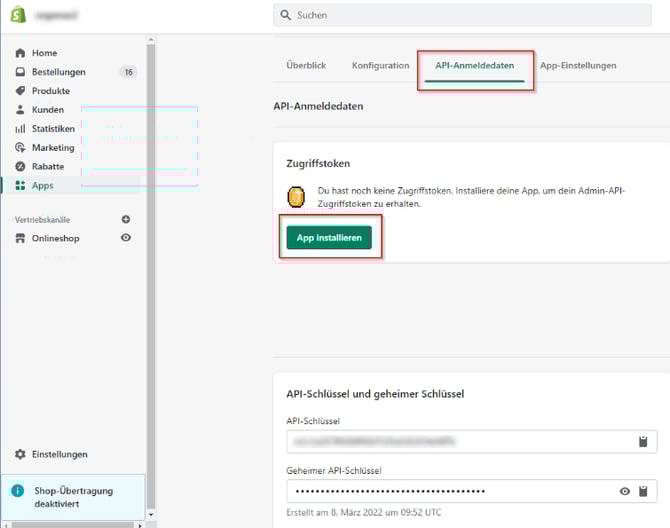
Klicke auf den Button "Installieren".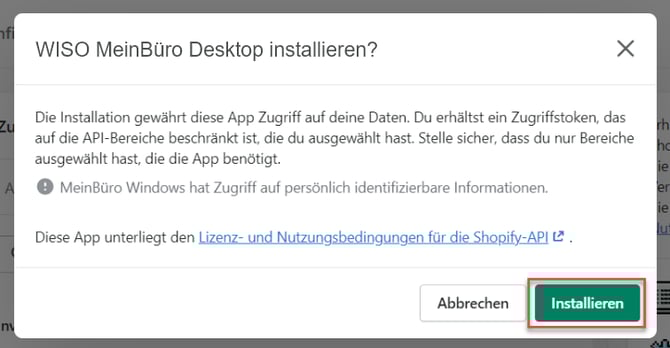
Im Folgenden siehst du verschiedene informationen, die du nach WISO MeinBüro Desktop übertragen musst. Klicke dazu auf "Token einmalig einblenden".
Die Einblendung ist nur einmalig möglich! Du kannst das Token sicherheitshalber in einem Textdokument speichern.
Die Einstellungen unter WISO MeinBüro Desktop
Starte WISO MeinBüro Desktop und wechsle über die Menüleiste in den Bereich "Stammdaten > Einstellungen > E-Commerce". Wähle hier "Webshops" aus und klicke auf den Button "Neu."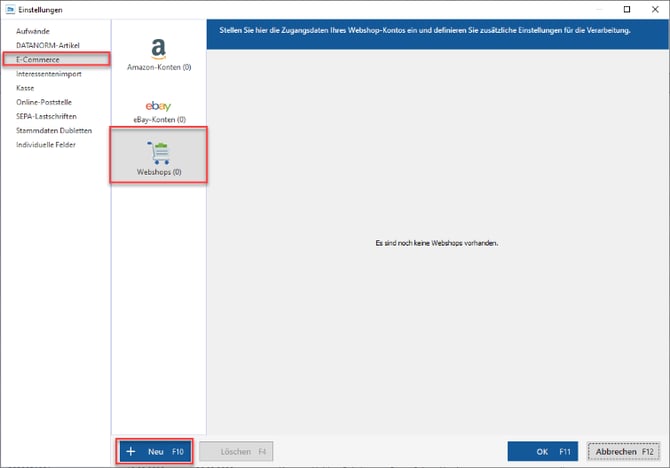
Wähle hier das Webshop-System "Shopify" aus und klicke auf "Nächster Schritt".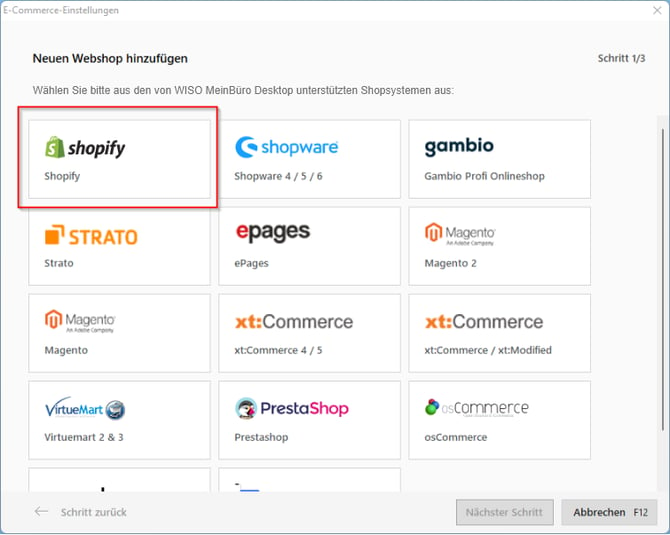
Trage nun die folgenden Daten zu deinem Shopify-Zugang ein.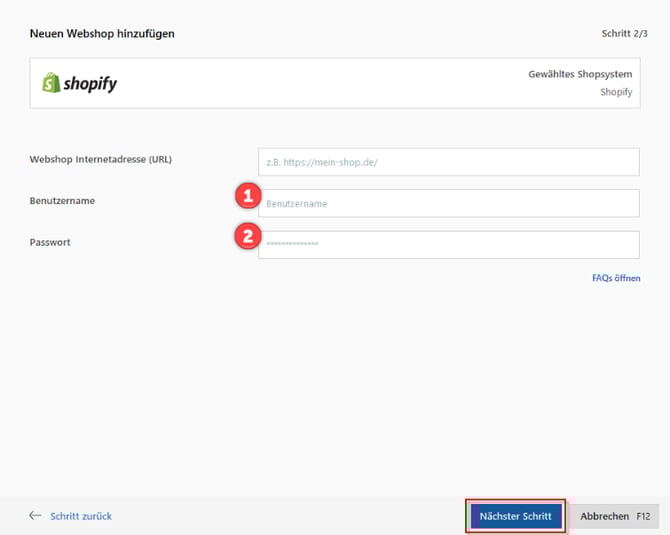
- Webshop Internetadresse (URL): Gebe hier die Internetadresse deines Shops ein.
Diese hat folgenden beispielhaften Aufbau: https://beispielurl.myshopify.com/.
-
Benutzername 1: Setze hier den vorweg gesicherten Admin-API-Zugriffstoken ein.
-
Passwort 2: wird aktuell in Zusammenhang mit dem Token nicht benötigt.
Klicke im Anschluss auf den Button "Nächster Schritt". Nachdem die Einrichtung jetzt erfolgreich abgeschlossen ist, kannst du auf den Button "Abschließen" klicken.
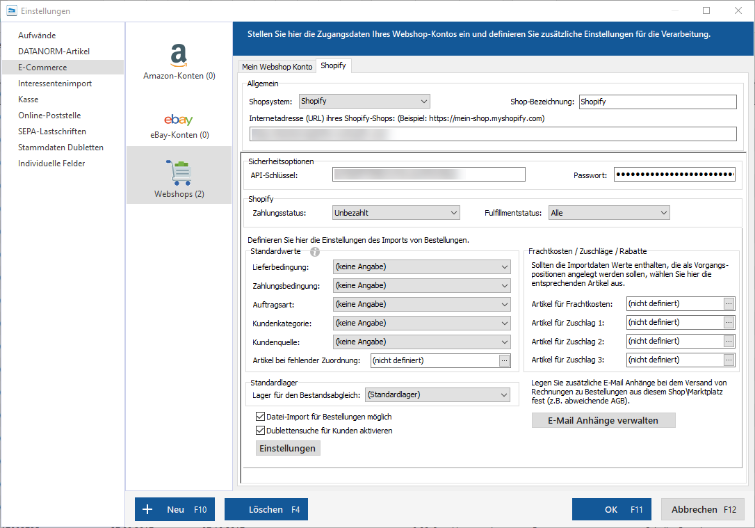
Du siehst anschließend den Einstellungsbereich deines Shops in WISO MeinBüro Desktop.