
1. Einführung
Bestimmte Virenscanner oder Firewalls können beim Versionsupdate von WISO MeinBüro Desktop dazu führen, dass das Update nicht installiert werden kann.
Beispielsweise wird das Update zwar heruntergeladen, aber nicht ausgeführt, da das Update vom Virenscanner erst geprüft werden muss. Dies kann zu verschiedenen Sachverhalten führen, die sich aber im Normalfall beheben und für die Zukunft ausschließen lassen. Für diesen Fall haben wir diese kurze Dokumentation vorbereitet, die Ihnen vielleicht schon weiterhilft, wenn es brenzlig wird.
2. Update manuell installieren
Lässt sich das Update -aus welchem Grund auch immer- nicht anfordern oder starten, können Sie das Update auch manuell installieren. Legen Sie vorher, sofern möglich, im WISO MeinBüro Desktop über den Menüpunkt "Datei > Datensicherung > Manuelle Datensicherung" eine Datensicherung an. Weitere Informationen zum Sichern Ihrer Daten, finden Sie unter diesem Link. Laden Sie anschließend Unter nachfolgendem Link die jeweils aktuelle Programmversion herunter. Laden Sie die Datei durch einen Klick auf den nachstehenden Link herunter und führen Sie diese anschließend bei geschlossenem WISO MeinBüro Desktop aus.
Über diesen Weg ist es auch möglich, gezielt nur einen einzigen Rechner zu updaten, wenn genau an diesem das Update im Gegensatz zu allen anderen Rechnern nicht durchläuft.
3. Fehler beim Umbenennen einer Datei im Zielordner: MoveFile schlug fehl; Code32
Es kommt immer wieder bei Updates vor, dass der installierte Virenschutz (G Data) die Installation stört und die oben genannte Meldung ausgibt. Die Meldung kann mit den verschiedensten Dateinamen angezeigt werden.
Beachten Sie bitte, dass auch Nutzer anderer Sicherheitssoftware betroffen sein können. Eine FAQ, welche die notwendigen Freigaben aufzeigt, finden Sie unter diesem Link.
Zum Thema G Data haben wir unter diesem Link eine Anleitung, welche im Falle der Meldung "MoveFile schlug fehl; Code 32" ebenfalls anzuwenden ist.
Die Meldung kann auch auftreten, wenn Daten wie Dokumente oder Vorlagen ausgelagert und nicht über den UNC-Pfad, sondern den Laufwerksbuchstaben verknüpft wurden. Dies ist leider aufgrund einer Änderung in den Berechtigungsstrukturen aktueller Betriebssysteme nicht mehr möglich. In der Anleitung zur Netzwerkinstallation, finden Sie Informationen zur Ermittlung und Hinterlegung des UNC-Pfades.
4. Update wird immer wieder verlangt
Der häufigste Grund, warum es beim Update zu Fehlern kommen kann, sind Virenscanner oder Firewalls, die die Ausführung des Updates verhindern beziehungsweise die angeforderten Dateien für das Update blocken. In diesen Fällen ist es notwendig, den Virenscanner oder die Firewall entsprechend freizugeben. Eine allgemeine Anleitung finden Sie unter diesem Link.
Hier finden Sie verschiedene Konfigurationseinstellungen. Je nach Version kann dies allerdings unterschiedlich ausfallen. Wenden Sie sich ansonsten direkt an den Hersteller. Die nachfolgend dargestellten Übersichten zeigen die Optionen für unsere Schwestersoftware Orgamax.
ESET Nod 32:
Unter ESET Nod32 unter den "erweiterten Einstellungen -> Viren und Spyware-Schutz -> Web-Schutz -> HTTP, HTTPS". Tragen Sie hier die Adressen "*.buhl.de*" und "*.deltra*" ein.
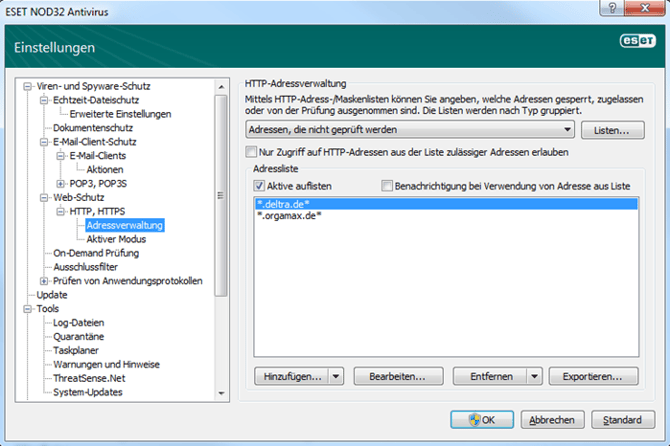
Hinweis: Unter neueren Versionen von ESET Nod 32 reicht die Freigabe eventuell nicht aus. Klicken Sie in diesem Fall vor dem Update mit einen Rechtsklick auf das -Symbol unten rechts in der Taskleiste und wählen "Viren- und Spyware-Schutz deaktivieren" oder "Schutz vorrübergehend deaktivieren". Nachdem das Update erfolgreich durchgeführt wurde, können Sie es über den gleichen Weg wieder aktivieren. Dieser Schritt geschieht auf eigene Gefahr, Ihr System ist während dieser Zeit eventuell nicht ausreichend geschützt.
Kaspersky:
Je nach Version, kann diese Einstellung unterschiedlich ausfallen. Entweder unter "Web-Anti-Virus -> Einstellungen -> Vertrauenswürdige Seiten". Tragen Sie hier die Seiten "buhl.de" und "deltra.de" ein.
Oder unter den "Einstellungen -> Programmkontrolle" und Klick auf "Programme":
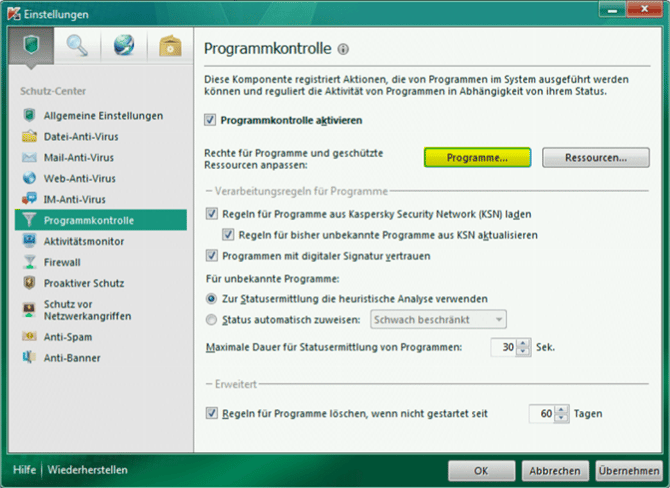
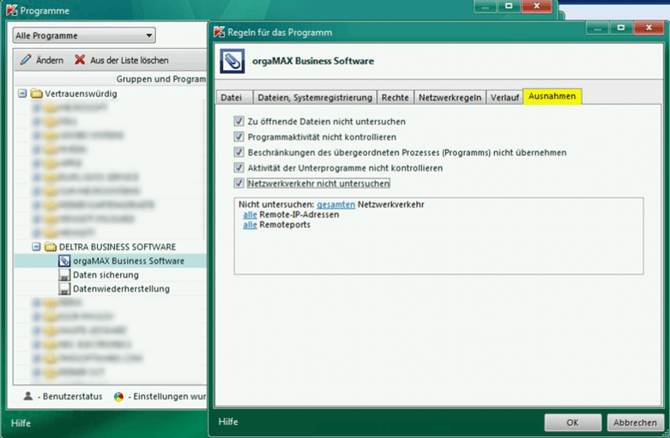
Wählen Sie aus dieser Liste "Buhl Data Service GmbH" und /oder "Buhl" aus und klicken Sie auf den Reiter "Ausnahmen". Setzen Sie hier alle Häkchen:
Panda Antivirus:
Befolgen Sie folgende Schritte:
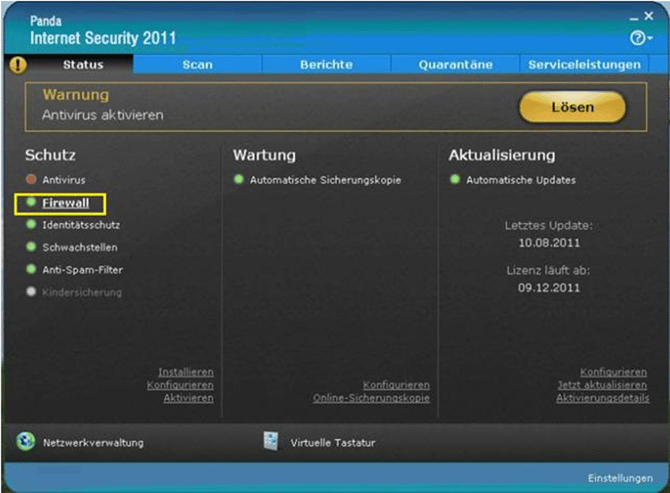
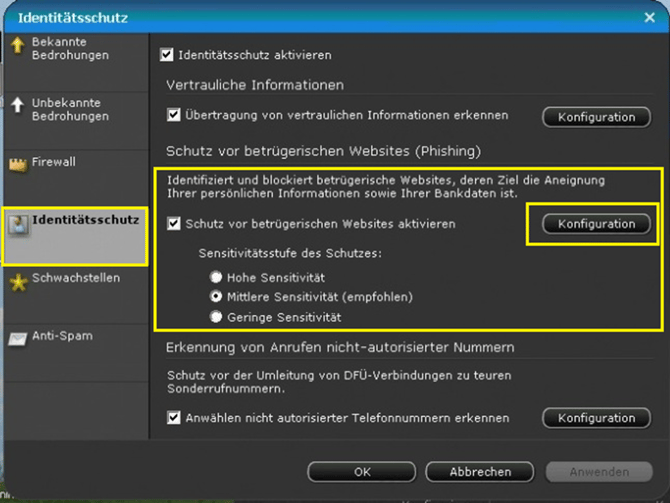
Tragen Sie bitte, statt der unten dargestellten URLs, diese nachfolgenden ein:
- https://drm.buhl.de/
- https://update.buhl.de/deltra/meinbuero/update/whatsnew.txt
- https://update.buhl.de/deltra/meinbuero/update/UpdateCaller.exe
- https://update.buhl.de/deltra/meinbuero/update/MB.exe
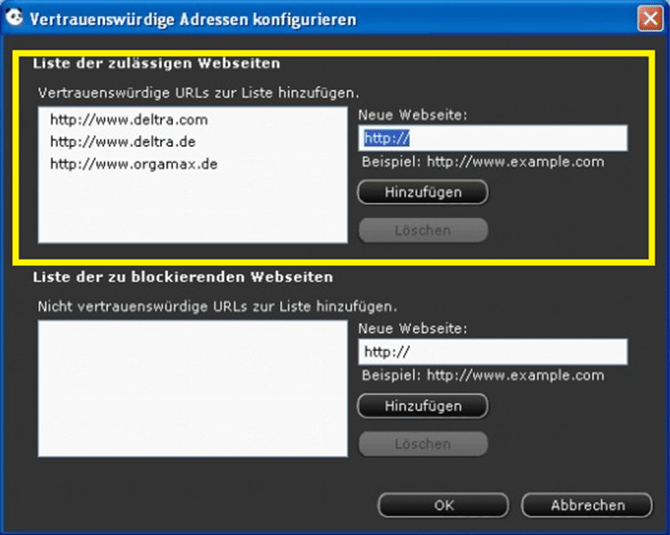
Hinweis: Zur Not kann die Schutzfunktion auch für die Dauer des Updates deaktiviert oder angehalten werden. Da Ihr System für diesen Zeitraum ungeschützt ist, weisen wir darauf hin, dass dies auf eigene Gefahr geschieht.
5. Download des Updates bricht ab (keine Meldung)
Wird das Update aus WISO MeinBüro Desktop heruntergeladen, aber der Download bricht einfach ohne Meldung ab, so kann dies eventuell am Virenscanner "Avira" liegen. Für den Zeitraum des Updates kann der Schutz deaktiviert und danach wieder aktiviert werden. Auch hier geschieht das Aufheben des Schutzes auf eigene Gefahr.
Klicken Sie dazu mit der rechten Maustaste unten rechts auf das Avira-Symbol:

Für Avira-Standard:
Deaktivieren Sie den "Echtzeit Scanner". Eventuell müssen Sie hier eine Meldung mit "Ja" bestätigen.
Für Avira-Professional:
Deaktivieren Sie den "Echtzeit Scanner" + "Email Schutz" + "Browser Schutz"
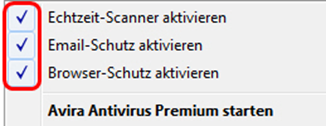
Sie können das Update anschließend starten und installieren. Aktivieren Sie den Schutz im Anschluss wieder.
6. Keine Verbindung zum Datenbankserver/ Dienst nicht gefunden
Läuft das Update am Server nicht sauber durch, da bestimmte Updateschritte durch einen Virenscanner oder eine Firewall blockiert wurden, erhalten Sie eventuell die Meldung „Datenbank-Dienst nicht gefunden“ oder auch "Keine Verbindung zum Datenbank-Server" beim Versuch, die Software am Server oder auch am Client zu starten. Unter folgendem Link finden Sie alle notwendigen Schritte:
https://www.buhl.de/faqs?article=1637
Geben Sie anschließend in jedem Fall, wie unter diesem Link beschrieben, Ihre Firewall oder Ihren Virenscanner entsprechend frei, damit das Update nun komplett durchlaufen kann.
7. Meldung: Update nicht möglich
Die nachfolgende Darstellung ist von unserer Schwestersoftware orgaMAX. Das Vorgehen für WISO MeinBüro Desktop ist entsprechend angepasst.
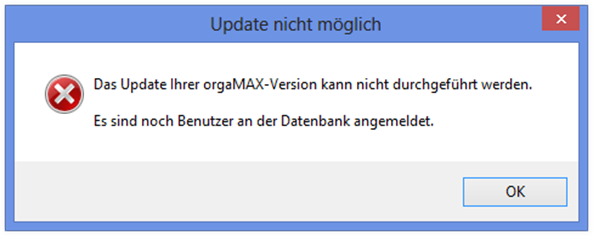
Vor dem Update wird geprüft, ob es noch aktive Datenbankverbindungen gibt. Diese Meldung kann erscheinen, wenn WISO MeinBüro Desktop auf einem anderen Rechner noch geöffnet ist. Stellen Sie sicher, dass WISO MeinBüro Desktop auf allen Rechnern beendet ist. Ist dies der Fall, ist im Hintergrund wahrscheinlich noch ein WISO MeinBüro Desktop-Prozess geöffnet. Hier reicht in der Regel ein Neustart des Hauptrechners (Servers). Alternativ kann auch bei den Prozessen im Task-Manager nach folgendem Prozess geschaut und dieser beendet werden:
Mein Büro (MB.exe)
8. Meldung: Code 5 Fehler beim Ersetzen einer vorhandenen Datei
Die nachfolgende Darstellung ist von unserer Schwestersoftware orgaMAX. Das Vorgehen für WISO MeinBüro Desktop ist entsprechend angepasst.
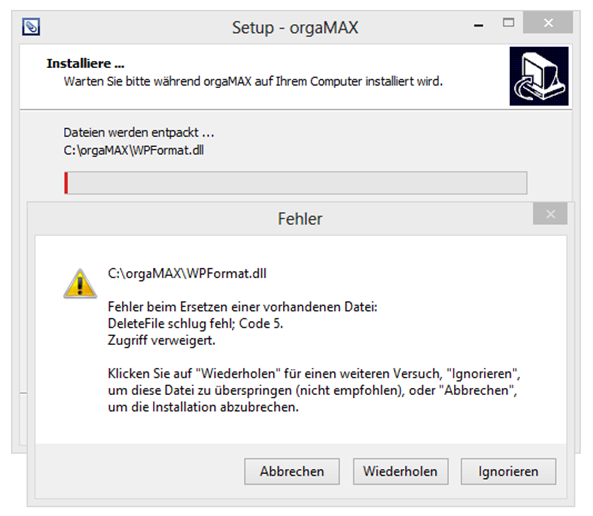
Diese Meldung deutet darauf hin, dass das WISO MeinBüro Desktop auf diesem PC immer noch geöffnet ist. Um hier den Installationsprozess fortführen zu können ist es zwingend erforderlich, dass sämtliche geöffnete "WISO MeinBüro Desktop"-Instanzen geschlossen werden. Schauen Sie einfach nach, ob WISO MeinBüro Desktop noch geöffnet ist und schließen dieses gegebenenfalls.
Ist WISO MeinBüro Desktop nicht sichtbar für Sie geöffnet, können über den Windows-Taskmanager die geöffneten "WISO MeinBüro Desktop" Prozesse schnell ermittelt und geschlossen werden.
Falls der Sachverhalt nicht direkt über den Taskmanager zu lösen ist, hilft auch ein Neustart des PC's.
Diese Meldung kann unter anderem durch ein Onlineupdate hervorgerufen werden, und kommt öfter auf Terminalserver-Installationen vor. Es können auch andere Dateien in der Meldung aufgeführt werden wie z.B. "MB.exe" oder "imgres.dll".
9. Meldung: Datei XY kann nicht ersetzt werden. Movfile schlug fehl
Dies kann bei der Nutzung von „Panda Cloud Antivirus“ auftreten. Halten Sie den Schutz während des Updatevorgangs über einen Rechtsklick auf das Panda-Icon rechts unten an. In Kapitel 4 finden Sie noch weitere Hinweise zu dieser Sicherheitssoftware.
Zu einer anderen Sicherheitssoftware finden Sie unter Kapitel 3 Hinweise.
10. Meldung: Runtime Error (at -1:0)
Hierzu gibt es zwei Möglichkeiten. Zuallererst sollte bereits ein Neustart des PCs weiterhelfen. Besteht der Sachverhalt weiterhin, begeben Sie sich in den Windows-Explorer (nicht den Internet-Explorer) und tragen dort als Adresszeile %temp% gefolgt von der Entertaste ein:
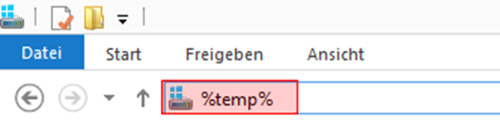
Markieren Sie hier alle Dateien und löschen diese. Sofern sich Dateien oder Ordner mit einem Hinweis nicht löschen lassen, „überspringen“ Sie diese einfach entsprechend.
11. Wenn WISO MeinBüro Desktop nach einem Update ungewöhnlich langsam ist
Auch wenn WISO MeinBüro Desktop in Verbindung mit Ihrer Internet-Security zuvor immer fehlerfrei lief, wird diese vermutliche die Ursache sein. Durch den Updatevorgang können Dateien geändert oder neu erstellt werden, die Ihre Schutzsoftware so nicht erkennt und die demnach bei Verwendung geprüft werden.
Dies zeigt sich bei den meisten Internet-Securities wie Kaspersky, Panda, F-Secure, Avast oder ESET. In diesem Fall sollten folgende Maßnahmen getroffen werden:
Unter diesem Link finden Sie eine Anleitung, welche Dinge in Ihrer Sicherheitssoftware freizugeben sind.
Wenden Sie sich bei Fragen zur Freigabe von Programmen in Ihrer Internet-Security direkt an den Hersteller.