Artikel vorbereiten
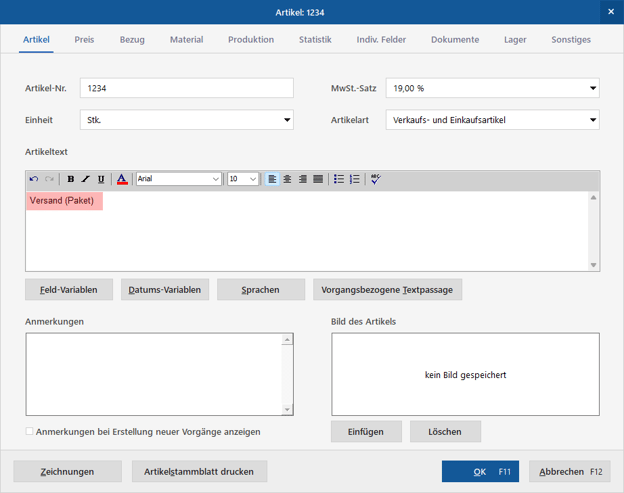
Lege einen neuen Artikel über "Stammdaten > Artikel > Neu" an. In dem Feld "Artikeltext" kannst du bspw. "Versand (Paket)" eintragen:
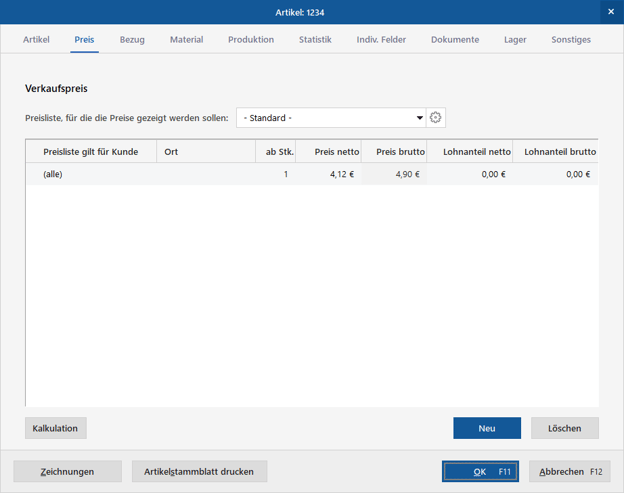
Über den Reiter "Preis" kannst du den entsprechenden Versandkostensatz festlegen:
Sofern es sich um eine E-Commerce-Bestellung handelt, lässt du den Preis einfach weg. Mehr dazu erfährst du unter dem Abschnitt "Besonderheiten bei der Nutzung eines Webshops"
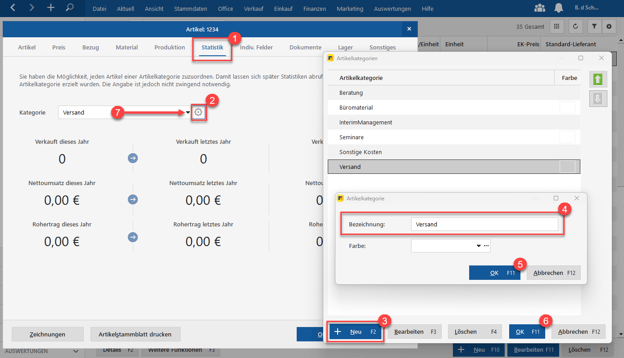
Über den Reiter "Statistik" legst du nun über das Zahnrad-Symbol eine neue Artikelkategorie an. Als Bezeichnung trägst du "Versand" ein und übernimmst die Auswahl anschließend über das Dropdown-Menü:
Besonderheiten bei der Nutzung eines Webshops
Die Versandkosten werden in der Regel bereits vom Shop ermittelt und beim Abrufen der Bestellungen in WISO MeinBüro Desktop übergeben. Damit diese später auf der Rechnung ausgewiesen werden können, begebe dich zunächst in den Bereich "Stammdaten > Einstellungen > E-Commerce" und wähle dein Webshop-Konto aus. Klicke dann auf die drei Punkte hinter "Kosten Versandmethode":
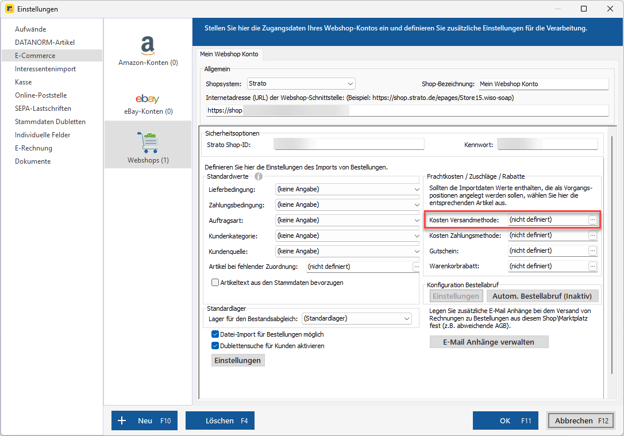
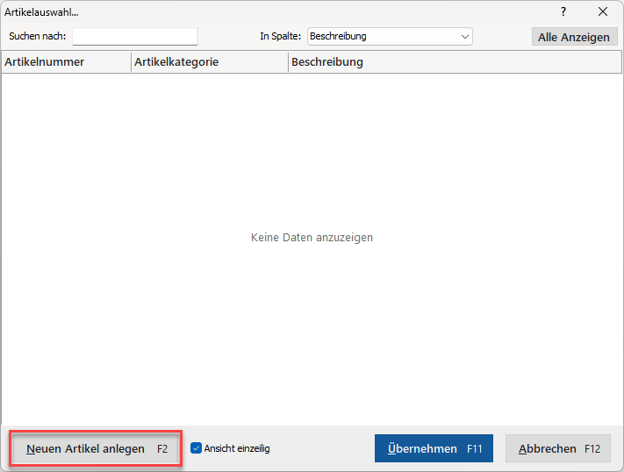
Klicke links unten auf "Neuen Artikel anlegen":
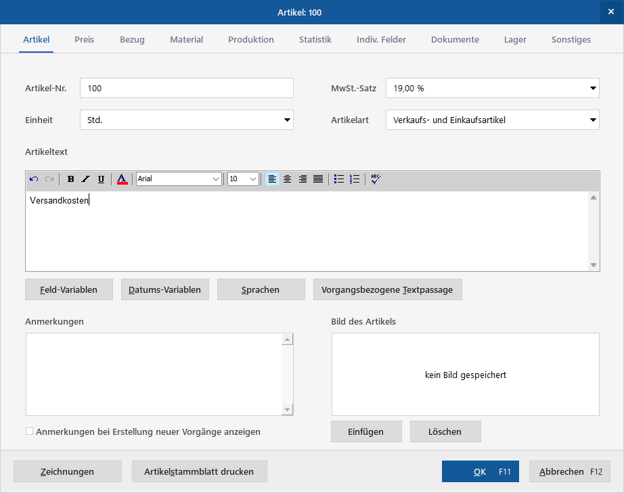
Als Bezeichnung kannst du beispielsweise "Versandkosten" eintragen. Da der Preis für die Versandkosten vom Shop übergeben wird, musst du diesen nicht beim Artikel hinterlegen.
Klicke auf "OK" und im nächsten Fenster auf "Übernehmen".
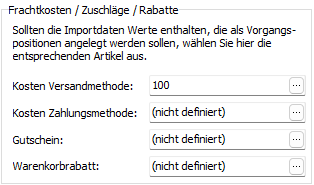
Der Versandkostenartikel wurde nun zugeordnet. Mit jeder Webshop-Bestellung, die du ab jetzt zu einem Auftrag oder einer Rechnung weiterverarbeitest, werden die entsprechenden Versandkosten ausgewiesen.
Rechnungserstellung
Erstelle deine Rechnungen wie gewohnt, wähle deinen Kunden aus und füge die (Artikel-)Positionen ein. Als letzte Position wählst du den eben angelegten Artikel "Versand" aus.
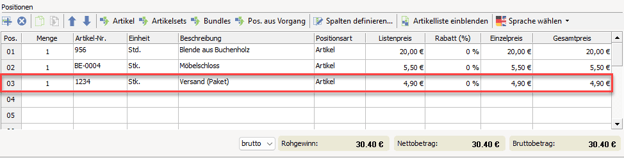
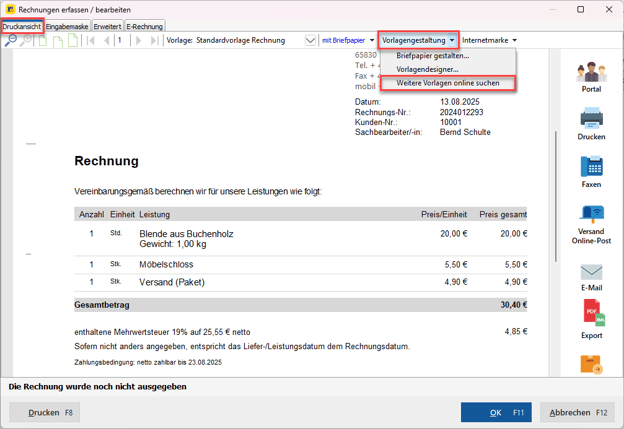
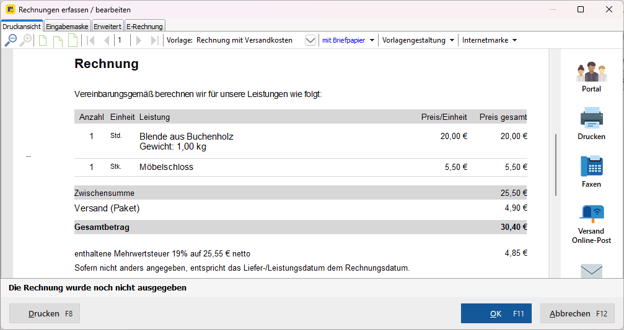
Über die "Druckansicht" deiner Rechnung kannst du unsere kostenlose Online-Vorlage herunterladen. Klicke dazu auf "Vorlagengestaltung > Weitere Vorlagen online suchen".
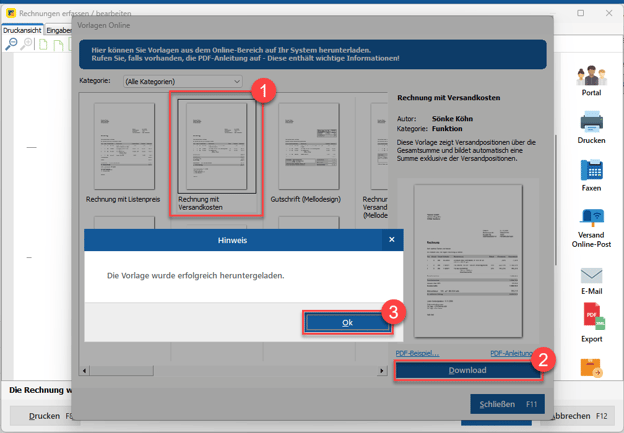
Wähle dann die Vorlage "Rechnung mit Versandkosten" aus und klicke auf "Download". Das folgende Fenster kannst du mit "OK" bestätigen und dann "schließen".
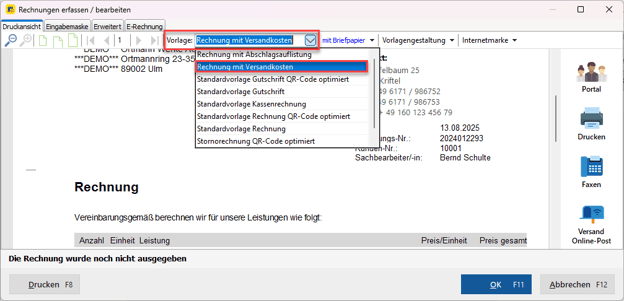
Innerhalb der Druckansicht steht dir die Vorlage jederzeit über das Dropdown-Menü zur Verfügung.
Die Ansicht der (Artikel-)Positionen sowie der eigentlichen Versandkosten wird mithilfe der Vorlage nun so dargestellt.
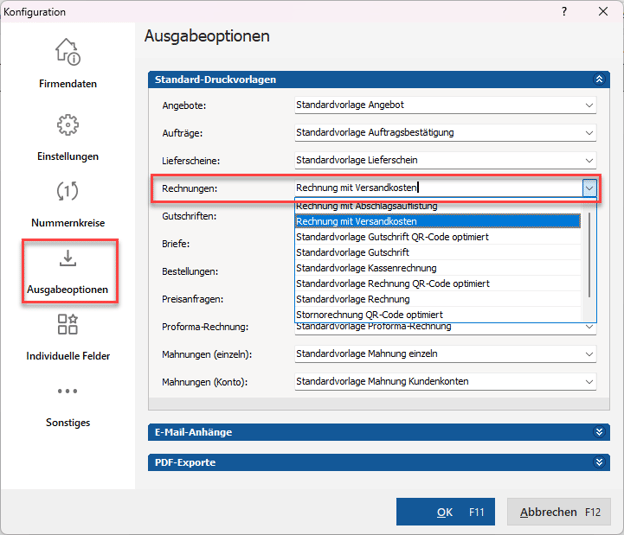
Um die Vorlage standardmäßig zu verwenden, öffnest du den Bereich "Stammdaten > Meine Firma > Ausgabeoptionen > Standard-Druckvorlagen" und wählst diese für deine künftigen Rechnungen aus. Selbstverständlich kannst du diese jederzeit auch innerhalb eines Vorgangs ändern.