
Bevor Sie den Banking-Kontakt anlegen, stellen Sie bitte sicher, dass die Banking-Schnittstelle auch auf dem neusten Stand ist. Eine Anleitung zum notwendigen Vorgehen finden Sie hier.
Wechseln Sie anschließend in den Bereich "Stammdaten > Meine Firma > Bankverbindungen" und öffnen die "Banking-Kontakte". Es öffnet sich nun der "Administrator für Homebanking Kontakte". Die Banking-Kontakte stellen die Verbindung zwischen dem Bankserver und der Software her.
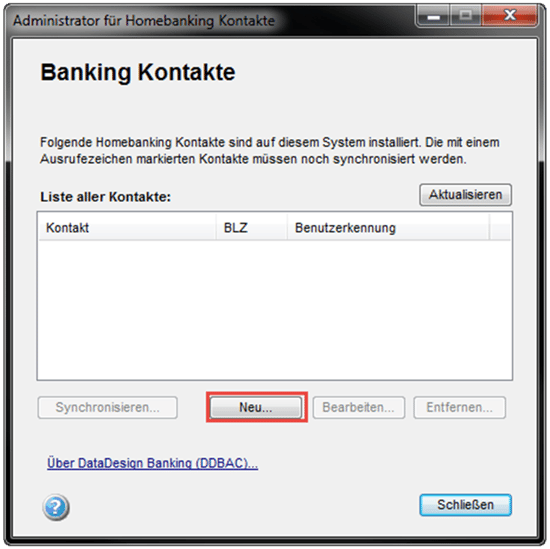
Klicken Sie auf "Neu" um dann die Bankleitzahl oder den BIC einzugeben. Anhand dieser Daten wird das Programm automatisch das Kreditinstitut erkennen und dies auch anzeigen. Dadurch erkennen Sie direkt, ob die eingegebenen Daten korrekt sind. Die beiden optionalen Haken setzen Sie bitte nicht.
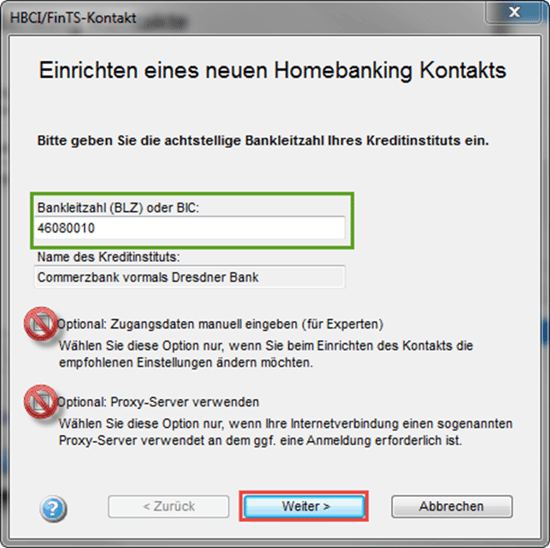
Es erfolgt nun die Prüfung der eingegebenen Daten und der von der Bank verfügbaren Sicherheitsverfahren.
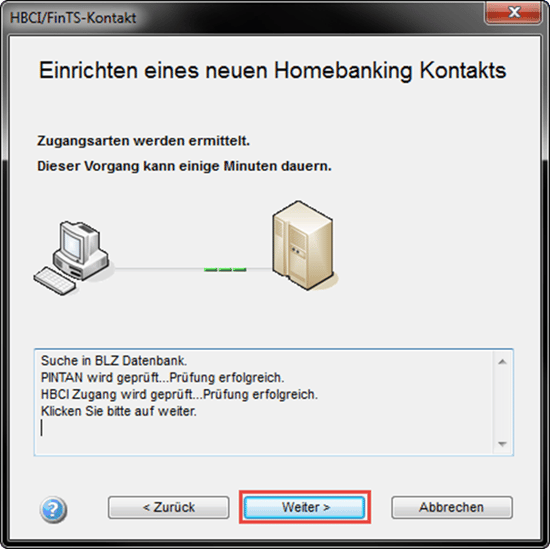
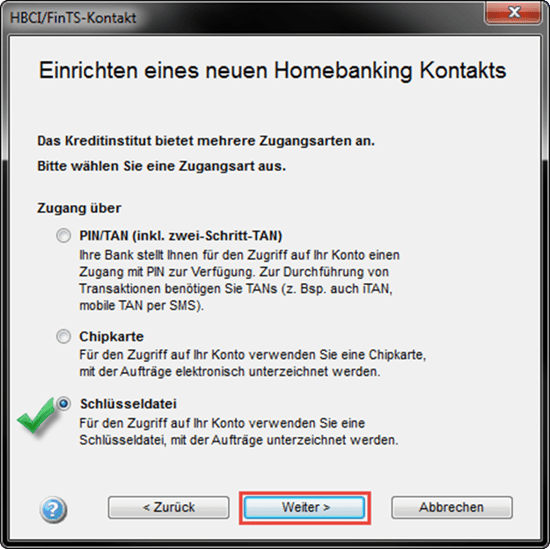
Fahren Sie einfach mit "Weiter fort und wählen im nächsten Fenster das entsprechende Sicherheitsverfahren. In diesem Fall wählen Sie bitte Schlüsseldatei aus.
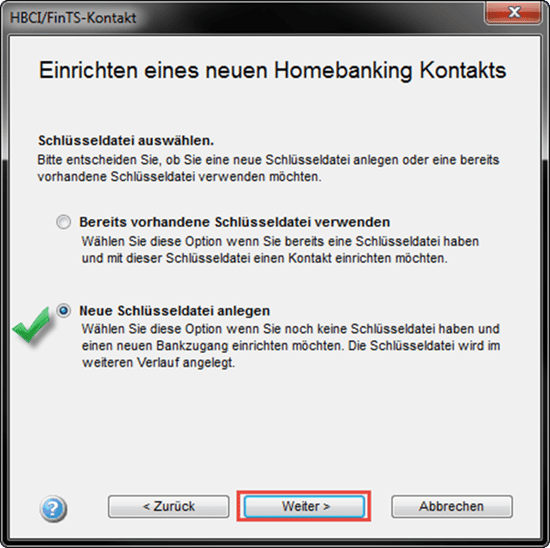
Im folgenden Fenster wählen Sie bitte den Punkt "Neue Schlüsseldatei anlegen" sofern Sie noch über keine Schlüsseldatei verfügen. Klicken Sie im Anschluss erneut auf "Weiter".
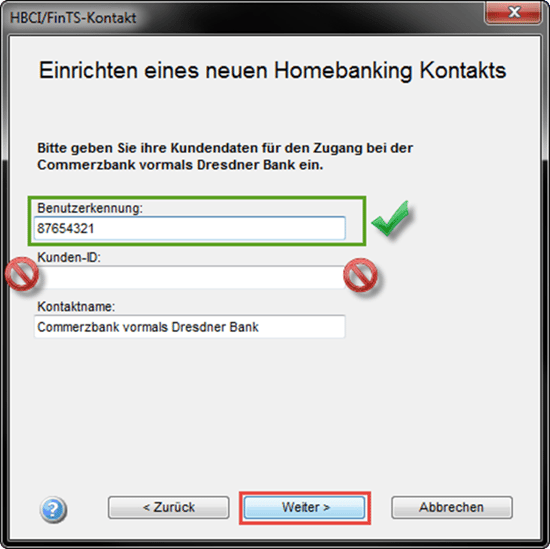
Geben Sie im nächsten Fenster Ihre Zugangsdaten ein. Bitte geben Sie im Falle der Commerzbank ausschließlich Ihre "Benutzerkennung" ein. Klicken Sie im Anschluss auf "Weiter".
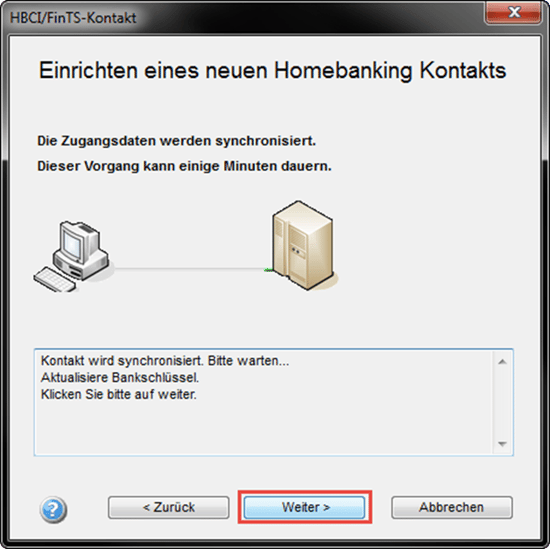
Im darauffolgenden Schritt wird der Kontakt erneut Synchronisiert und die Bankschlüssel aktualisiert. Klicken Sie anschließend bitte auf "Weiter".
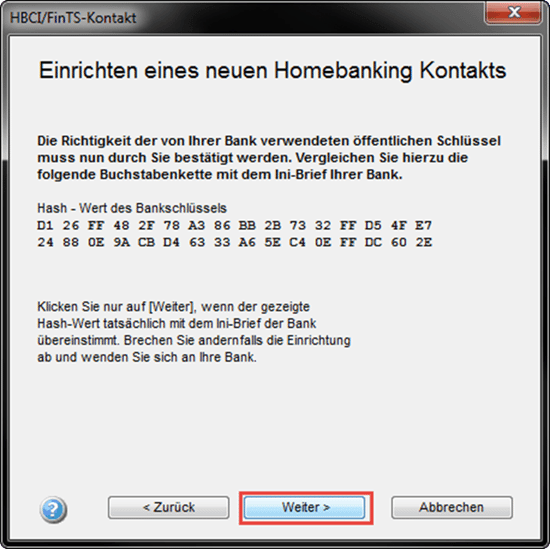
Sie erhalten nun den von Ihrer Bank verwendeten öffentlichen Schlüssel angezeigt. Vergleichen Sie diesen bitte mit Ihren Unterlagen. Klicken Sie daraufhin auf "Weiter".
Nachdem Sie auf "Weiter" geklickt haben erhalten Sie folgende Anzeige. Die weiteren Schritte sind unterhalb des Screenshots erläutert.
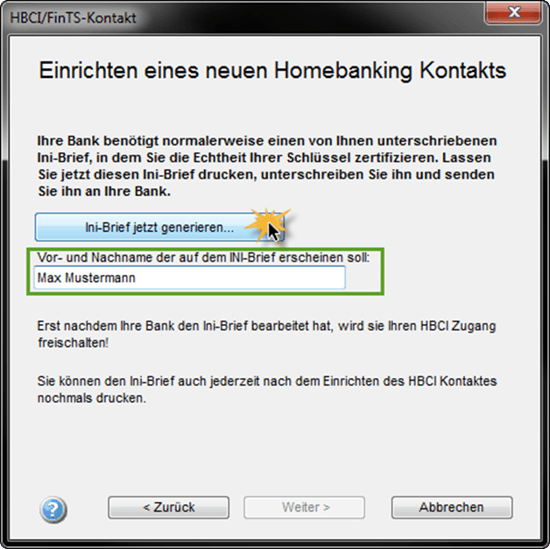
In oben stehendem Fenster tragen Sie bitte Ihren Vor- und Nachnamen ein, damit dieser auf dem INI-Brief erscheint. Klicken Sie anschließend auf "Ini-Brief jetzt generieren…". Nach dem Betätigen der Schaltfläche, öffnet sich automatisch Ihr Standard-Internetbrowser.
Hinweis: Sofern Ihr Browser sich nicht automatisch geöffnet hat, finden Sie den Ini-Brief unter "Eigene Dateien" auf Ihrem Rechner.
Dieser stellt Ihnen Ihren persönlichen Ini-Brief nach folgendem Schema dar. Drucken Sie diese Seite bitte aus und füllen handschriftlich alle offenen Felder. Anschließend übersenden (Brief, Fax, E-Mail) Sie diesen Ini-Brief bitte an Ihr Kreditinstitut.
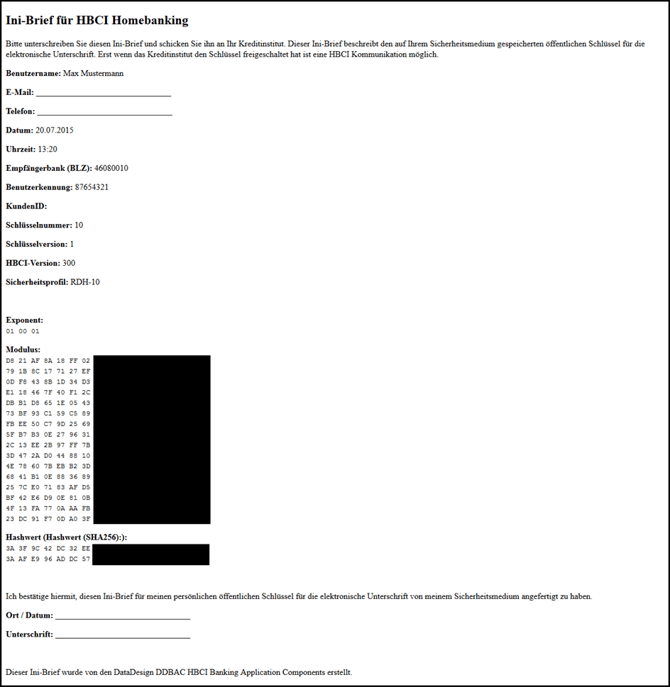
Nachdem der Ausdruck erfolgt ist, schließen Sie Ihr Browserfenster und wechseln Sie zurück in die Software WISO Mein Büro. Verfahren Sie bitte wie auf der folgenden Seite beschrieben fort.
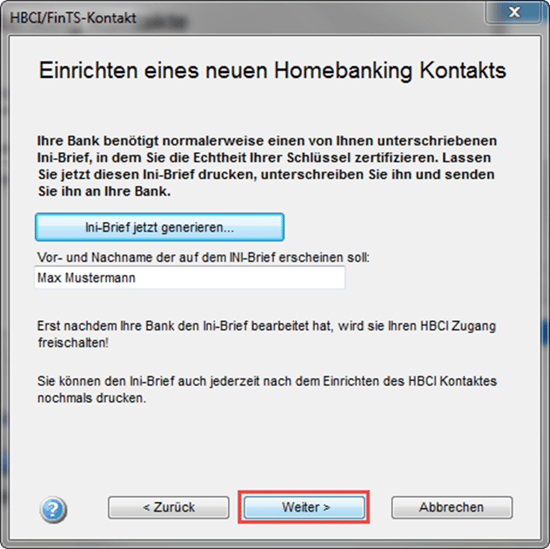
In dem folgenden Fenster fahren Sie bitte nun zunächst über die Schaltfläche "Weiter" fort.
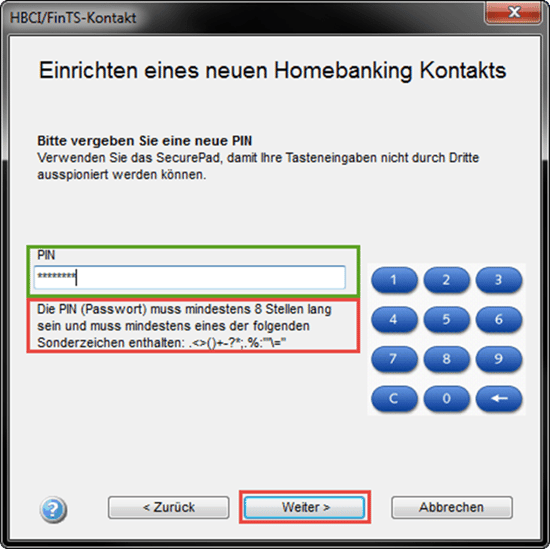
Anschließend landen Sie in folgendem Fenster. Hier vergeben Sie bitte eine selbstgewählte 8-stellige PIN. Beachten Sie bitte unbedingt die PIN (Passwort) Vorgaben. Klicken Sie im Anschluss auf "Weiter".
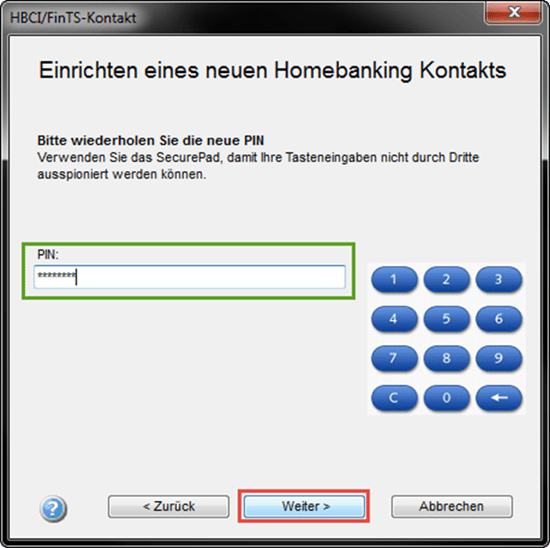
Im folgenden Fenster bestätigen Sie bitte Ihre selbstgewählte PIN durch die erneute Eingabe und fahren mit "Weiter" fort.
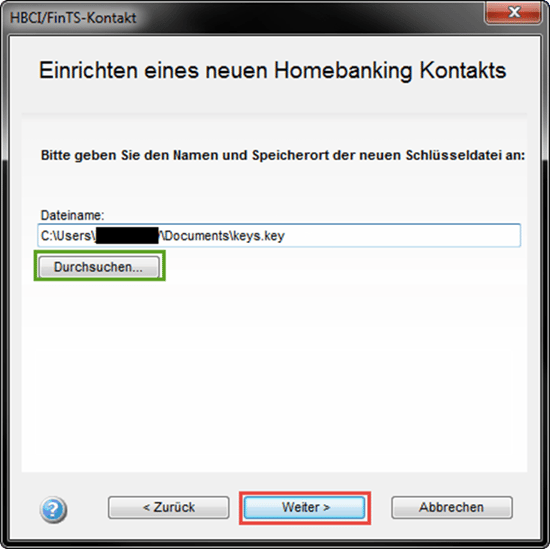
Es folgt nun ein Dialog, in dem Sie den Speicherort Ihrer Schlüsseldatei frei definieren können. Klicken Sie auf "Durchsuchen" und wählen darüber den gewünschten Speicherort aus und bestätigen mit "Speichern". Bestätigen Sie dieses Fenster bitte mit "Weiter".
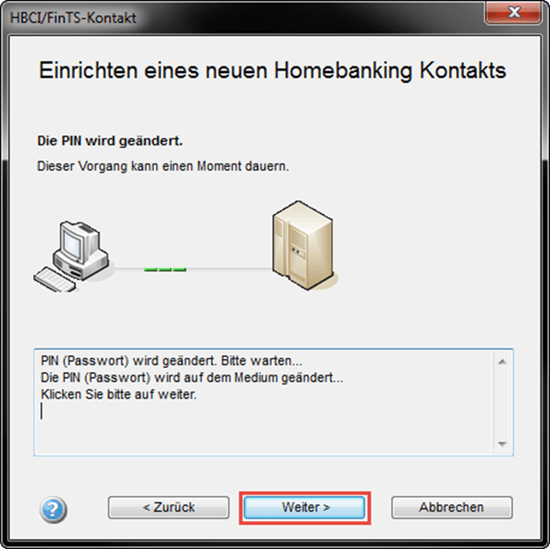
Anschließend wird Ihnen erneut ein Fenster angezeigt, welches Sie erneut mit "Weiter" verlassen.
Verlassen Sie den folgenden Dialog mit "Fertig stellen".
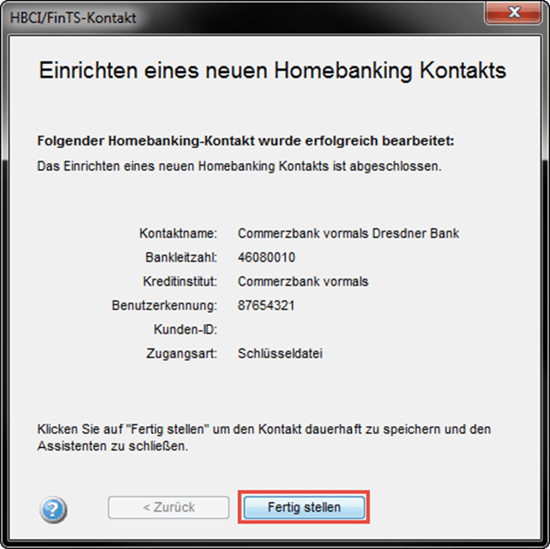
Nachdem Sie die Einrichtung fertig gestellt haben, erscheint das unten stehende Fenster. Schließen Sie zunächst dieses Fenster. Erstellen Sie über "Datei > Datensicherung > Manuelle Datensicherung" eine Sicherung Ihrer Daten. Weitere Informationen zur Datensicherung erhalten Sie unter diesem Link.
Nachdem Sie die Bestätigung der Bank zur Freischaltung der Signatur vorliegen haben, wechseln Sie in den Programmbereich "Stammdaten > Meine Firma > Bankverbindungen" und öffnen die "Banking-Kontakte". Markieren Sie den Kontakt zu der betreffenden Bank in der Übersicht und "Synchronisieren…" Sie diesen. Verlassen Sie nach erfolgreicher Synchronisation die Übersicht mit "Schließen". Bei einem synchronisierten Kontakt ist das Ausrufezeichen vor dem Kontakt entfernt.
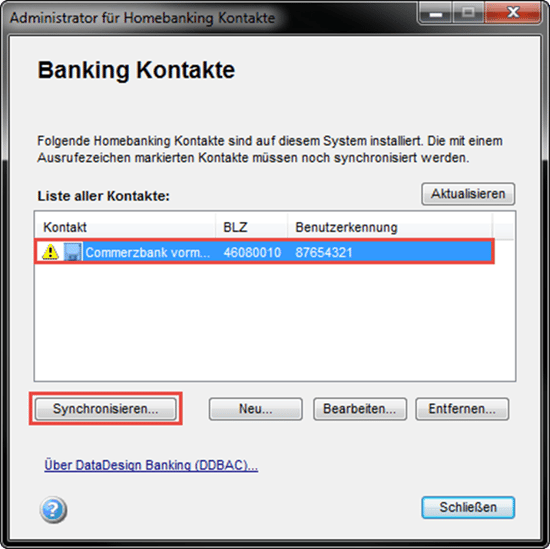
Sie verfügen nun über einen einwandfrei eingerichteten Banking Kontakt. Um diesen einer programminternen Bankverbindung zuzuordnen, folgen Sie bitte dieser Anleitung ab Seite 7.