
Zusätzlich zur allgemeinen Termin- und Aufgabenverwaltung steht dir im Zusatzmodul "Projekte" eine vielseitig nutzbare Zeitplan-Funktion zur Verfügung: Mit deren Hilfe behältst du auch bei größeren Projekten den Überblick über den zeitlichen Ablauf und die wechselseitige Abhängigkeit der anfallenden Aufgaben.
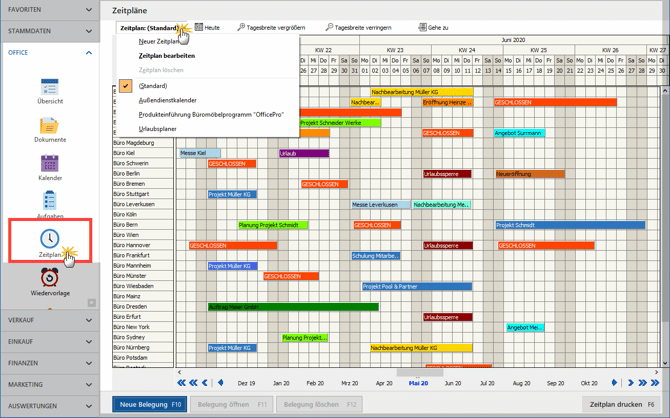
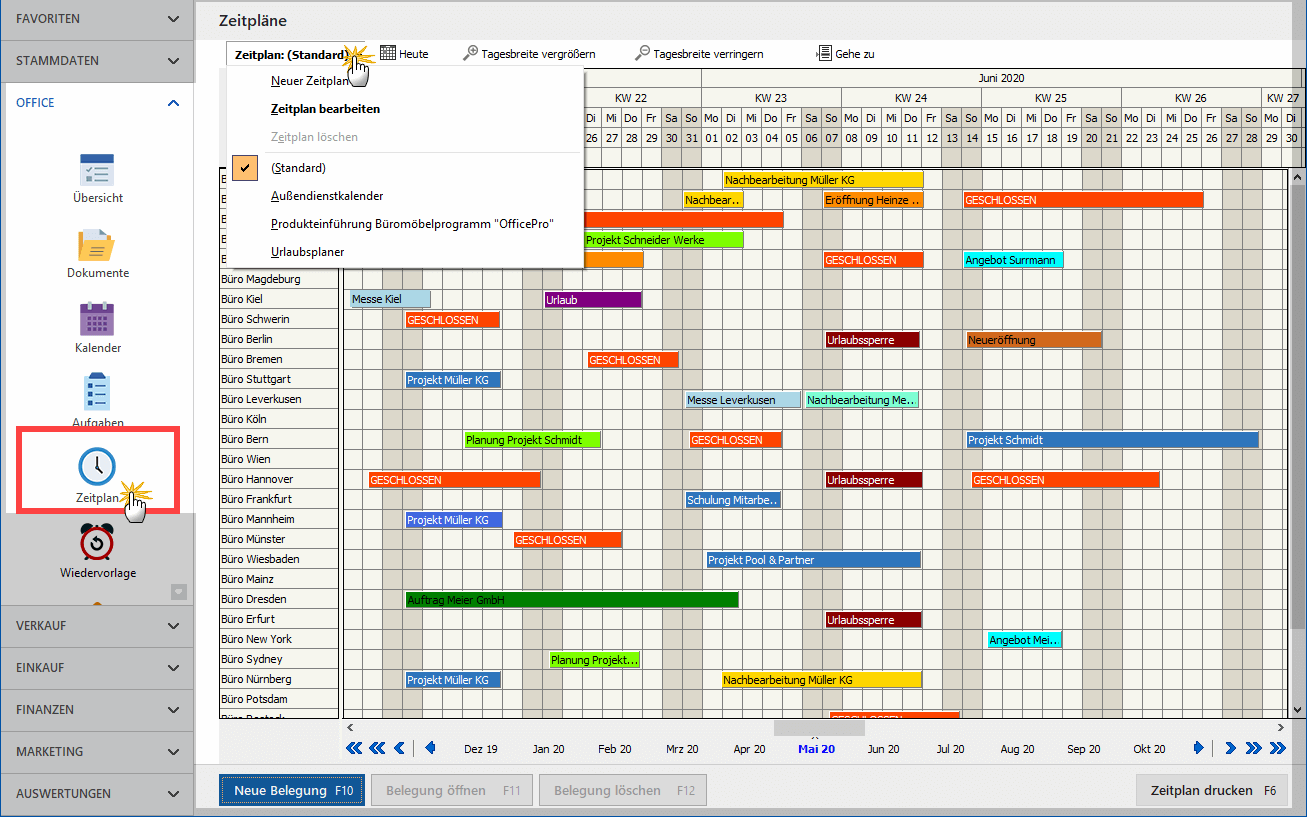
Du kannst das flexible Planungswerkzeug aber auch für andere Verwaltungszwecke nutzen – zum Beispiel, um Urlaubspläne zu erstellen, Raumbelegungen im Auge zu behalten oder den Verleih von Werkzeugen, Fahrzeugen, oder technischen Geräten zu überwachen. Du findest den praktischen Zeitplan im Arbeitsbereich "Office":
Zeitplan-Elemente
Die Plan-Ansicht unterscheidet zwischen:
- Zeitplänen: Du kannst mehrere verschiedene Projekte separat planen oder auch ein Großprojekt in mehrere kleine Häppchen aufteilen.
- Objekten: Das sind die einzelnen Zeitplan-Zeilen, in denen sachlich zusammenhängende und zeitlich aufeinander folgende Aufgaben nacheinander angezeigt werden.
- Belegungen: Das sind die einzelnen Aufgaben, die du den übergeordneten Objekten bei Bedarf zuordnest.
- Sonderzeiten: das sind zum Beispiel Messezeiten oder Betriebsferien.
Einen neuen Zeitplan legst du per Mausklick auf die "Zeitplan"-Schaltfläche und dann auf "Neuer Zeitplan" an, die du unter der Überschrift "Zeitpläne" findest. Daraufhin öffnet sich ein Kontextmenü, in dem du auf "Neuer Zeitplan" klickst. Auf dem gleichen Weg wechselst du zwischen bereits bestehenden Plänen. Neue Zeitpläne erstellst du über die”Zeitplan”-Auswahlliste (oder indem du doppelt auf bereits vorhandene Objekte klickst).
Neue Zeitpläne anlegen
Daraufhin öffnet sich das Dialogfenster "Zeitplan definieren": Im leeren Feld unterhalb der Spaltenüberschrift "Bezeichnung" gibst du den Namen deines neuen Objekts (z. B. "Entwurf Plakate") und bei Bedarf eine Anmerkung ein. Per Mausklick auf das grüne Hakensymbol schließt du die zeilenweise Eingabe ab.
Auf die Reihenfolge der Zeitplan-Zeilen nimmst du später, falls erforderlich, über die Schaltflächen "aufwärts" / "abwärts" sowie "Alphabetisch sortieren" Einfluss:
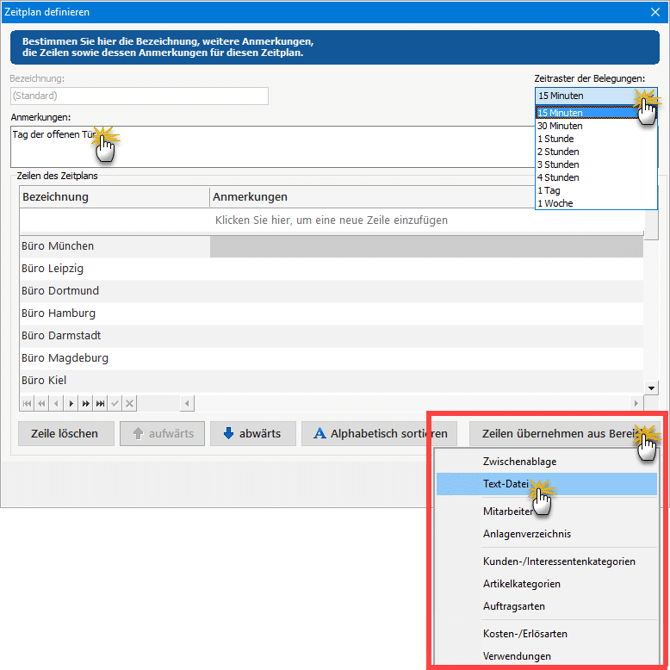
Besonders praktisch: Je nachdem, wie zeitgenau die einzelnen Aktivitäten geplant werden sollen, legst du von vornherein das automatische "Zeitraster der Belegungen" fest. Der mögliche Zeithorizont reicht von 15 Minuten bis zu einer Woche. Angenommen, du entscheidest dich für ein Zeitintervall von "1 Tag", dann kannst du nur taggenaue Start- und Endtermine festlegen.
Pro Zeitplan ist grundsätzlich nur ein Zeitraster möglich. Falls du im Rahmen eines ansonsten taggenauen Projekts (z. B. der Vorbereitung einer Hausmesse) eine bestimmte Aufgabe minutengenau planen willst (z. B. den Ablauf der Hausmesse), legst du dafür einfach einen separaten Zeitplan an.
Die Anzeigegenauigkeit ist vom Zeitraster deiner Zeitpläne übrigens unabhängig: Per Mausklick auf die Schaltfläche "Tagesbreite vergrößern" bzw. "Tagesbreite verringern" passt du die Bildschirmanzeige jeweils an deinen aktuellen Informationsbedarf an. Auch auf die Zeilenhöhe hast du bei Bedarf Einfluss: Dazu zeigst du mit der Maus auf eine der unteren Zeilenbegrenzungen in der Objektliste (am linken Rand deines Zeitplans) bis ein Doppelpfeil erscheint, hältst du die linke Maustaste fest und ziehst die Begrenzung nach oben oder unten: Entsprechend vergrößert oder verkleinert sich die Zeilenhöhe.
Importieren statt Eintippen
Anstatt die Zeilen eines neuen Zeitplans einzeln von Hand zu erfassen, kannst du die Objekte in vielen Fällen aus bestehenden Listen importieren. Per Mausklick auf die Schaltfläche "Zeilen übernehmen aus Bereich" (vgl. Abbildung auf der vorherigen Seite) greifst du auf die folgenden Inhalte zu:
- mehrere WISO-MeinBüro-Datenbanken (z. B. Mitarbeiter, Anlagenverzeichnis, Kunden- und Artikelkategorien, Auftrags-, Kosten- und Erlösarten)
- beliebige Text-Dateien
- Windows-Zwischenablage
Auf diese Weise ist die grundlegende Struktur neuer Ablauf-, Belegungs- oder Verleihpläne und ähnlicher Überwachungslisten blitzschnell erstellt.
Aufgaben und Aktivitäten eintragen
Nachdem du die vorläufige Objekt-Definition mit "OK" abgeschlossen hast, landest du wieder in der Plan-Ansicht. Über die Schaltfläche "Neue Belegung" trägst du anschließend die Details der einzelnen Aufgaben ein, insbesondere …
- die Zuordnung zum übergeordneten Objekt
- die Aufgaben-Beschreibung,
- den Anfangs- und Endzeitpunkt sowie
- die Text- und Balkenfarbe für die Anzeige in der Zeitplan-Ansicht:
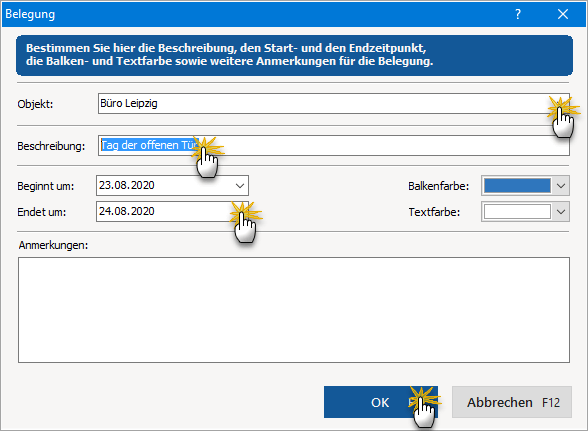
Du kannst dir die Eingabe sogar noch einfacher machen, indem du im Übersichtsplan mit gedrückter linker Maustaste den Zeitraum markierst, der für die Erledigung der Aufgabe erforderlich ist. Somit öffnest du das Belegungs-Fenster gleich mit den richtigen Anfangs- und Enddaten.
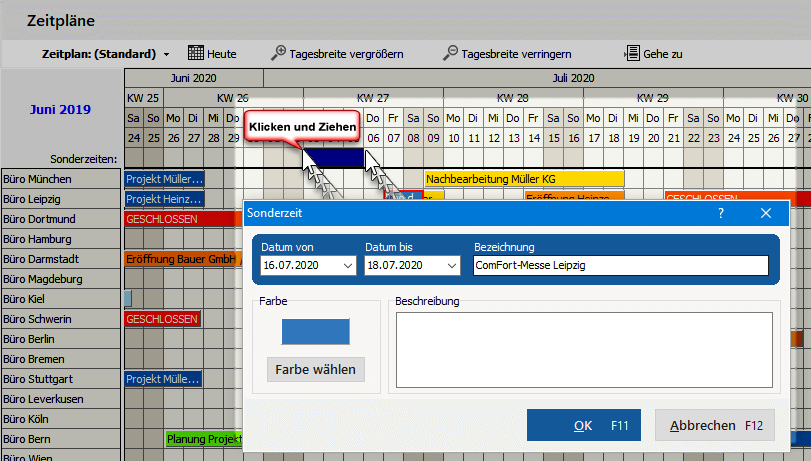
Ebenfalls per Maus definierst du bei Bedarf die "Sonderzeiten": Streiche bei gedrückter linker Maustaste über den gewünschten Zeitraum in der Zeile "Sonderzeiten" – und schon öffnet sich eine Eingabemaske, in der Anfangs- und Endtermine bereits eingetragen sind. Du brauchst nur noch die Bezeichnung und sofern gewünscht, eine Beschreibung der Sonderzeit eintragen und die Balkenfarbe im Zeitplan festlegen: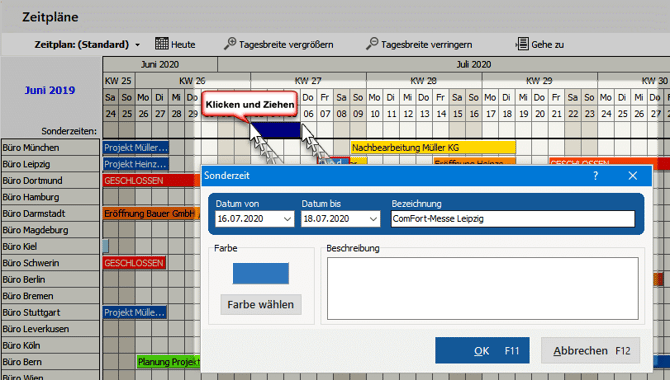
Per Rechtsklick zur Sonderzeiten-Zeile
Wenn dir die "Ziehtechnik" mit der linken Maustaste unvertraut ist, klicke mit der rechten Maustaste in die "Sonderzeiten"-Zeile und öffne die gleiche Eingabemaske über die Schaltfläche "Neue Sonderzeit".