Im Bereich "Verkauf > Abos" kannst du in WISO MeinBüro wiederkehrende Rechnungen oder Verträge anlegen und in deinem gewünschten Intervall automatisch abrechnen.
Diese Funktion steht in WISO MeinBüro ab dem Plan S zur Verfügung.
Neues Abo anlegen
Öffne den Bereich "Verkauf > Abos" und klicke oben rechts auf den Button "Neu".
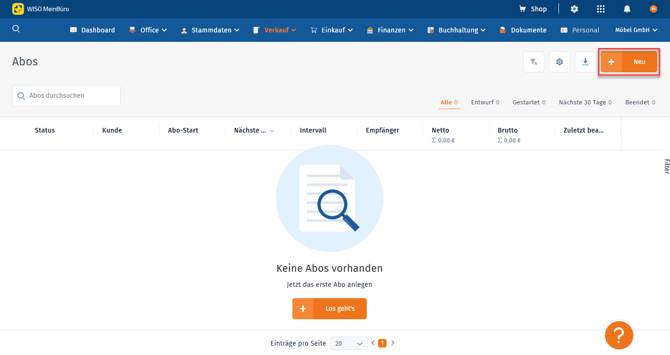
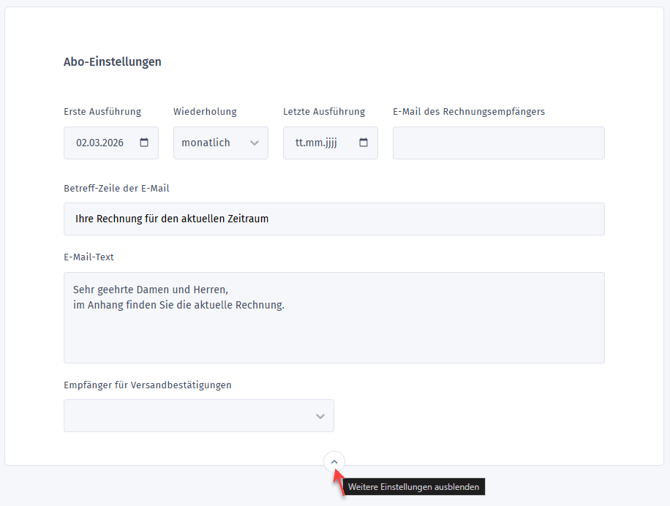
Innerhalb der Bearbeitungsmaske findest du zunächst die Abo-Einstellungen.
-
Hier kannst du das Datum für die erste Ausführung festlegen. Dabei handelt es sich um das Datum, zu dem die erste Rechnung dieses Abos erzeugt wird.
-
Unter Wiederholung legst du das Abrechnungsintervall fest. Dabei kannst du zwischen verschiedenen vorgegebenen Intervallen auswählen.
-
Falls das Abo zu einem bestimmten Zeitpunkt beendet werden soll, gebe ein Datum bei Letzte Ausführung an. Ansonsten läuft das Abo unbegrenzt, bis es von dir manuell beendet wird.
-
Trage dann die E-Mail des Rechnungsempfängers ein, damit die erzeugten Rechnungen automatisch an den Kunden versendet werden können. Hast du in den Kundenstammdaten bereits eine E-Mail-Adresse hinterlegt, wird diese automatisch eingefügt.
-
Außerdem kannst du den Betreff und den Text der E-Mails angeben, die bei der Erzeugung der Rechnungen automatisch versendet werden.
In der unteren Hälfte der Bearbeitungsmaske findest du die Rechnungsvorlage.
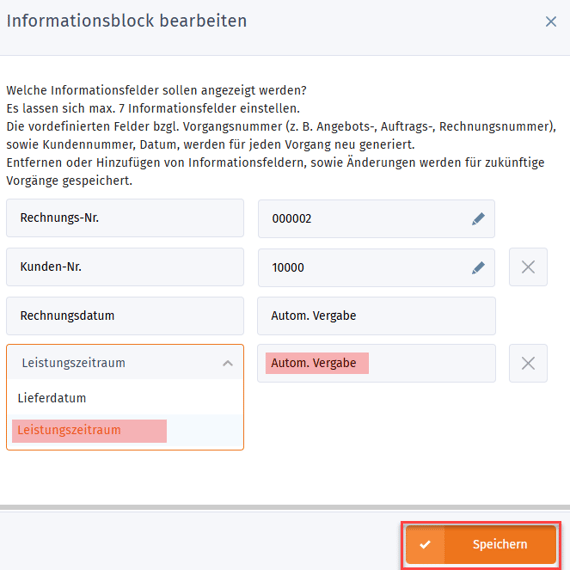
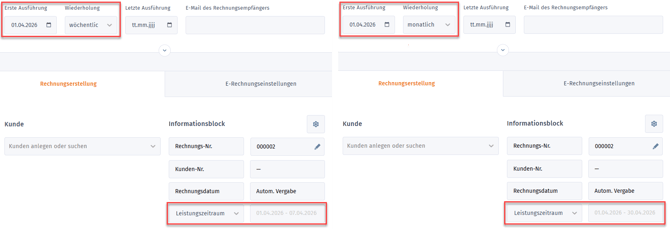
Im Informationsblock kannst du den Leistungszeitraum oder das Lieferdatum automatisch berechnen lassen. Der Leistungszeitraum wird dann anhand der Felder "Erste Ausführung" und "Wiederholung" berechnet, welche du zuvor über die Abo-Einstellungen festgelegt hast.
Klicke dafür im Bereich "Informationsblock" auf das Zahnrad-Symbol und wähle "Informationsfeld hinzufügen" aus.
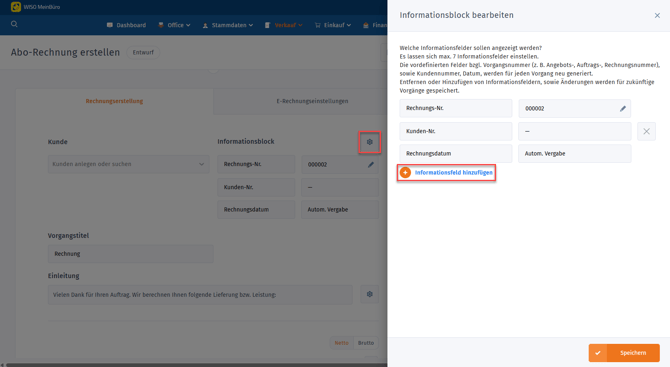
Wähle hier dann "Leistungszeitraum" oder "Lieferdatum" aus und klicke auf den Button "Speichern".
Je nach Abo-Einstellung passt sich der Zeitraum nun automatisch an.
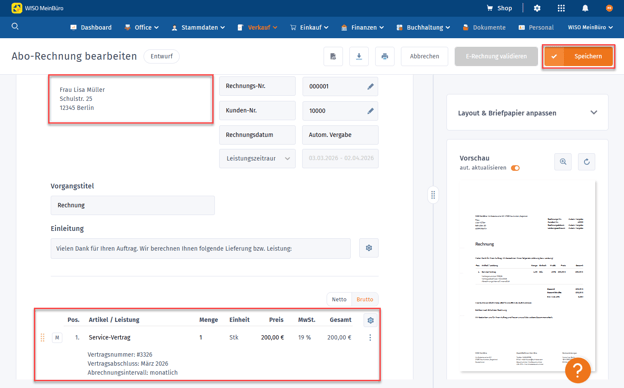
Wähle wie gewohnt deinen Kunden und die gewünschten Positionen aus. Wenn du alle Daten erfasst hast, klickst du oben rechts auf den Button "Speichern".
Nun gelangst du in die Übersicht dieses Abos. Die Abo-Rechnung befindet sich aktuell noch im Entwurfsstatus. Klicke auf den Button "Abo starten", um die Bearbeitung abzuschließen und die automatische Abrechnung zum gewünschten Abo-Start zu beginnen.
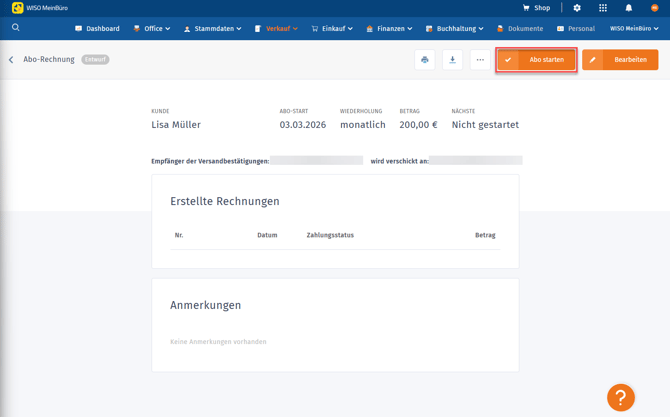
Nach Start der Abo-Rechnung kannst du diese nicht mehr bearbeiten.
Nun findest du deine Abo-Rechnung in der Übersicht mit dem Status gestartet aufgelistet.
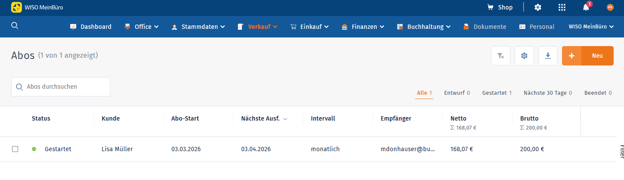
Die regelmäßigen Abrechnungen werden ab dem Abo-Start automatisch erzeugt und per E-Mail an den Kunden gesendet. Außerdem kannst du die erzeugten Rechnungen jederzeit über das dazugehörige Abo einsehen.
Abo beenden
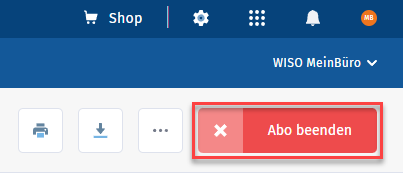
Um eine Abo-Rechnung zu beenden, öffne das entsprechende Abo und klicke oben rechts auf den Button "Abo beenden".
Abo reaktivieren
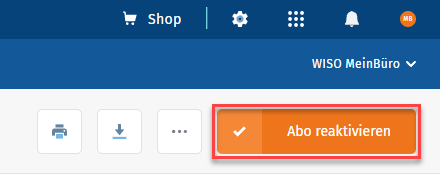
Ein beendetes Abo kann reaktiviert werden, damit erneut Rechnungen erzeugt und per E-Mail verschickt werden. Öffne dazu das beendete Abo und klicke oben rechts auf "Abo reaktivieren":
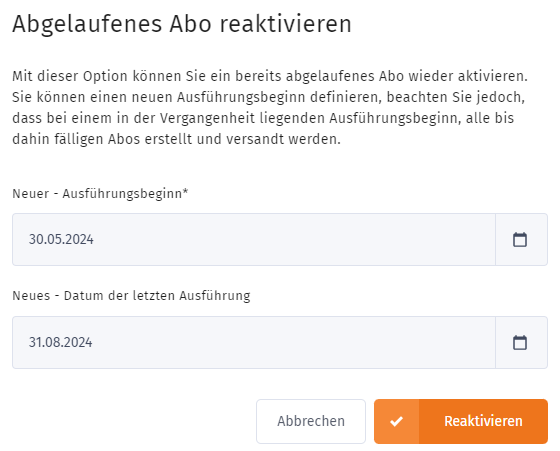
Gebe einen neuen Ausführungstermin an, ab dem das Abo wieder starten soll. Optional kannst du das Datum der letzten Ausführung eingeben. Mit einem Klick auf "Reaktivieren" wird das Abo erneut gestartet: