Diese Funktion steht nur im L-Plan zur Verfügung, oder wenn du zusätzlich zu deinem Plan das Elektronische Unterschriften Add-On gebucht hast.
Unter Office > Aufgaben kannst du einen zusätzlichen Aufgabentyp erstellen. Dabei kannst du Unterschriften zu deinen Dokumenten anfordern.
Füge dort das Dokument ein, zu welchem du eine E-Unterschrift anfordern möchtest.
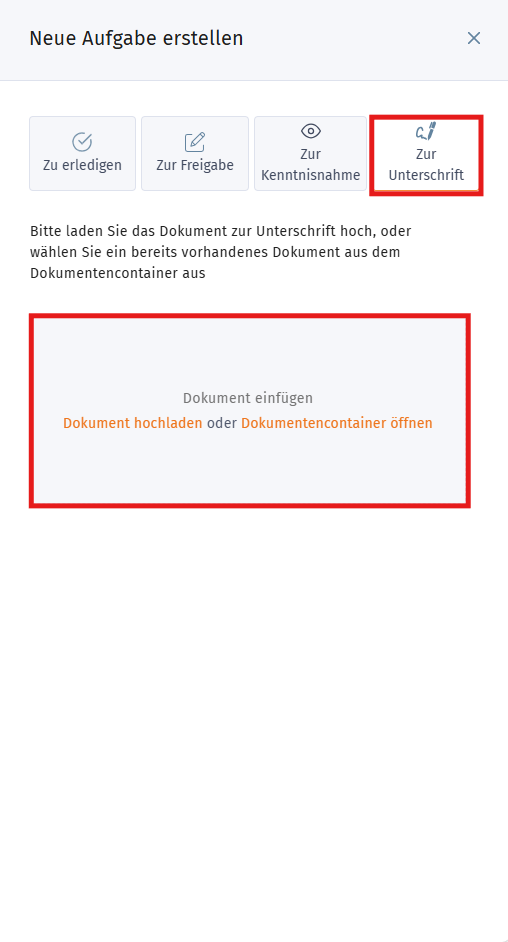
Darüber gelangst du in eine Übersicht.
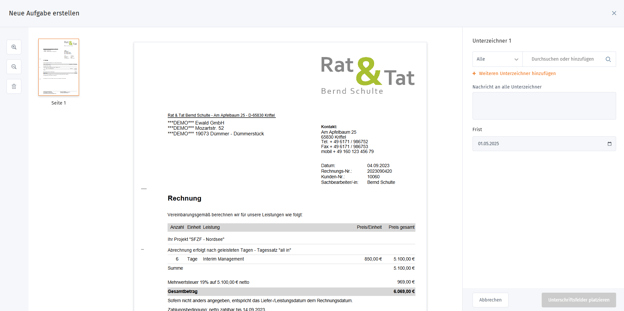
Gebe alle Unterzeichner für das Dokument an. Über "Weiteren Unterzeichner hinzufügen" kannst du weitere Personen zum Unterzeichnen hinzufügen.
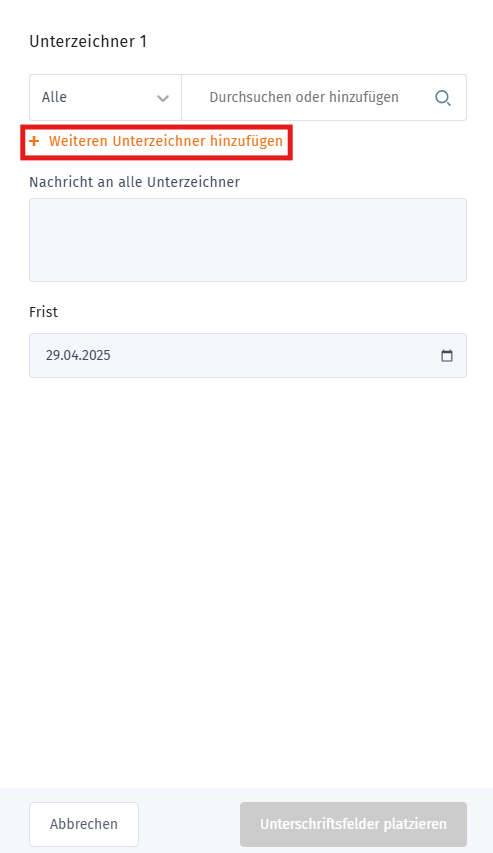
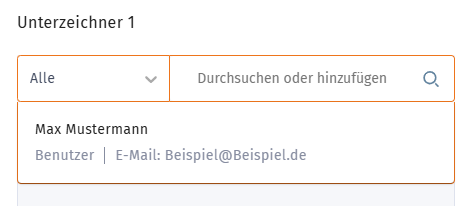
Wähle für jeden Unterzeichner einen bereits angelegten Benutzer aus,...
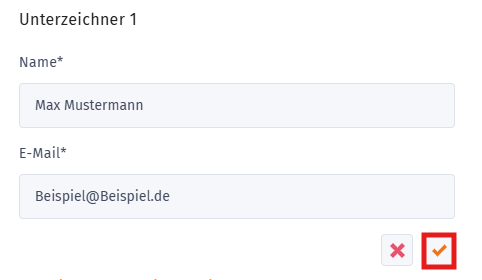
...oder gebe einen Namen mit einer entsprechenden E-Mail-Adresse an und bestätige diese.
Optional kannst du noch eine Nachricht verfassen, welche an alle Unterzeichner adressiert ist.
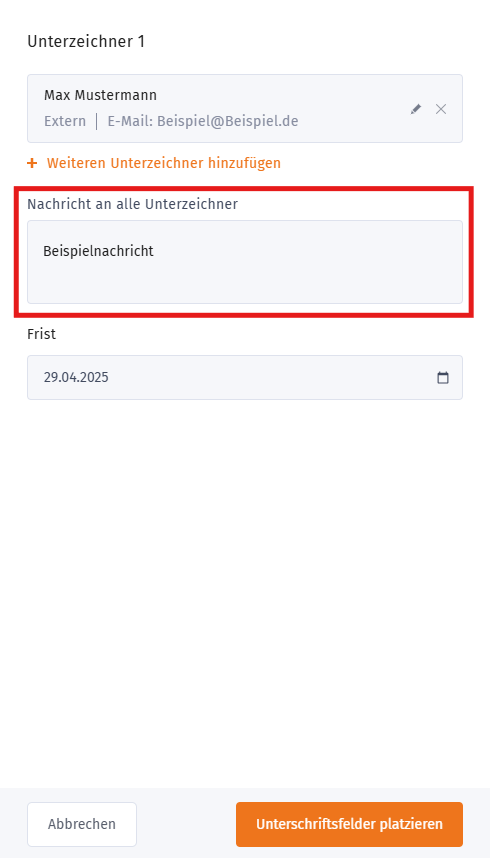
Lege zuletzt eine Frist fest, bis wann das Dokument unterzeichnet werden kann.
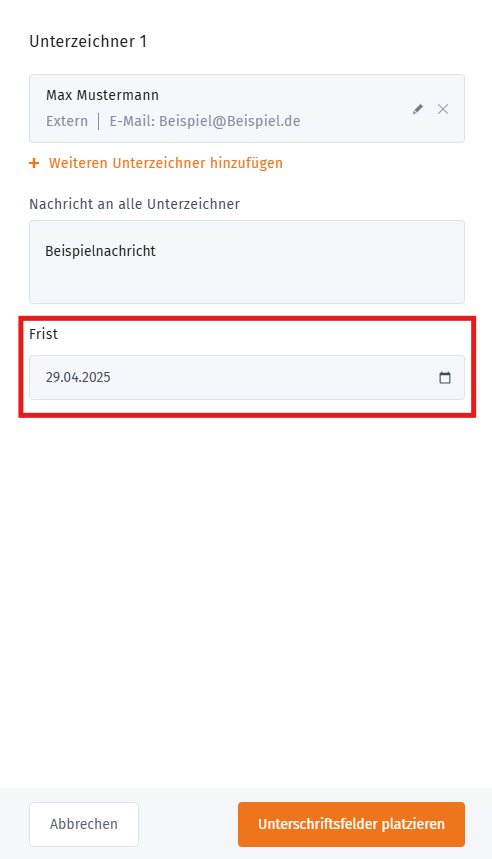
Über Unterschriftsfelder platzieren gelangst du zum nächsten Schritt.
Hier kannst du für jeden angegebenen Unterzeichner beliebig viele Felder einfügen. Wähle dabei zwischen Unterschrift-, Text- und Datumfeldern. Diese Felder kannst du beliebig im Dokument platzieren.
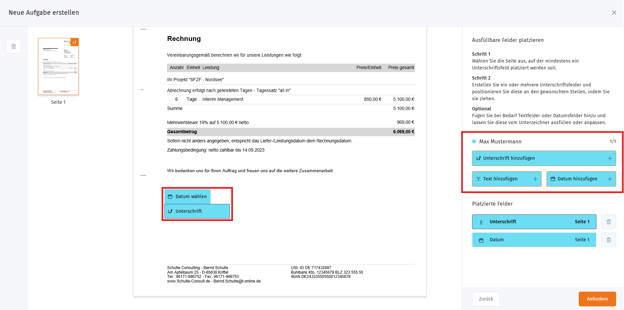
Unter Platzierte Felder werden dir alle im Dokument zu dem aktuell ausgewählten Unterzeichner platzierten Felder angezeigt. Über das Mülleimer-Symbol kannst du die Felder wieder löschen.
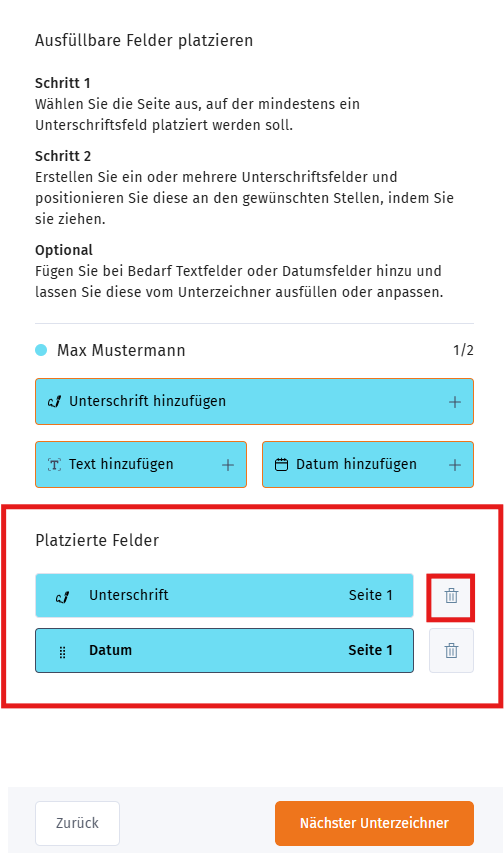
über Nächster Unterzeichner kannst du bei mehreren Unterzeichnern die Felder für den nächsten Unterzeichner platzieren.
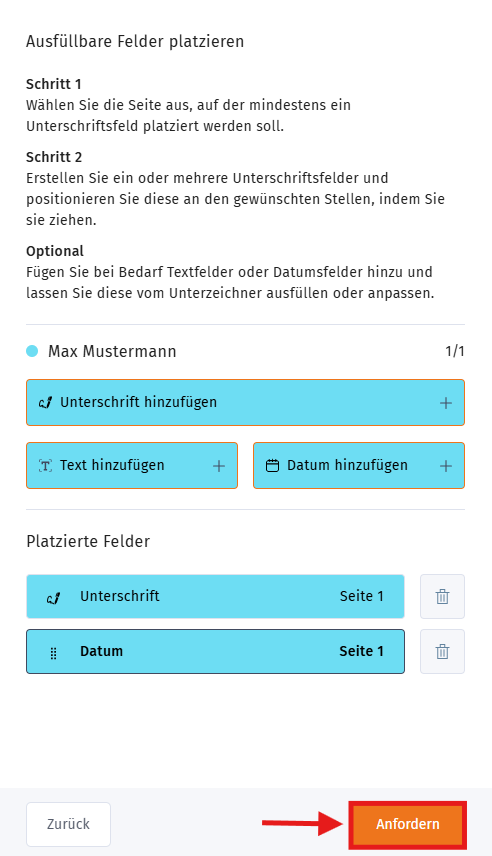
Über Anfordern schickst du das Dokument an alle angegebenen Unterzeichner.
Diese erhalten eine E-Mail...
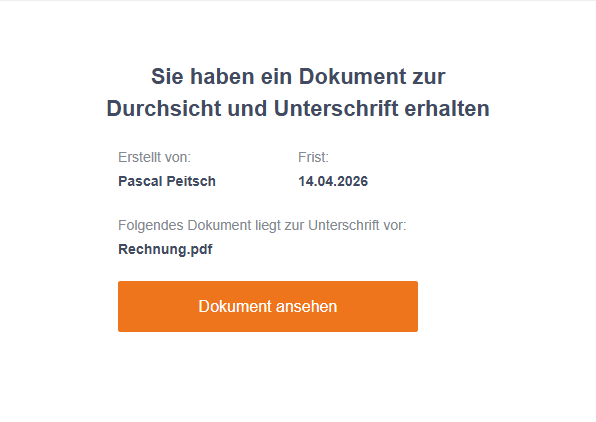
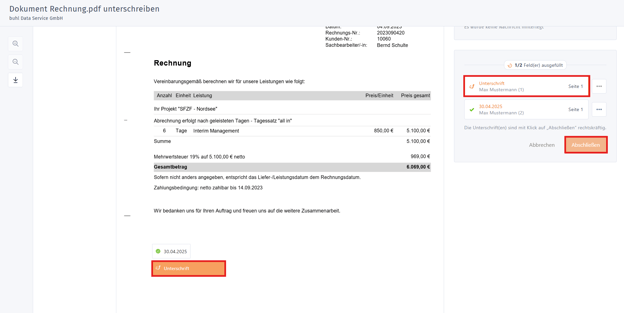
...und können mit einem Klick auf Dokument ansehen das Dokument einsehen und über Unterschreiben eine E-Unterschrift hinterlassen.
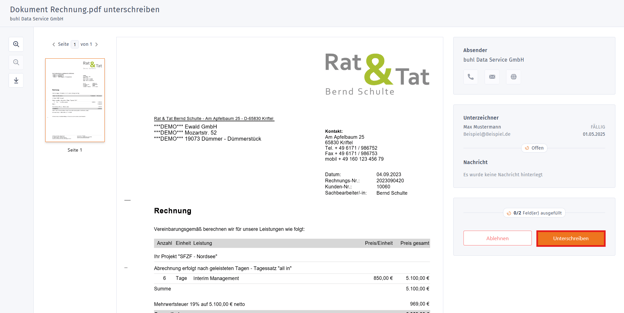
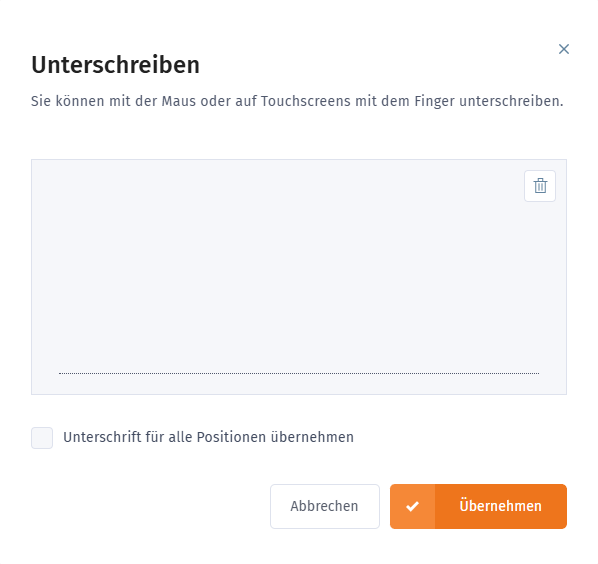
Dazu einfach das Unterschrift-Feld auswählen, unterschreiben und den Prozess über Abschließen beenden.