Aufgaben verwalten
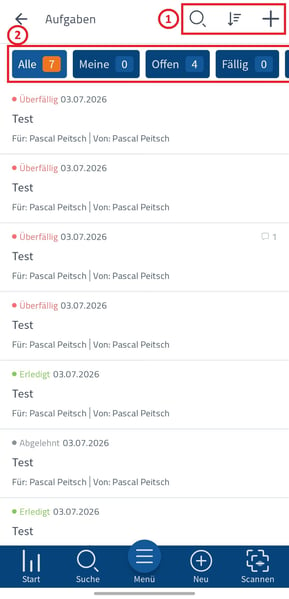
Im Aufgabenbereich erhältst du eine vollständige Übersicht über alle Aufgaben.
Die Aufgaben werden automatisch in Offen, Fällig, Überfällig, Erledigt, Freigegeben, zur Kenntnis genommen und Abgelehnt eingeteilt und entsprechend farblich markiert.
Am oberen Bildschirmrand (1) hast du die Möglichkeit, nach bestimmten Aufgaben zu suchen. Suche dabei nach einem bestimmten Titel oder nach bestimmten Stammdaten. Außerdem stehen dir dort verschiedene Sortierungsmöglichkeiten zur Verfügung. Wähle zwischen:
- Frist auf-/absteigend
- Status auf-/absteigend
- Ungelesen auf-/absteigend
- Aufgabentitel auf-/absteigend
- Fälligkeit auf-/absteigend
- Beschreibung auf-/absteigend
- Typ auf-/absteigend
- Verantwortlicher auf-/absteigend
- Erstellungsdatum auf-/absteigend
- Zuletzt bearbeitet auf-/absteigend
- Mandant auf-/absteigend
- Mandanten-Nr. auf-/absteigend
Über das ➕-Symbol kannst du neue Aufgaben erstellen.
Außerdem findest du direkt über deinen Aufgaben eine Liste an Schnellfiltern (2), die du anwenden kannst. Tippe einfach auf einen beliebigen Schnellfilter und dir werden nur noch die Aufgaben angezeigt, die diesem entsprechen.
Aufgaben erstellen
Um Aufgaben in der WISO MeinBüro-App zu erstellen, navigiere über das Menü in den Aufgabenbereich.
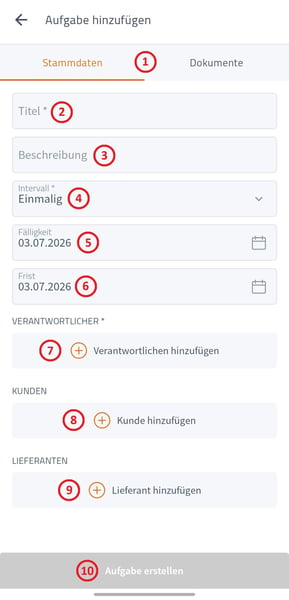
Dort hast du über das ➕-Symbol am oberen Bildschirmrand die Möglichkeit eine neue Aufgabe zu erstellen. Gebe dazu mindestens einen Titel (2) der Aufgabe an und weise der Aufgabe einen Verantwortlichen (7) zu.
Zusätzlich kannst du der Aufgabe auch eine Beschreibung (3) oder Kunden (8) bzw. Lieferanten (9) hinzufügen. Über das Intervall (4) bestimmst du, ob und in welchem Rhythmus die Aufgabe wiederkehren soll. Die Fälligkeit (5) und die Frist (6) kannst du über die jeweiligen Felder anpassen.
Am oberen Rand der Bearbeitungsansicht hast du die Möglichkeit zwischen den Stammdaten der Aufgabe und dem Abschnitt Dokumente zu wechseln (1).
Über den Dokumente-Abschnitt kannst du der Aufgabe entweder aus deinem Dokumentencontainer oder aus deinem internen Gerätespeicher Dokumente anhängen.
Nachdem du alle Angaben getroffen hast kannst du den Aufgabe erstellen-Button (10) nutzen, um die Aufgabe zu erstellen.
Aufgaben bearbeiten und abschließen bzw. ablehnen
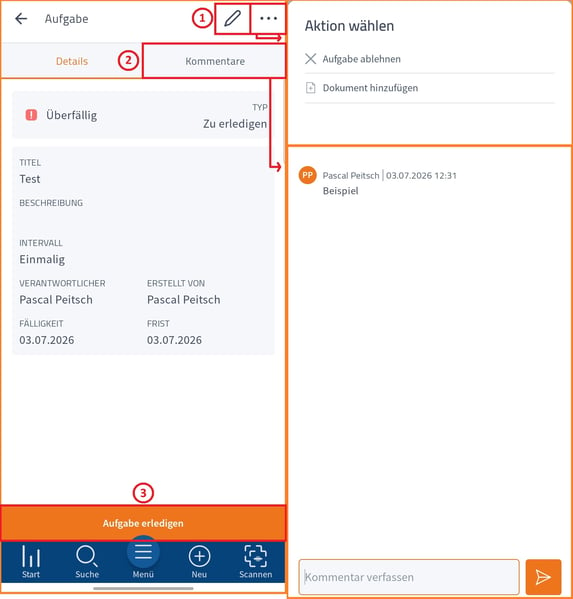
Über die Detailansicht einer Aufgabe kannst du diese als Ersteller oder Verantwortlicher je nach Aufgabentyp als erledigt, als zur Kenntnis genommen oder als freigegeben kennzeichnen.
Tippe dazu auf die entsprechende Aufgabe aus der Übersicht. Darüber gelangst du in dessen Detailansicht.
Dort findest du am unteren Bildschirmrand den entsprechenden Button (3) zum abschließen.
Über das Dreipunktemenü (1) am oberen Bildschirmrand kannst du die Aufgabe bei Bedarf auch ablehnen.
Sobald die Aufgabe abgeschlossen oder abgelehnt wurde, kann diese nicht mehr bearbeitet werden.
Um die Aufgabe zu bearbeiten kannst du auf das ✏️-Symbol (1) am oberen Bildschirmrand tippen. Sobald du fertig mit der Bearbeitung bist kannst du diese mit dem Button Aufgabe speichern am unteren Bildschirmrand bestätigen.
- Um schnell neue Dokumente an die Aufgabe anzuhängen kannst du neben der Bearbeitung auch das Dreipunktemenü (1) nutzen.
Zusätzlich findest du über der Detailansicht der Aufgabe den Bereich Kommentare (2). Dort kannst du Aufgaben kommentieren und auf andere Kommentare antworten.