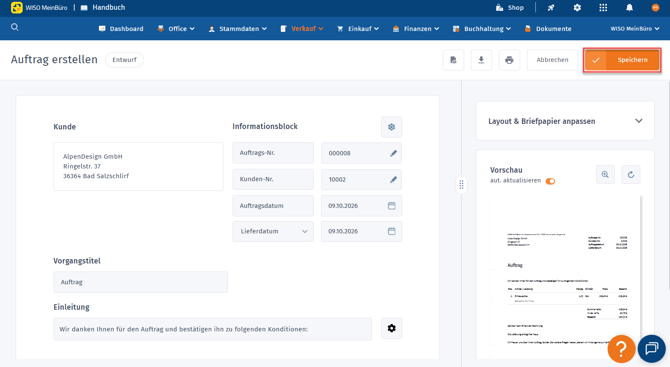
Mit WISO MeinBüro kannst du Kundenaufträge erfassen und verwalten. Du behältst den Überblick über offene, verrechnete und gelieferte Aufträge und kannst den jeweiligen Bearbeitungsstand nachvollziehen. In dieser Anleitung erfährst du, wie du einen neuen Auftrag anlegst und deine Aufträge verwaltest.
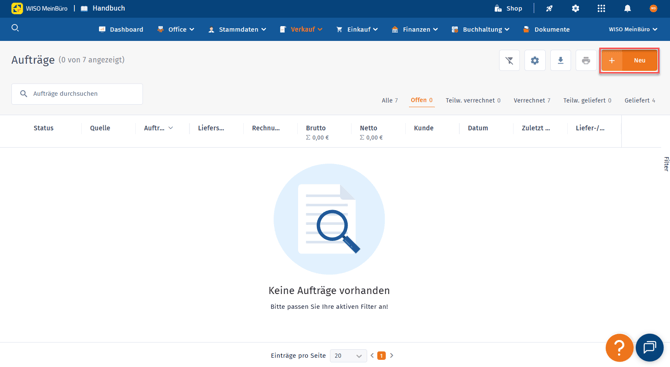
Öffne in WISO MeinBüro den Bereich "Verkauf > Aufträge" und klicke oben rechts auf "Neu".
Kunden auswählen
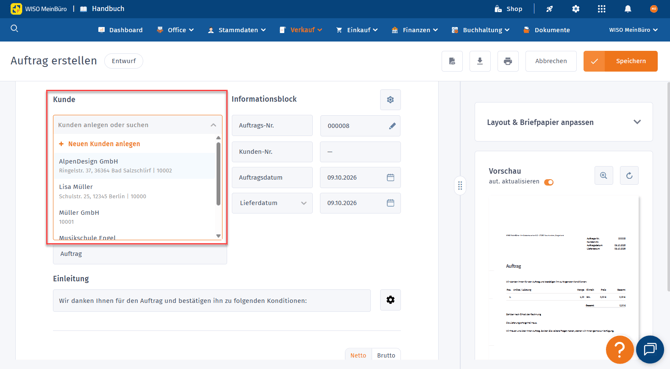
Im Bereich "Kunde" legst du fest, an wen sich dein Angebot richtet. Klicke dazu auf das Feld "Kunden anlegen oder suchen". Du kannst nun einen neuen Kunden anlegen oder nach einem bestehenden Kunden suchen.
Auftragsinformationen prüfen
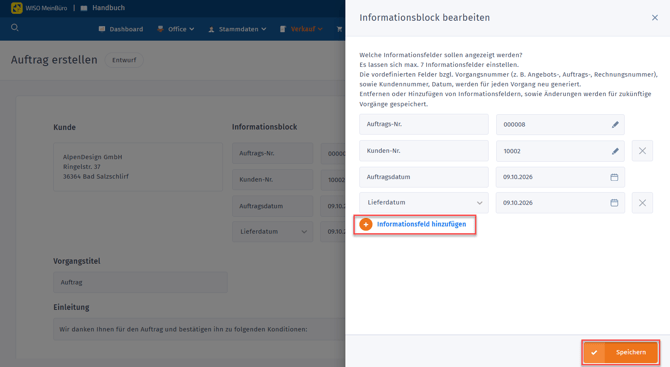
Rechts daneben findest du den Informationsblock. Hier stehen die Angaben zu deinem Auftrag.
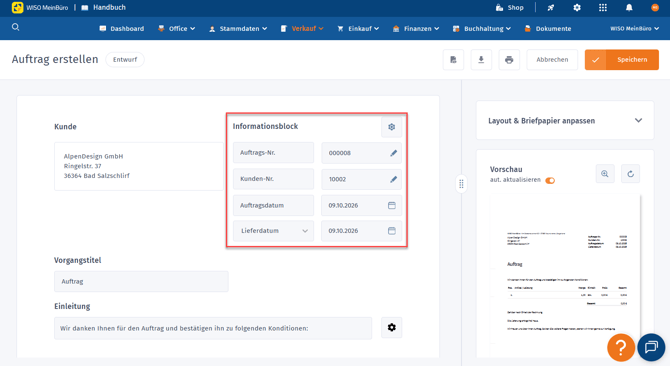
Über das Zahnradsymbol kannst du den Informationsblock bearbeiten und beispielsweise weitere Felder für eigene Informationen hinzufügen. Klicke danach auf den Button "Speichern".
Vorgangstitel festlegen
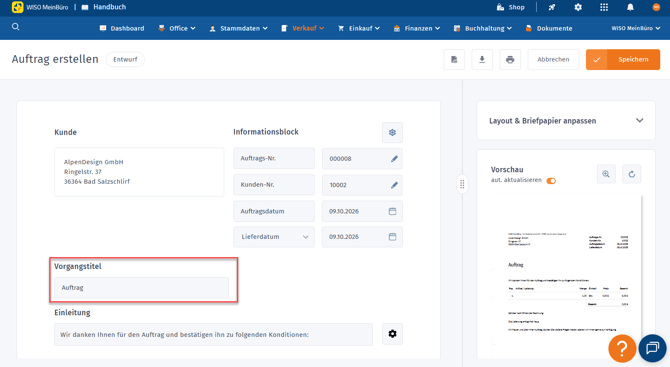
Unterhalb der Kundeninformationen kannst du den Titel deines Angebots anpassen. Standardmäßig steht hier "Angebot", du kannst es aber durch einen eigenen Titel ersetzen.
Textbausteine anpassen (Einleitung)
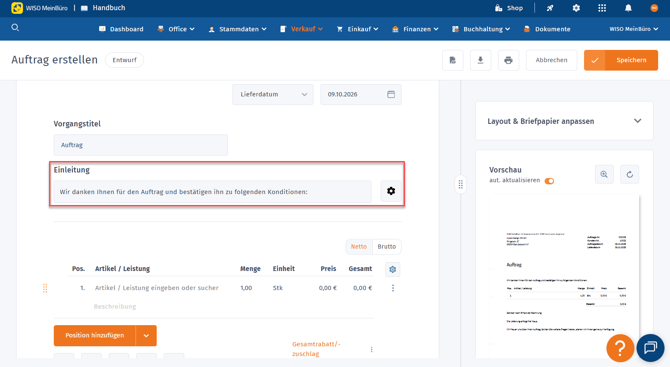
In den Feldern "Einleitung" sowie "Schlusstext" ist bereits ein Text hinterlegt über die Textbausteine hinterlegt. Du kannst diesen Text direkt im Eingabefeld bearbeiten und an dein Angebot anpassen.
Über das Zahnradsymbol neben dem Eingabefeld erreichst du die Einstellungen zu den Textbausteinen. Darüber kannst du entweder den bestehenden Textbaustein für diesen und künftige Vorgänge ändern, einen anderen Textbaustein auswählen oder einen komplett neuen Textbaustein anlegen.
Preisart festlegen
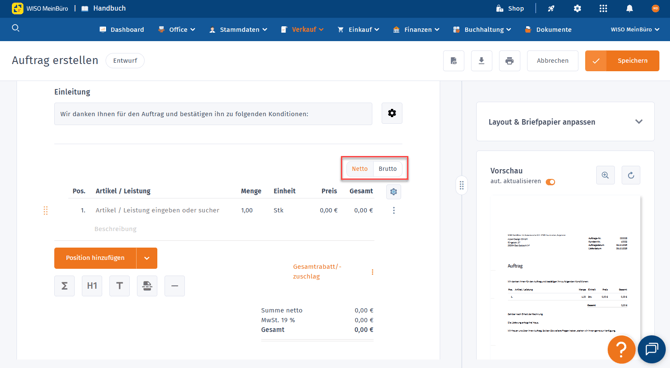
Innerhalb deiner Firmenstammdaten hast du bereits eine Standard-Preisart hinterlegt. In jedem Vorgang hast du jedoch natürlich auch die Möglichkeit, eine andere Preisart auszuwählen. Klicke dazu einfach über der Positionsauflistung auf den Button "Netto" oder auf den Button "Brutto".
Auftragspositionen hinzufügen
Erfasse die Artikel oder Leistungen, die Bestandteil des Auftrags sind. Achte darauf, dass die Positionen und Mengen mit der Bestellung deines Kunden übereinstimmen.
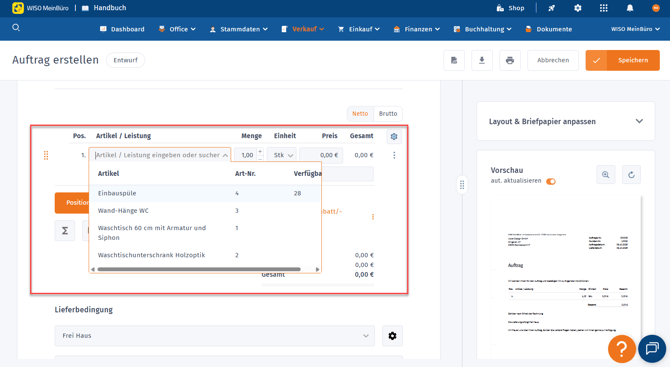
Für die Positionserfassung deines Angebots stehten dir außerdem weitere Funktionen zur Verfügung:
Mehrere Positionen hinzufügen
Mit der Funktion "Mehrere Positionen hinzufügen" kannst du mehrere Artikel gleichzeitig auswählen, Mengen festlegen und gemeinsam in deinen Auftrag übernehmen. Weitere Informationen findest du in dieser Anleitung: Mehrere Positionen hinzufügen
Freitextpositionen einfügen
Mit Freitextpositionen kannst du zusätzliche Informationen innerhalb deiner Auftragspositionen ergänzen. Wie du Freitextpositionen verwendest, zeigt dir die Anleitung: Freitextpositionen einfügen
Positionen aus anderen Vorgängen übernehmen
Wenn du Positionen bereits in einem anderen Vorgang erfasst hast, kannst du diese für deinen Auftrag verwenden. Die einzelnen Schritte findest du in dieser Anleitung: Positionen aus anderen Vorgängen
Zwischensummen einfügen
Bei Aufträgen mit mehreren Positionen können Zwischensummen helfen, einzelne Bereiche übersichtlich darzustellen. Wie du diese einfügst, erfährst du in der Anleitung: Zwischensumme einfügen
Lieferbedingung definieren
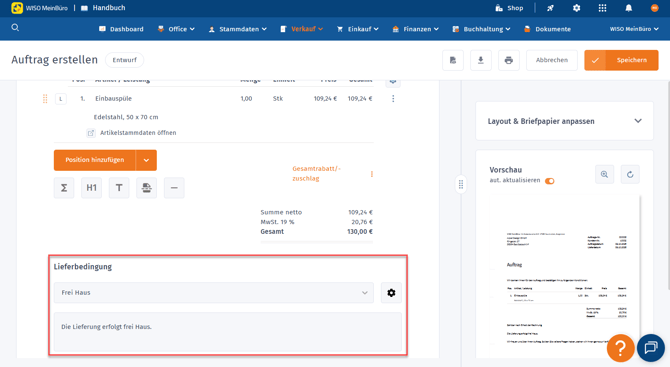
Unterhalb der Positionsauflistung wählst du über das Dropdown-Menü die gewünschte Lieferbedingung aus, beispielsweise "Frei Haus". Im Textfeld darunter kannst du die zugehörige Beschreibung individuell anpassen. Über das Zahnradsymbol erreichst kannst du eine neue Lieferbedingung anlegen.
Zahlungsbedingung definieren
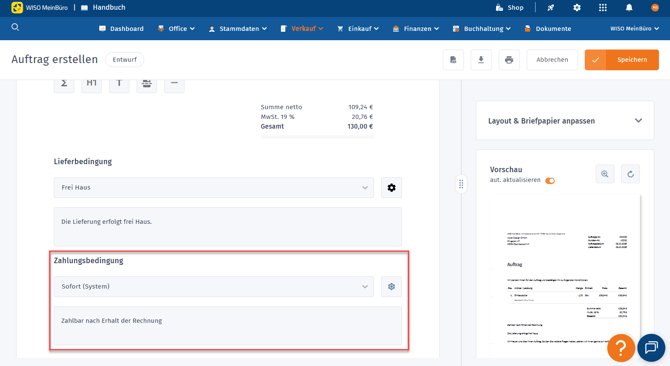
Darunter kannst du die Zahlungsbedingung auswählen, welche festlegt, wann und unter welchen Bedingungen dein Kunde bezahlen soll. Wähle im Dropdown-Menü die gewünschte Zahlungsbedingung aus, beispielsweise "Sofort (System). Bei Bedarf kannst du den Text im darunterliegenden Feld anpassen oder über das Zahnradsymbol die Zahlungsbedingungen bearbeiten.
Textbaustein anpassen (Schlusstext)
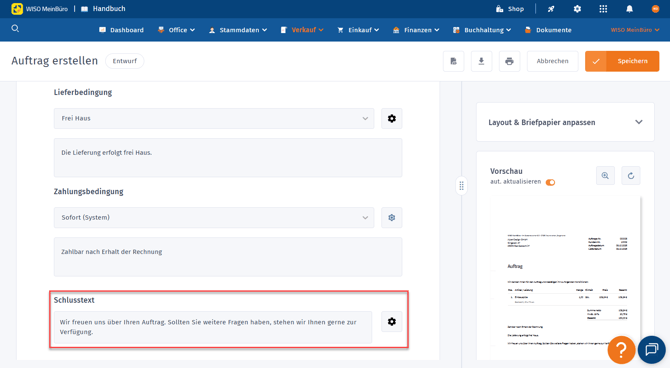
Wie bereits bei der "Einleitung" erklärt, kannst du hier deinem Auftrag einen abschließenden Text hinzufügen. Du kannst den vorhandenen Text direkt (und nur für diesen Vorgang) bearbeiten. Oder über das Zahnradsymbol die Textbausteine generell bearbeiten oder einen neuen Textbaustein anlegen.
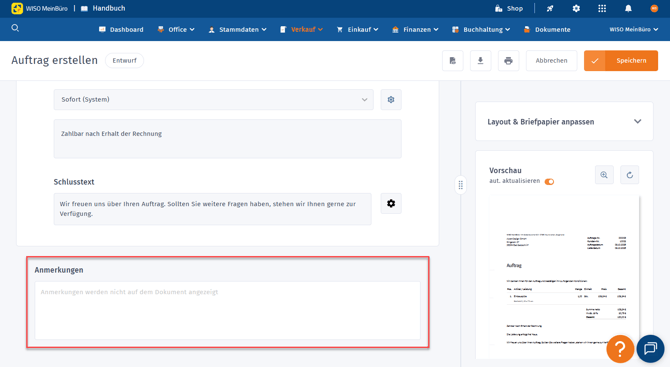
Interne Anmerkungen hinterlegen
Unterhalb der Bearbeitungsmaske kannst du interne Anmerkungen hinterlegen, welche nicht auf dem Auftrag erscheinen und auch nicht an deinen Kunden übermittelt werden.
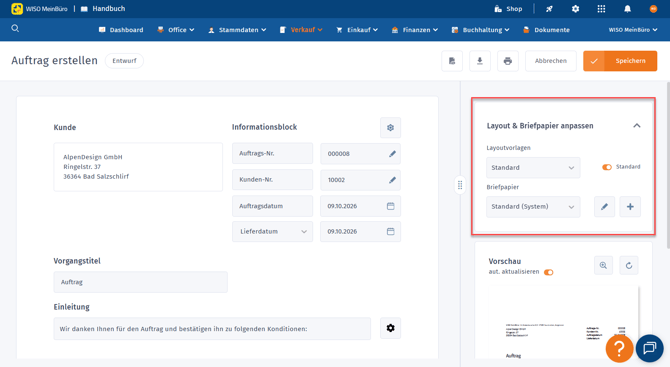
Layout und Briefpapier anpassen
Auf der rechten Seite der Eingabemaske findest du den Bereich "Layout & Briefpapier anpassen" um die Darstellung deines Auftrags anzupassen. Über das Dropdown-Menü kannst du die Einstellungen öffnen und die gewünschte Layoutvorlage sowie dein Briefpapier auswählen oder hinzufügen. Weitere Informationen findest du hier: Briefpapier und Layout
Vorschau prüfen
Unterhalb der Layout- & Briefpapiereinstellungen befindet sich die "Vorschau". Hier siehst du, wie dein Auftrag als Dokument dargestellt wird.
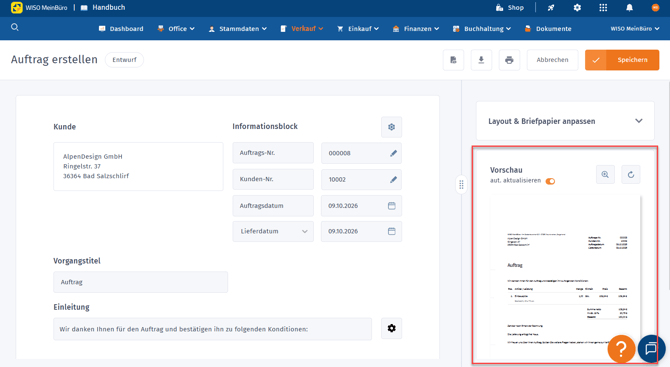
Folgende Bedienelemente stehen dir zur Verfügung:
- aut. aktualisieren: Über den Schalter steuerst du die automatische Aktualisierung der Vorschau.
- Lupe: Über das Lupensymbol kannst du die Vorschau vergrößern.
- Aktualisieren: Über das Aktualisierungssymbol kannst du die Vorschau erneut laden.
Prüfe vor dem Speichern, ob die angezeigten Angaben zu deinem Auftrag passen.
Auftrag speichern
Wenn du alle Angaben erfasst hast, kannst du deinen Auftrag über den dazugehörigen Button "Speichern".