
Beziehst du Fremdleistungen von einem Unternehmen aus dem EU-Ausland, gelten besondere Regeln für die Umsatzsteuer. In diesem Beitrag erfährst du, wie du diese Ausgaben in WISO MeinBüro erfasst und wie sie in der Umsatzsteuervoranmeldung berücksichtigt werden.
So funktioniert das Reverse-Charge-Verfahren
Beziehst du eine Dienstleistung von einem Unternehmen aus einem anderen EU-Land, kann das sogenannte Reverse-Charge-Verfahren nach § 13b UStG gelten. Dabei wird die Umsatzsteuer nicht vom ausländischen Unternehmen berechnet und abgeführt. Stattdessen geht die Steuerschuld auf dich als Leistungsempfänger über.
Das bedeutet: Du erhältst die Rechnung in der Regel ohne deutsche Umsatzsteuer. Die darauf entfallende Umsatzsteuer musst du selbst berücksichtigen. Bist du zum Vorsteuerabzug berechtigt, kannst du den entsprechenden Betrag gleichzeitig als Vorsteuer geltend machen.
Beispiel: Du erhältst von einem Unternehmen aus dem EU-Ausland eine Rechnung über eine Fremdleistung in Höhe von 100 Euro. Auf der Rechnung wird keine deutsche Umsatzsteuer ausgewiesen. Bei einem Steuersatz von 19 % werden 19 Euro Umsatzsteuer berechnet und gleichzeitig 19 Euro als Vorsteuer berücksichtigt. In diesem Beispiel gleichen sich beide Beträge aus.
In WISO MeinBüro musst du diese Berechnung nicht selbst vornehmen. Du erfasst die Ausgabe über das passende Steuerkonto. Der Geschäftsvorfall wird anschließend entsprechend in der Umsatzsteuervoranmeldung berücksichtigt.
Neue Ausgabe anlegen
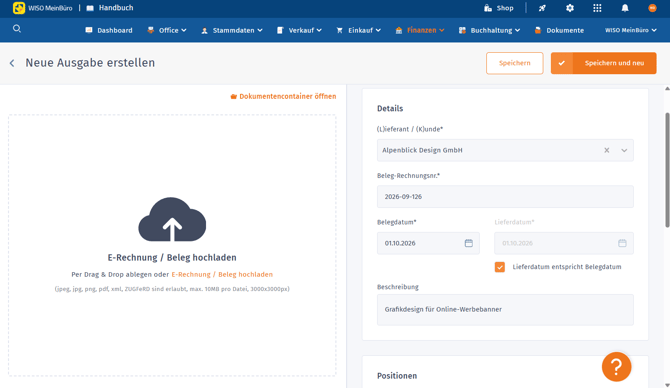
Öffne in WISO MeinBüro den Bereich "Finanzen > Ausgaben" und lege eine neue Ausgabe an.
Beispiel: Du erhältst von einer Agentur aus Österreich eine Rechnung über 100 EUR für eine Grafikdienstleistung. Auf der Rechnung ist aufgrund des Reverse-Charge-Verfahrens keine Umsatzsteuer ausgewiesen.
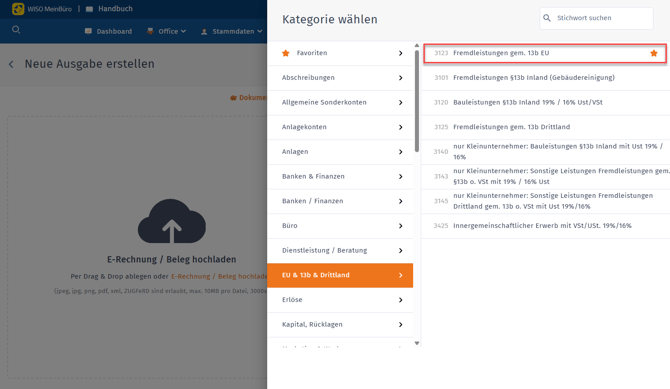
Für die korrekte steuerliche Zuordnung wählst du dann das passende Steuerkonto aus. In unserem Beispiel handelt es sich dabei um das Konto "3123/5923 Fremdleistungen gem. 13b EU" (SKR03/SKR04).
Nachdem du das entsprechende Konto ausgewählt hast, gibst du den Rechnungsbetrag oder den Betrag der jeweiligen Position ein. Der Steuersatz wird automatisch mit 0 % vorbelegt.
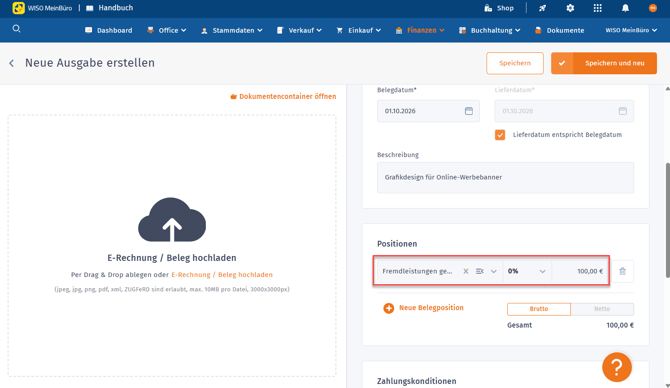
Prüfe anschließend noch einmal deine Angaben und schließe die Erfassung der Ausgabe ab.
So wird die Ausgabe steuerlich berücksichtigt
WISO MeinBüro berücksichtigt den Geschäftsvorfall nach der Erfassung (also auch ohne Zahlungszuordnung) automatisch in der Umsatzsteuervoranmeldung. Bei einem Rechnungsbetrag von beispielsweise 100 EUR erfolgt die Zuordnung so:
| Umsatzsteuervoranmeldung | Berücksichtigter Wert |
|---|---|
| Zeile 30 - Feld 46 | Rechnungsbetrag von 100 Euro |
| Zeile 30 - Feld 47 | Umsatzsteuer von 19 % |
| Zeile 41 - Feld 67 | Vorsteuer in gleicher Höhe |
Die Umsatzsteuer wird damit zunächst berechnet und gleichzeitig als Vorsteuer berücksichtigt. In diesem Beispiel gleichen sich die beiden Steuerbeträge aus. Für diesen Geschäftsvorfall entsteht dadurch eine Umsatzsteuerzahllast von 0 Euro.
Hinweise zur steuerlichen Zuordnung
Die Auswahl des richtigen Steuerkontos ist entscheidend dafür, dass WISO MeinBüro den Vorgang entsprechend in der Umsatzsteuervoranmeldung berücksichtigt. Prüfe deshalb insbesondere:
- ob es sich um eine Fremdleistung handelt, für die § 13b UStG gilt,
- ob du das zu deinem Kontenrahmen passende Konto ausgewählt hast,
- ob der Rechnungsbetrag korrekt übernommen wurde.
Bist du unsicher, ob für deinen konkreten Geschäftsvorfall das Reverse-Charge-Verfahren gilt, kläre die steuerliche Einordnung mit deiner Steuerberatung.
Die Informationen in diesem Beitrag dienen der Unterstützung bei der Arbeit mit WISO MeinBüro. Sie stellen keine steuerliche Beratung dar und können diese nicht ersetzen.