
Offline-Zahlung erfassen (ohne Onlinebanking)
Hast du in WISO MeinBüro kein Onlinebanking-fähiges Konto angebunden, kannst du innerhalb einer Rechnung eine "Offline-Zahlung" erfassen. Gehe hierzu auf "Verkauf > Rechnungen" und klicke bei der entsprechenden Rechnung in der Spalte "Zahlung / Zuordnung" auf das ➕-Symbol und gehe auf "Offline-Zahlung erfassen":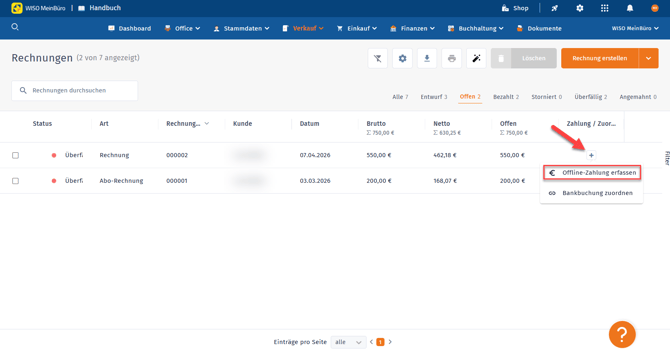
Alternativ kannst du die Rechnung auch öffnen und hier auf "Zahlung erfassen" klicken:
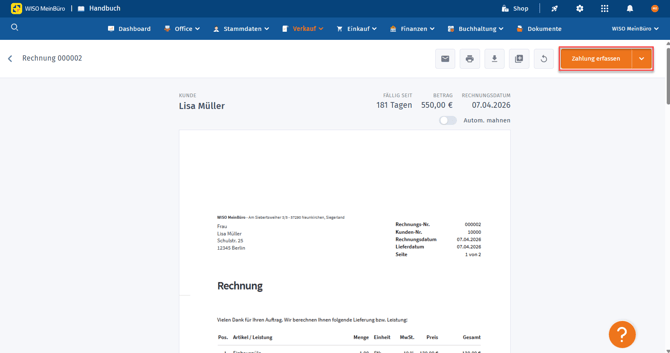
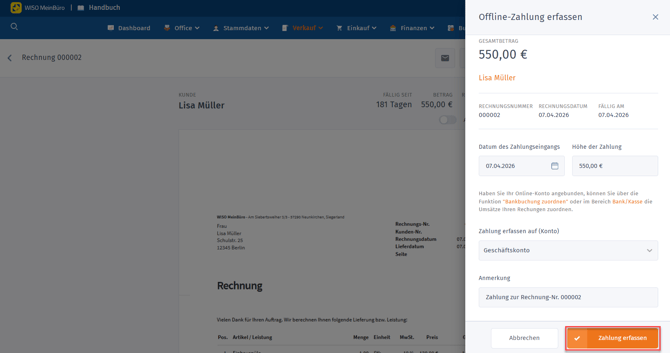
Nun kannst du verschiedene Eingaben tätigen und anschließend auf "Zahlung erfassen" klicken:
- Datum des Zahlungseingangs
- Höhe der Zahlung
- Welchem Konto (Offline-Konto, Verrechnungskonto, Kassenbuch usw.) du den Zahlungseingang zuweisen möchtest
- Eine individuelle Anmerkung zum Zahlungseingang
Gibst du einen vom Rechnungsbetrag abweichenden Zahlungsbetrag ein, kannst du auswählen, wie die Differenz verbucht werden soll.
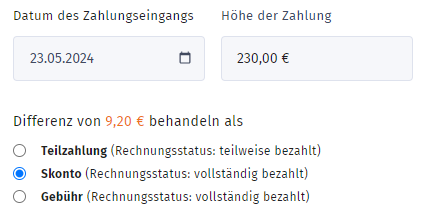
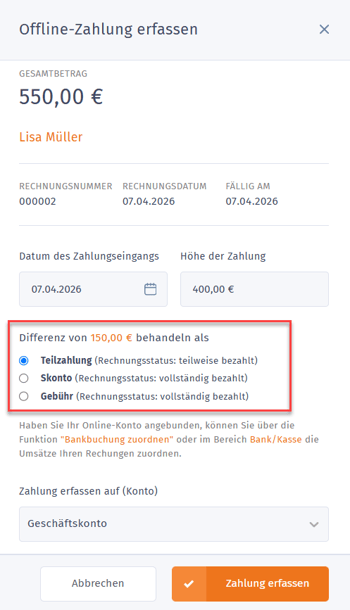
Nachdem du anschließend auf "Zahlung erfassen" geklickt hast, wird der Rechnungseingang gebucht und die Rechnung automatisch auf "vollständig bezahlt" gesetzt. Hast du den Zahlbetrag manuell geändert und z.B. "Teilzahlung" ausgewählt, ist die Rechnung "teilweise bezahlt" und kann zu einem späteren Zeitpunkt auf "vollständig bezahlt" gesetzt werden.
Bankbuchung zuordnen (mit Onlinebanking)
Über Verkauf > Rechnungen
Hast du in WISO MeinBüro unter "Finanzen > Bank / Kasse" zuvor dein Online-Konto angebunden, kannst du deine Ausgangsrechnung mit dem Zahlungseingang auf deinem Bankkonto verknüpfen. Gehe hierzu auf "Verkauf > Rechnungen" und klicke bei der entsprechenden Rechnung in der Spalte "Zahlung / Zuordnung" auf das ➕-Symbol und gehen auf "Bankbuchung zuordnen":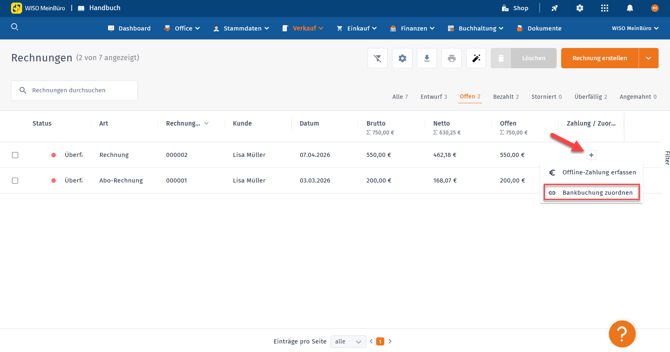
Es öffnet sich eine Liste mit deinen Kontobewegungen. Anhand verschiedener Filter (Alle, Passend, ungefährer Betrag etc.) kannst du nun den richtigen Zahlungseingang auswählen. Setze das Häkchen vor dem passenden Zahlungseingang und klicke auf "Zahlung erfassen":
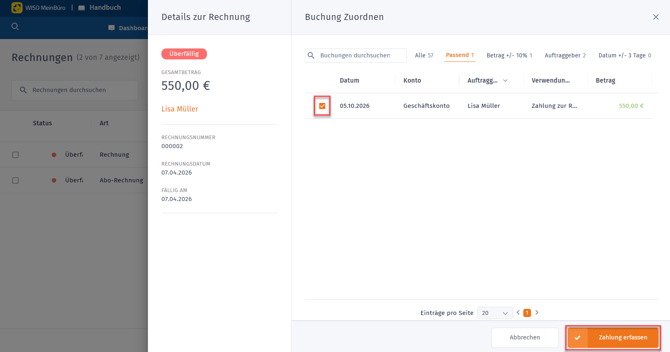
Hat dein Kunde aufgrund von z.B. Skonto weniger überwiesen, kannst du natürlich auch hier auswählen, wie die Differenz behandelt werden soll.
Über Finanzen > Bank/Kasse
Befindest du dich in deinem Bankkonto unter "Finanzen > Bank / Kasse", kannst du hier den Zahlungseingang auch direkt mit der noch offenen Rechnung verknüpfen. Mehr dazu findest du im folgenden Handbuch-Beitrag: Vorhandenen Beleg innerhalb der Kontobewegung zuordnen
Hast du einen Fehler gemacht und möchtest die Ausgangsrechnung wieder auf den Status "offen" setzen? Hierzu findest du ebenfalls Hilfe in unserem Handbuch: Zuordnung eines Belegs entfernen oder Zuordnung einer Kontobewegung entfernen.