
Mit dem automatischen Mahnwesen in WISO MeinBüro kannst du offene Rechnungen automatisch anmahnen lassen. Sobald eine Rechnung überfällig ist, erstellt WISO MeinBüro die entsprechende Mahnung und versendet sie per E-Mail an deinen Kunden. Du legst dafür zuvor einfach die entsprechenden Mahnstufen, Fristen und Gebühren fest.
Die Funktion steht dir ab Plan M / Auftragswesen zur Verfügung.
Was ist das automatische Mahnwesen und wie funktioniert es?
Das automatische Mahnwesen unterstützt dich dabei, offene Zahlungen einzufordern, ohne jede Mahnung selbst erstellen und versenden zu müssen. Du legst dafür zuvor einfach die jeweiligen Mahnstufen, Fristen, Gebühren und Textbausteine fest.
Sobald eine Rechnung überfällig ist und die festgelegten Bedingungen für eine Mahnstufe erfüllt sind, erstellt WISO MeinBüro automatisch die entsprechende Zahlungserinnerung oder Mahnung und versendet sie per E-Mail an den hinterlegten Empfänger. So sparst du dir den manuellen Versand und behältst deine offenen Forderungen im Blick.
Automatisches Mahnwesen aktivieren
Öffne in WISO MeinBüro den Bereich "Einstellungen > Kleinstammdaten > Mahnwesen".
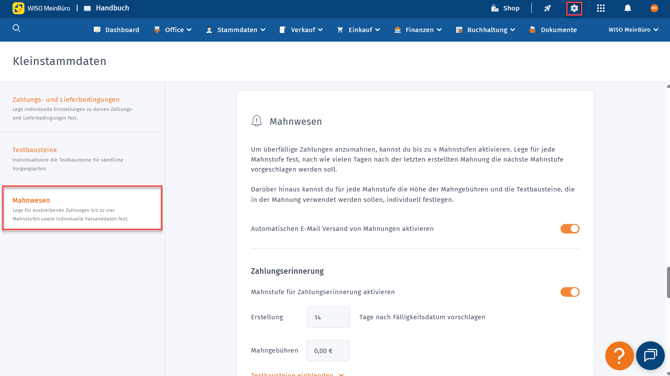
Hier findest du die Einstellungen für deine Zahlungserinnerungen und Mahnungen. Aktiviere die Option "Automatischen E-Mail-Versand von Mahnungen aktivieren", damit WISO MeinBüro künftig die überfälligen Rechnungen automatisch anmahnt.
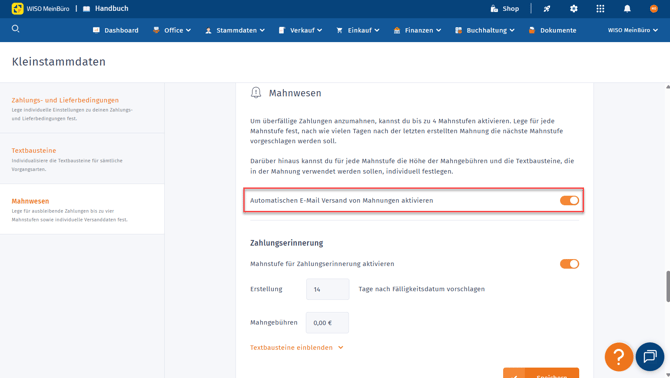
Beachte, dass diese Einstellung nicht rückwirkend für bereits erstellte Rechnungen gilt. Du kannst das automatische Mahnwesen für einzelne Rechnungen jedoch auch nachträglich aktivieren.
Mahnstufen und Fristen festlegen
Wie du die einzelnen Mahnstufen, Fristen, Gebühren und Texte festlegst, zeigen wir dir in dieser Anleitung:
Zahlungserinnerungen und Mahnungen erstellen
Bei der Rechnungserstellung verwenden
Wenn du eine neue Rechnung erstellst und einen Kunden auswählst, erscheint das Fenster "Mahnungsempfänger ändern". WISO MeinBüro fragt dich, ob du die hinterlegte E-Mail-Adresse des Kunden auch für den Empfang von Mahnungen zu dieser Rechnung verwenden möchtest. Klicke auf "Ja", um die E-Mail-Adresse als Mahnungsempfänger zu übernehmen.
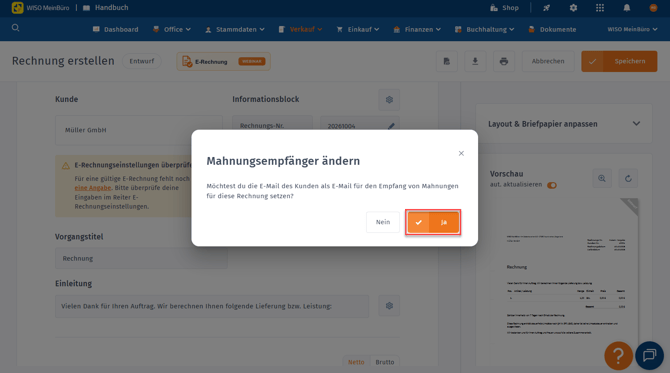
Anschließend kannst du deine Rechnung wie gewohnt bearbeiten, abschließen und versenden.
Mahnungsempfänger ändern oder hinzufügen
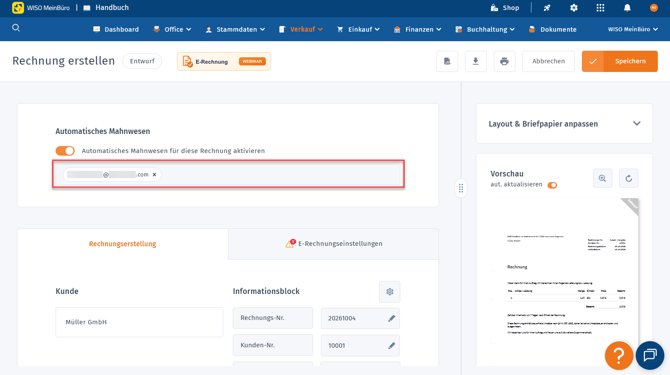
Im oberen Bereich der Rechnungserstellung findest du den Abschnitt "Automatisches Mahnwesen". Wenn du das automatische Mahnwesen für die Rechnung aktiviert hast, siehst du darunter die hinterlegte E-Mail-Adresse des Mahnungsempfängers. Du kannst die vorhandene E-Mail-Adresse entfernen und/oder eine andere Adresse auswählen oder hinzufügen. So legst du individuell fest, wer die automatischen Mahnungen zu dieser Rechnung erhalten soll.
Automatisch erstellte Mahnungen prüfen
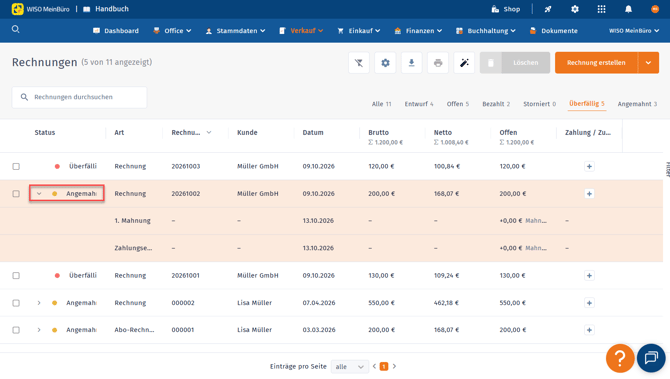
Sobald WISO MeinBüro eine Mahnung zu einer Rechnung erstellt hat, erhält die Rechnung den Status "Angemahnt". Öffne den Bereich "Verkauf > Rechnungen" und suche die betreffende Rechnung. Klicke auf den Status "Angemahnt" oder auf den kleinen Pfeil davor. Anschließend siehst du eine Übersicht der bereits erstellten Mahnungen zu dieser Rechnung. So kannst du direkt nachvollziehen, welche Zahlungserinnerungen und Mahnungen bereits erstellt wurden.
Für einzelne Rechnung deaktivieren
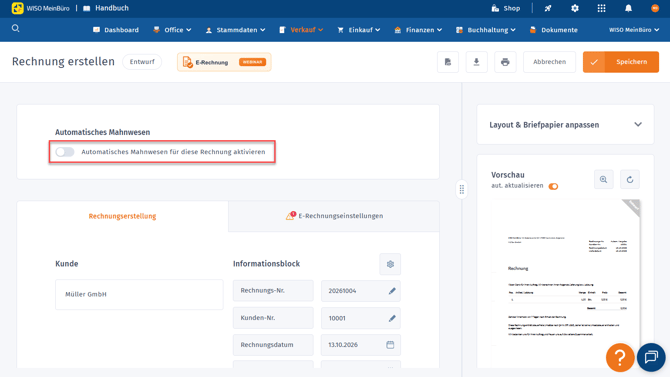
Möchtest du eine bestimmte Rechnung nicht automatisch anmahnen lassen, kannst du das automatische Mahnwesen direkt während der Rechnungserstellung deaktivieren. Schalte dazu im Abschnitt "Automatisches Mahnwesen" die Option "Automatisches Mahnwesen für diese Rechnung aktivieren" aus. Die Deaktivierung gilt nur für die jeweilige Rechnung. Deine allgemeinen Einstellungen zum automatischen Mahnwesen bleiben bestehen.
Automatisches Mahnwesen nachträglich aktivieren
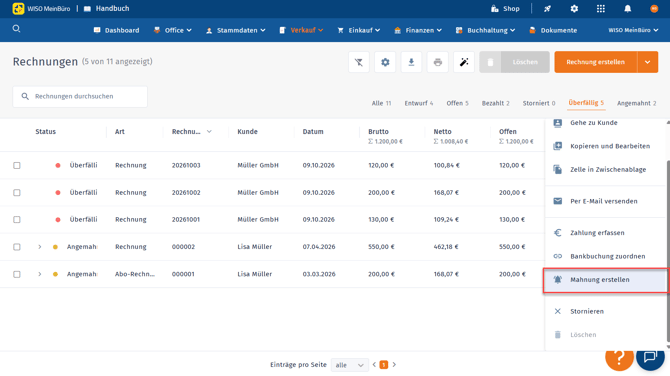
Auch wenn du das automatische Mahnwesen bei der Rechnungserstellung nicht aktiviert hast, kannst du den automatischen Versand zukünftiger Mahnungen später einschalten. Öffne dazu den Bereich "Verkauf > Rechnungen" und suche die gewünschte überfällige Rechnung. Klicke am Ende der Rechnungszeile auf die drei Punkte und wähle "Mahnung erstellen".
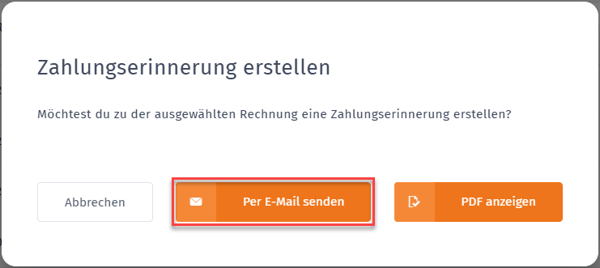
Entscheide dich anschließend für "Per E-Mail senden".
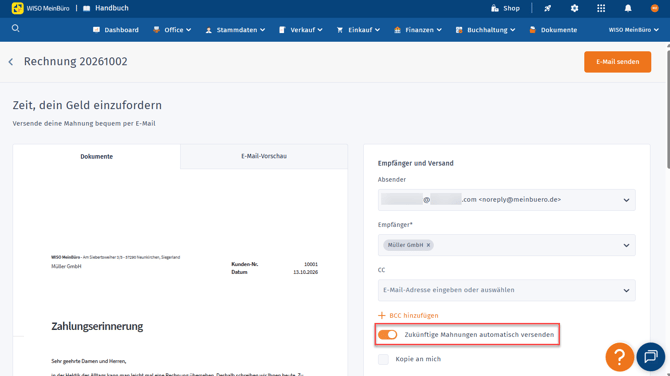
In der Versandansicht kannst du die E-Mail-Adresse, den Betreff und den Nachrichtentext prüfen und bei Bedarf bearbeiten. Aktiviere hier die Option "Zukünftige Mahnungen automatisch versenden", damit WISO MeinBüro weitere Mahnungen zu dieser Rechnung automatisch verschickt.
Was passiert, wenn der automatische E-Mail-Versand fehlschlägt?
Sollte der automatische Versand einer Mahnung über deine eigene E-Mail-Konfiguration fehlschlagen, übernimmt WISO MeinBüro den Versand automatisch über das System (noreply@meinbuero.de). So wird die Mahnung trotzdem sicher an den hinterlegten Empfänger versendet. Du erhältst außerdem eine Benachrichtigung darüber, dass der Versand über das System erfolgt ist.