
Sie können die Bankbewegungen Ihres Mandanten direkt in seiner WISO MeinBüro Umgebung einsehen. Dort prüfen Sie Zahlungsein- und -ausgänge und sehen, ob Kontobewegungen bereits einem Geschäftsvorfall zugeordnet wurden.
Mandanten öffnen
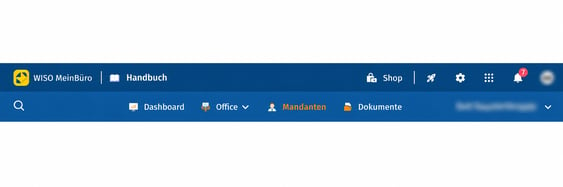
- Öffnen Sie in Ihrer Steuerberateransicht über die obere Navigation den Bereich Mandanten.
- Wählen Sie den Mandanten aus, dessen Buchungsdaten und Belege Sie einsehen möchten.
In den Mandanten einloggen
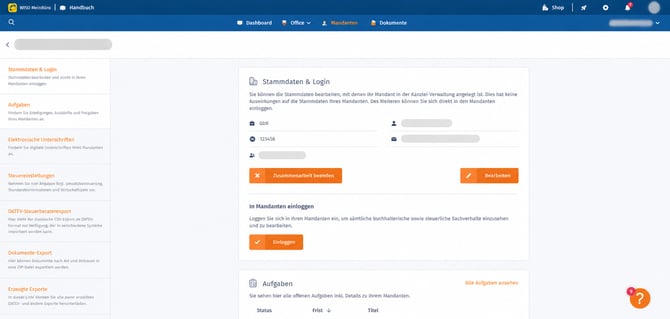
Nach der Auswahl öffnet sich die zugehörige Mandantenakte. Öffnen Sie den Bereich "Stammdaten & Login" und gehen Sie zum Abschnitt "In Mandanten einloggen". Klicken Sie auf den Button "Einloggen".
Anschließend befinden Sie sich in der WISO MeinBüro Umgebung Ihres Mandanten. Dort können Sie die buchhalterischen und steuerlichen Informationen einsehen, die Sie für die weitere Bearbeitung benötigen.
Bankbewegungen des Mandanten einsehen
Öffnen Sie den Bereich "Finanzen → Bank/Kasse" und wählen Sie das Bankkonto aus, dessen Kontobewegungen Sie einsehen möchten. In der Kontoübersicht sehen Sie die vorhandenen Kontobewegungen des ausgewählten Kontos. So können Sie die Zahlungsein- und -ausgänge Ihres Mandanten nachvollziehen.
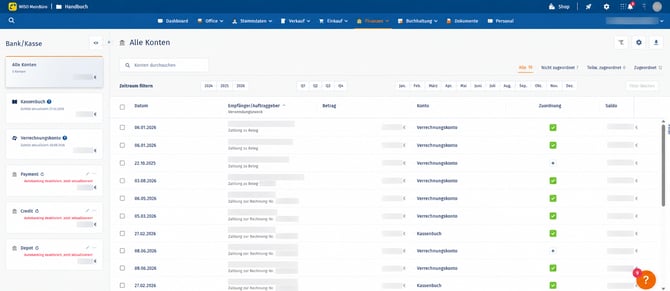
Zu jeder Kontobewegung können Sie unter anderem folgende Informationen einsehen:
- Datum der Kontobewegung
- Empfänger beziehungsweise Auftraggeber
- Verwendungszweck
- Betrag
- verwendetes Konto
- Status der Zuordnung
Über Alle, Nicht zugeordnet, Teilw. zugeordnet und Zugeordnet erkennen Sie, welche Kontobewegungen bereits verarbeitet wurden und bei welchen noch eine Zuordnung aussteht.
Bestimmte Kontobewegungen finden
Nutzen Sie die Suche und die Filter, um bestimmte Kontobewegungen zu finden oder die angezeigten Umsätze einzugrenzen. Unter Zeitraum filtern können Sie die Kontobewegungen beispielsweise nach Jahr, Quartal oder Monat filtern.
So rufen Sie gezielt die Kontobewegungen eines bestimmten Zeitraums auf und können einzelne Zahlungen für die weitere Prüfung auswählen.
Zuordnung einer Kontobewegung einsehen
Öffnen Sie die gewünschte Kontobewegung. Dort sehen Sie die hinterlegten Informationen und die dazugehörige Zuordnung. Wurde die Kontobewegung bereits verarbeitet, wird der Status Zugeordnet angezeigt. Zusätzlich sehen Sie, welchem Geschäftsvorfall die Zahlung zugeordnet wurde.
Bei einer Zuordnung zu einer Rechnung können Sie beispielsweise folgende Angaben einsehen:
- zugeordneter Kunde
- Rechnungsdatum
- Rechnungsnummer
- Rechnungsbetrag
- zugeordneter Zahlbetrag
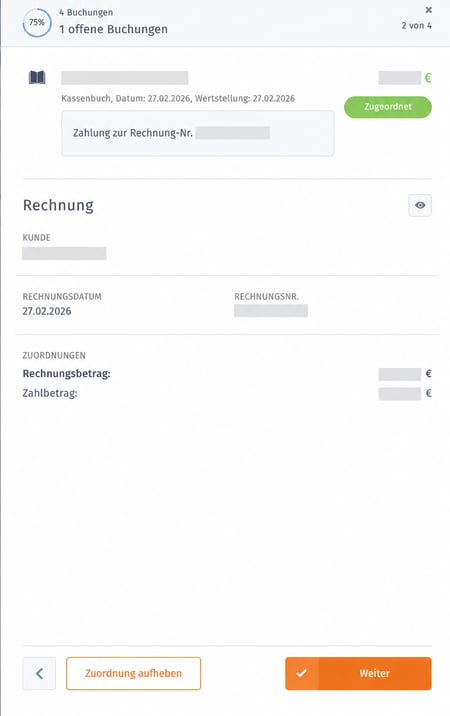
Damit können Sie die Bankbewegung mit der zugehörigen Rechnung abgleichen und nachvollziehen, wie die Zahlung in der vorbereitenden Buchhaltung Ihres Mandanten verarbeitet wurde. Über das Augensymbol können Sie die zugehörige Rechnung öffnen und weitere Details einsehen.
Nicht zugeordnete Kontobewegungen erkennen
Kontobewegungen, die noch nicht verarbeitet wurden, finden Sie ebenfalls unter "Finanzen > Bank/Kasse". Öffnen Sie den Filterbereich "Nicht zugeordnet" und wählen Sie die gewünschte Kontobewegung aus.
Für die Bearbeitung und Zuordnung einer Kontobewegung finden Sie die entsprechende Anleitung unter folgendem Link: Kontobewegung bearbeiten
Bereits vorgenommene Zuordnungen prüfen
Öffnen Sie den Filterbereich "Zugeordnet", um Kontobewegungen aufzurufen, für die bereits eine Zuordnung vorgenommen wurde. Anhand der hinterlegten Informationen können Sie nachvollziehen, welcher Geschäftsvorfall mit der jeweiligen Zahlung verknüpft wurde.
So können Sie beispielsweise prüfen, ob ein Zahlungseingang der richtigen Ausgangsrechnung oder eine Zahlung dem dazugehörigen Beleg beziehungsweise der entsprechenden Ausgabe zugeordnet wurde.
Damit können Sie nachvollziehen, wie Ihr Mandant seine Bankbewegungen im Rahmen der vorbereitenden Buchhaltung verarbeitet hat.