
Du möchtest gemeinsam mit deinem Team in WISO MeinBüro arbeiten? Über die Benutzerverwaltung lädst du weitere Personen ein und legst fest, auf welche Bereiche sie zugreifen dürfen. Dafür nutzt du vorhandene Systemrollen oder erstellst eigene Rollen mit individuellen Berechtigungen.
Benutzer einladen und verwalten
In der Benutzerübersicht unter Einstellungen > Benutzer und Steuerberater siehst du alle eingeladenen Benutzer, ihren Status sowie ihre zugewiesenen Rollen.

Neuen Benutzer einladen
- Öffne Einstellungen > Benutzer und Steuerberater.
- Klicke auf Einladen.
- Gib die E-Mail-Adresse des neuen Benutzers ein.
- Ergänze bei Bedarf den Vor- und Nachnamen.
- Wähle die gewünschten Rollen aus.
- Versende die Einladung über Benutzer einladen.
Anschließend erhält der Benutzer eine Einladung per E-Mail.
Für die Anmeldung benötigt er ein eigenes buhl:Konto mit persönlichen Zugangsdaten. Falls noch kein Konto vorhanden ist, kann er dieses während der Registrierung kostenfrei erstellen.
Wie viele Benutzer du einladen kannst, hängt von deinem gebuchten WISO MeinBüro-Plan ab. Erweitere deinen Plan, um weitere Benutzer einzuladen.
Benutzer deaktivieren
Möchtest du den Zugang eines Benutzers vorübergehend sperren?
- Öffne Einstellungen > Benutzer und Steuerberater.
- Klicke auf das Dreipunktemenü des gewünschten Benutzers.
- Klicke auf Benutzer deaktivieren.
Der Zugang wird gesperrt, der Benutzereintrag bleibt jedoch erhalten. Du kannst den Benutzer später jederzeit wieder aktivieren.
Benutzer löschen
Wenn du einen Benutzer dauerhaft entfernen möchtest:
- Öffne Einstellungen > Benutzer und Steuerberater.
- Klicke auf das Dreipunktemenü des gewünschten Benutzers.
- Klicke auf Benutzer löschen.
Der Benutzereintrag wird dauerhaft gelöscht. Du kannst diesen Vorgang nicht rückgängig machen.
Steuerberater einladen
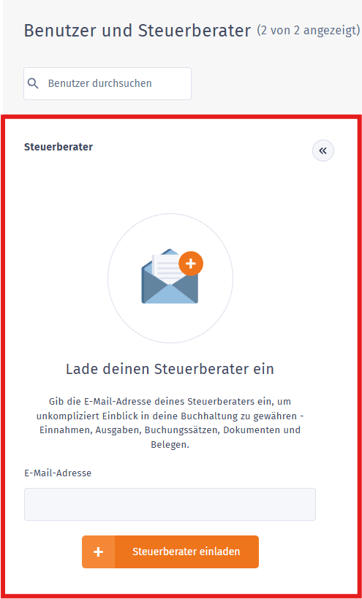
Über den Bereich Steuerberater kannst du deinen Steuerberater kostenfrei einladen.
Dieser erhält Zugriff auf die Buchhaltungsdaten, die für die Zusammenarbeit vorgesehen sind.
Weitere Informationen findest du im Handbuchartikel Steuerberater einladen.
Benutzerrollen verwalten
Unter Einstellungen > Rechteverwaltung kannst du vorhandene Rollen ansehen, eigene Rollen erstellen und Berechtigungen bearbeiten.
Systemrollen
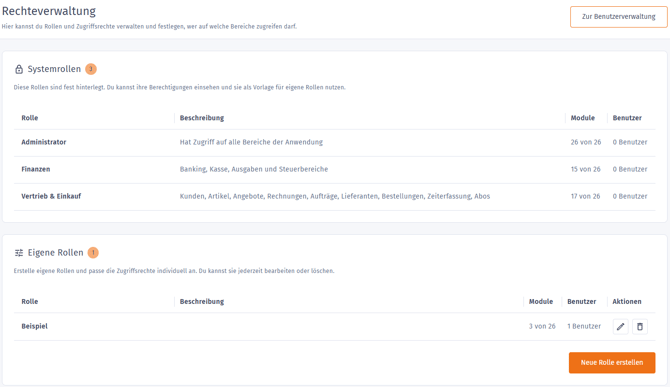
WISO MeinBüro bietet standardmäßig drei Systemrollen an:
| Systemrolle | Berechtigungen |
| Administrator | Zugriff auf alle Bereiche der Anwendung. |
| Vertrieb & Einkauf | Zugriff auf Kunden, Artikel, Angebote, Rechnungen, Aufträge, Lieferanten, Bestellungen, Zeiterfassung und Abos. |
| Finanzen | Zugriff auf Banking, Kasse, Ausgaben und Steuerbereiche. |
Besitzt du zusätzlich alte Dokumente- und Personal-Pläne findest du auch die Systemrollen Dokumente und Personal mit Zugriffen auf die jeweiligen Bereiche.
Du kannst Systemrollen nicht direkt bearbeiten oder löschen. Ihre Berechtigungen kannst du jedoch ansehen und als Vorlage für eine eigene Rolle verwenden.
- Klicke in der Rechteverwaltung auf die gewünschte Systemrolle.
- Klicke auf Als Kopie übernehmen, um eine eigene Rolle auf dieser Grundlage zu erstellen.
- Prüfe die hinterlegten Berechtigungen.
Der Besitzer des Mandanten hat immer alle Rechte. Seine Rollen kannst du nicht ändern. Pro Mandant gibt es nur einen Besitzer.
Eigene Rollen
Mit eigenen Rollen legst du fest, welche Bereiche ein Teammitglied nutzen darf.
Beispielsweise kannst du eine Rolle erstellen, mit der ein Benutzer Kundendaten bearbeiten, Rechnungen aber nur ansehen darf.
Eigene Rolle erstellen
- Öffne Einstellungen > Rechteverwaltung.
- Klicke unter Eigene Rollen auf Neue Rolle erstellen.
- Gib einen eindeutigen Rollennamen ein.
- Ergänze bei Bedarf eine Beschreibung.
- Wähle, ob du mit einer Leeren Rolle oder einer Kopie einer bestehenden Rolle starten möchtest.
- Klicke auf Rechte festlegen.
- Wähle die gewünschten Berechtigungen.
- Klicke auf Speichern.
Du kannst eine neue Rolle auch direkt erstellen, während du einen Benutzer bearbeitest.
Eine leere Rolle enthält zunächst keine Berechtigungen. Bei einer Kopie übernimmt WISO MeinBüro die Berechtigungen der ausgewählten Rolle einmalig. Die ursprüngliche Rolle bleibt unverändert.
Zugriffsrechte festlegen
In der Rollenbearbeitung legst du fest, welche Funktionen ein Benutzer ansehen oder bearbeiten darf.
Die Berechtigungen sind nach Bereichen gegliedert, beispielsweise Aufgaben, Stammdaten, Vorgänge sowie Banking & Kasse.
| Berechtigung | Bedeutung |
| Kein Zugriff | Der Benutzer kann die entsprechende Funktion nicht nutzen. |
| Lesen | Der Benutzer kann Daten ansehen und je nach Funktion auch drucken oder herunterladen beziehungsweise exportieren. |
| Schreiben | Der Benutzer kann Daten zusätzlich anlegen, bearbeiten, löschen, importieren oder versenden, sofern die Funktion dies unterstützt. |
| Zugriff erlaubt | Dem Benutzer wird der volle Zugriff auf diese Funktion gewährt. |
Die Berechtigungen sind additiv. Somit enthält "Schreiben" automatisch auch "Lesen".
Wenn du den Zugriff auf Bankumsätze erlaubst, kann der Benutzer auch Überweisungen und Zahlungszuordnungen nutzen. Eine separate Einschränkung dieser Aktion ist über die Berechtigungen nicht möglich. Prüfe deshalb sorgfältig, wem du den Zugriff erlaubst.
Berechtigungen und gebuchte Module
Nicht jede Funktion ist automatisch in deinem WISO MeinBüro-Paket enthalten.
Ist ein Modul nicht Bestandteil deines Pakets, zeigt dir die Rechteverwaltung einen entsprechenden Hinweis. Benötigst du die Funktion, kannst du verfügbare Erweiterungen im Shop prüfen.
Berechtigungen suchen und filtern
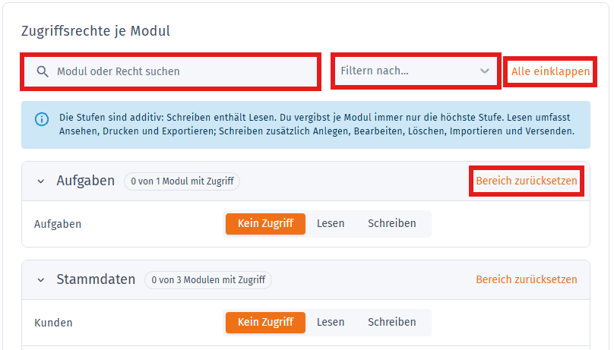
Mit der Suche und den Filtern innerhalb der Bearbeitung der Zugriffsrechte findest du die gewünschten Berechtigungen schneller.
- Modul oder Recht suchen: Suche gezielt nach einer Funktion oder Berechtigung.
- Filtern nach: Zeige alle Module, nur Module mit Zugriff oder nur Module ohne Zugriff an.
- Alle einklappen/ausklappen: Reduziere/Maximiere die angezeigten Bereiche.
- Bereich zurücksetzen: Setze die Berechtigungen eines Bereichs auf ihre Ausgangseinstellungen zurück.
Eigene Rollen bearbeiten und löschen
Du kannst selbst erstellte Rollen jederzeit bearbeiten und löschen.
Öffne dazu Einstellungen > Rechteverwaltung.
Im Bereich Eigene Rollen siehst du deine erstellten eigenen Rollen mit einer jeweiligen Kurzübersicht, wie viele Module für diese Rolle freigegeben sind und wie vielen Benutzern sie zugewiesen ist.
Über das ✏️-Symbol einer eigenen Rolle kannst du diese bearbeiten. Passe den Rollennamen, die Beschreibung oder die Berechtigungen an und speichere deine Änderungen.
Über das 🗑️-Symbol einer eigenen Rolle kannst du diese löschen. Prüfe vorher, ob die Rolle noch Benutzern zugewiesen ist.
Änderungen an einer Rolle wirken sich auch auf alle Benutzer aus, denen diese Rolle zugewiesen ist. Wird eine Rolle gelöscht, verlieren alle Benutzer sofort die Rechte dieser Rolle.
Rollen einem Benutzer zuweisen
Du kannst Rollen direkt beim Einladen eines neuen Benutzers oder nachträglich zuweisen.
So änderst du die Rollen eines bestehenden Benutzers:
- Öffne Einstellungen > Benutzer und Steuerberater.
- Wähle den gewünschten Benutzer aus.
- Aktiviere die gewünschten Systemrollen oder eigenen Rollen über die Schieberegler.
- Klicke bei Bedarf auf Rechte ansehen, um die enthaltenen Berechtigungen zu prüfen.
- Klicke auf Änderungen speichern.
Du kannst einem Benutzer mehrere Rollen zuweisen. Überschneiden sich die Berechtigungen, gilt für die jeweilige Funktion automatisch die höchste Berechtigungsstufe.
Möchtest du den Zugriff einschränken, prüfe deshalb immer alle zugewiesenen Rollen.
Zugewiesene Rollen ansehen
Öffne Einstellungen > Benutzer und Steuerberater.
In der Spalte Rolle siehst du, welche Rollen den einzelnen Benutzern zugewiesen sind. Die farbigen Kennzeichnungen helfen dir, die Rollen zu unterscheiden.