Das Dashboard ist deine persönliche Startseite in WISO MeinBüro. Hier findest du wichtige Kennzahlen, offene Vorgänge, fällige Aufgaben uvm.. Du kannst die angezeigten Widgets individuell anordnen, ein- oder ausblenden und dein Dashboard so an deine täglichen Aufgaben anpassen. In diesem Beitrag erfährst du, welche Widgets dir zur Verfügung stehen und wie du deine Dashboard-Ansicht gestaltest.
Das Dashboard
Schnellzugriffe auf dem Dashboard nutzen
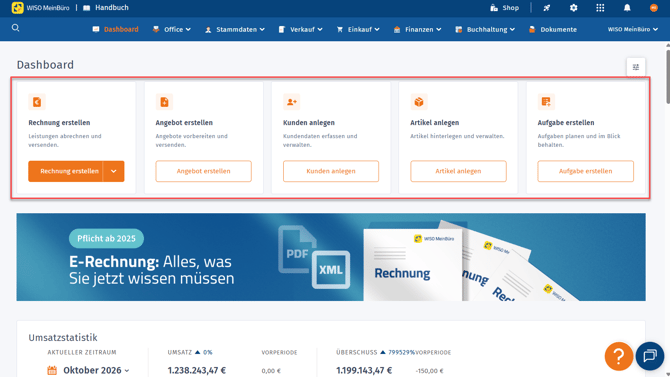
Über die Schnellzugriffe, auch Quick-Actions genannt, kannst du häufig verwendete Funktionen direkt von deinem Dashboard aus öffnen. So kannst du ganz bequem und einfach Rechnungen und Angebote erstellen sowie Kunden, Artikel und Aufgaben anlegen.
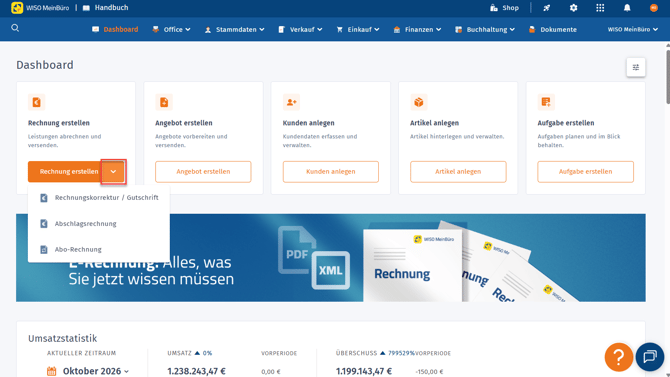
Über das Drop-down-Menü bei "Rechnung erstellen" kannst du außerdem weitere Rechnungsarten wie Rechnungskorrektur / Gutschrift, Abschlagsrechnung oder Abo-Rechnung auswählen.
Die Schnellzugriffe haben eine feste Position und können nicht verschoben oder ausgeblendet werden. Welche Schnellzugriffe dir zur Verfügung stehen, hängt von deinen Benutzerrechten ab. Fehlt dir die Berechtigung für eine Funktion, wird die entsprechende Kachel nicht angezeigt.
Verfügbare Widgets auf deinem Dashboard
In WISO MeinBüro stehen dir auf deinem Dashboard verschiedene Widgets zur Verfügung, die du individuell anordnen und ein- oder ausblenden kannst.
-
Offene Einladungen: Zeigt dir offene Einladungen zur Zusammenarbeit an. Sind keine Einladungen vorhanden, wird das Widget auf dem Dashboard ausgeblendet. Im Editiermodus bleibt es als Platzhalter sichtbar, damit du es verschieben oder ausblenden kannst.
-
Umsatzstatistik: sie zeigt dir Umsätze, Ausgaben und Überschüsse im Vergleich zur Vorperiode. Dabei gelten folgende Berechnungsgrundlagen:
◦ Berücksichtigt alle Rechnungen mit dem Status offen, bezahlt, überfällig oder angemahnt.
◦ Ausgaben werden unabhängig von ihrem Zahlungsstatus einbezogen.
◦ Sonstige Einnahmen fließen nicht in die Berechnung ein.
◦ Überschuss: Differenz zwischen Umsatz und Ausgaben. - Umsatzauswertung: Sieh dir jeweils deine fünf umsatzstärksten Kunden, Artikel sowie Kunden- und Artikelkategorien für das ausgewählte Jahr an.
- Cashflow: Die Auswertung zum Cashflow des jeweiligen Jahres ergibt sich aus der Summe deiner bezahlten Rechnungen und sonstigen Einnahmen abzüglich deiner bezahlten Ausgaben. Es werden dabei ausschließlich vollständig bezahlte Vorgänge und Belege berücksichtigt.
Cashflow = Bezahlte Rechnungen + Bezahlte sonstige Einnahmen − Bezahlte Ausgaben
-
Umsatzsteuervoranmeldung (UStVA): Zeigt dir die erhaltene und gezahlte Umsatzsteuer sowie die daraus resultierende Nachzahlung oder Erstattung für den aktuellen und vorherigen Monat. Über "Steuerformulare ansehen" gelangst du direkt zu deinen Steuerauswertungen.
-
Konten Salden: Zeigt dir den aktuellen Kontostand und den Zeitpunkt der letzten Aktualisierung. Über das Dropdown-Menü kannst du zwischen den Konten wechseln, die du in WISO MeinBüro eingerichtet hast. Mit "Alle Konten" gelangst du direkt zur Kontenübersicht.
-
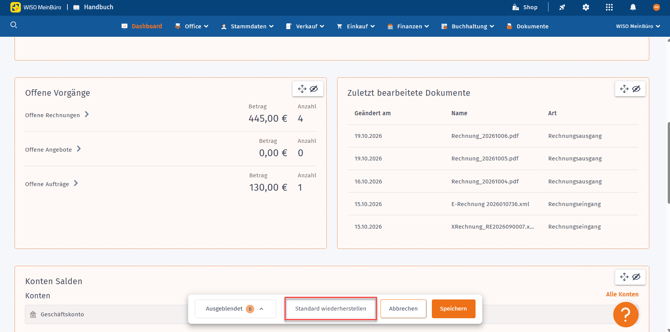
Offene Vorgänge: Zeigt dir die Anzahl und den Gesamtbetrag deiner offenen Rechnungen, Angebote und Aufträge. Mit einem Klick auf den jeweiligen Bereich gelangst du direkt zu den entsprechenden Vorgängen.
-
Fällige Aufgaben: Zeigt fällige und überfällige Aufgaben mit Status, Frist, Ersteller und Aufgabenbezeichnung. Über "Alle Aufgaben ansehen" gelangst du direkt zur Aufgabenübersicht.
-
Zuletzt angesehene Vorgänge: Zeigt dir deine zuletzt aufgerufenen Vorgänge mit Kundenname, Status, Vorgangsnummer und Betrag. Mit einem Klick auf den jeweiligen Vorgang kannst du diesen direkt öffnen.
-
Zuletzt angesehene Kunden: Zeigt dir deine zuletzt aufgerufenen Kunden mit Profilbild (Geschäftskunden) oder Initialen (Privatkunden). Mit einem Klick auf den jeweiligen Kunden gelangst du direkt zu den Kundendaten.
-
Zuletzt bearbeitete Dokumente: Zeigt dir deine zuletzt bearbeiteten Dokumente mit Änderungsdatum, Dateiname und Dokumentenart.
-
Dokumentenscans: Zeigt dir, wie viele Dokumentenanalysen du im aktuellen Monat bereits genutzt hast und wie viele dir noch zur Verfügung stehen. Über "Jetzt upgraden" kannst du deinen verfügbaren Umfang erweitern.
-
Dokumentenanzahl: Zeigt dir, wie viele Dokumente du im aktuellen Monat bereits verbraucht hast und wie viele dir noch zur Verfügung stehen. Über "Jetzt upgraden" kannst du dein Kontingent erweitern.
-
Speicherplatz: Zeigt dir, wie viel Speicherplatz du bereits belegt hast und wie viel dir im aktuellen Jahr noch zur Verfügung steht. Über "Jetzt upgraden" kannst du deinen verfügbaren Speicherplatz erweitern.
-
Benutzer und Steuerberater: Zeigt dir die Anzahl deiner aktiven, eingeladenen und gesperrten Benutzer sowie deren Namen und Status. Über "Benutzer hinzufügen" kannst du weitere Benutzer einladen. Mit "Ansehen" öffnest du einzelne Benutzer und über "Alle ansehen" gelangst du zur Benutzerübersicht.
Individuelle Dashboard-Einstellungen speichern
Deine Dashboard-Einstellungen werden getrennt für jeden Benutzer und jeden Mandanten gespeichert. Dazu gehören sowohl die Reihenfolge deiner Widgets als auch die Auswahl der sichtbaren Widgets. Wenn du mit mehreren Mandanten arbeitest, kannst du es so für jeden Mandanten individuell gestalten.
Dashboard bearbeiten
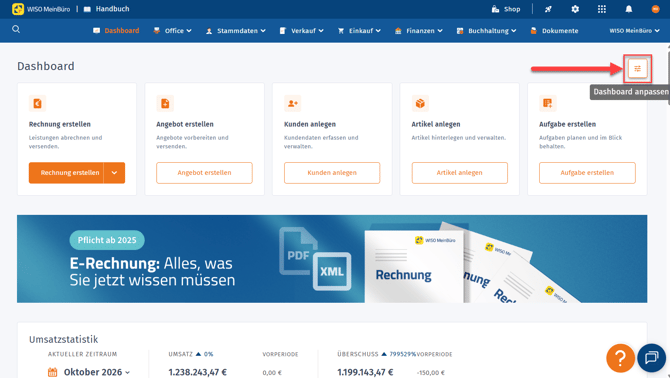
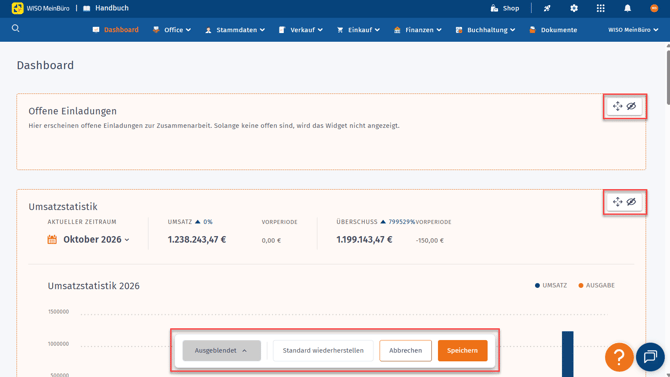
Um dein Dashboard anzupassen, öffnest du zunächst den Editiermodus über den Bearbeitungsbutton.
Sobald du den Editiermodus aktiviert hast, erkennst du die bearbeitbaren Widgets an ihrer orange gestrichelten Umrandung. Zusätzlich erscheint unten eine Bearbeitungsleiste, über die du Widgets ein- und ausblenden, die Standardansicht wiederherstellen oder deine Änderungen speichern kannst.
Widgets verschieben und neu anordnen
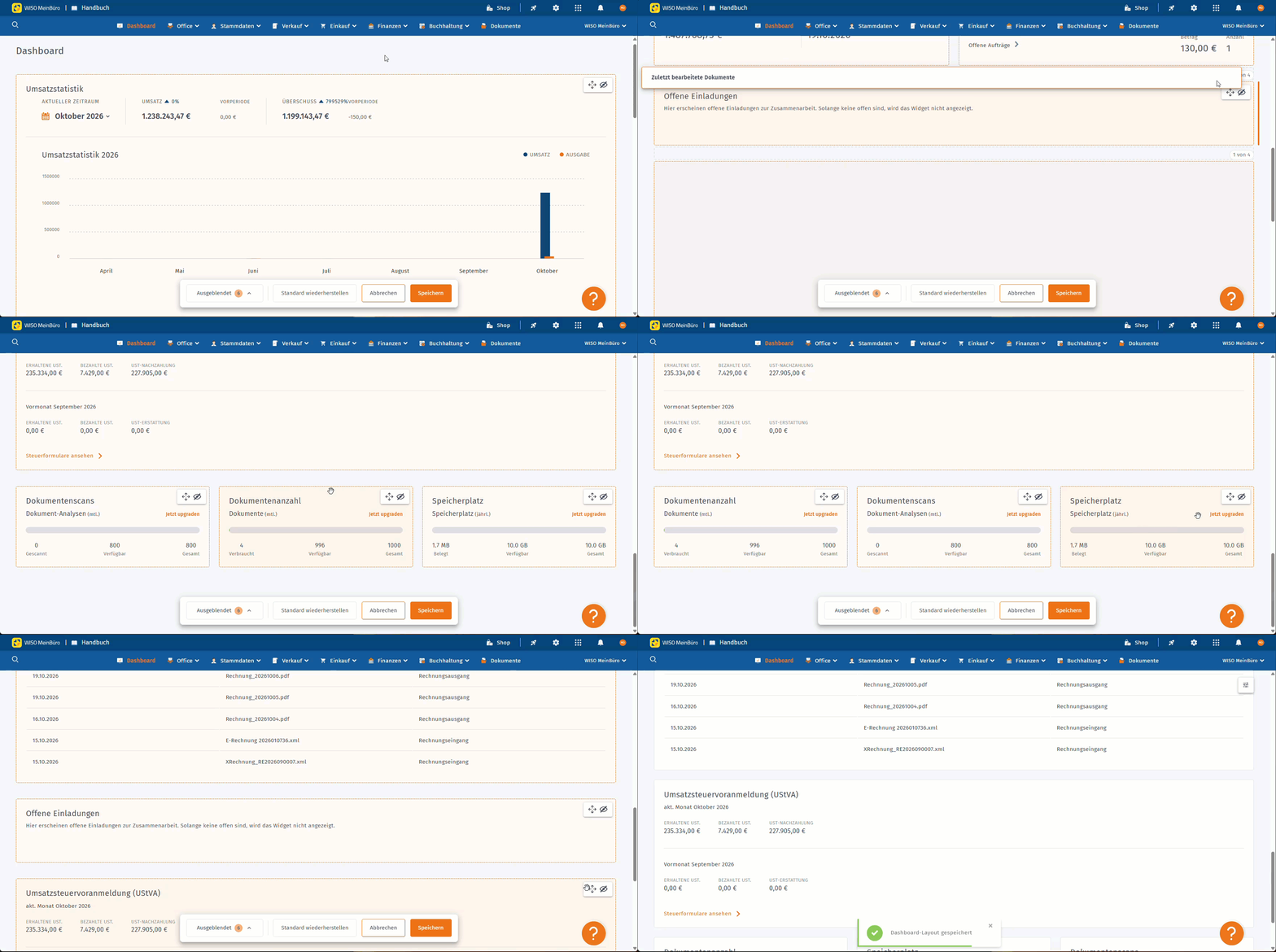
Du kannst die Reihenfolge deiner Widgets per Drag-and-Drop ändern. Aktiviere dazu den Editiermodus und bewege den Mauszeiger auf das gewünschte Widget. Halte die Maustaste gedrückt und ziehe das Widget an seine neue Position. Während des Verschiebens zeigt dir eine orange Linie an, wo du das Widget vertikal einfügen kannst. Eine gestrichelte Box kennzeichnet die horizontale Platzierung. Sobald du die gewünschte Position erreicht hast, lässt du die Maustaste los.
Auf dem Dashboard kannst du maximal vier Widgets nebeneinander anordnen. Während du ein Widget verschiebst, zeigt dir eine Anzeige, wie viele Plätze in der jeweiligen Reihe bereits belegt sind. Ist eine Reihe vollständig belegt, erscheint ein Hinweis, dass du dort kein weiteres Widget platzieren kannst. Wenn du mit der Anordnung zufrieden bist, klickst du in der Bearbeitungsleiste auf "Speichern".
Widgets ein- und ausblenden
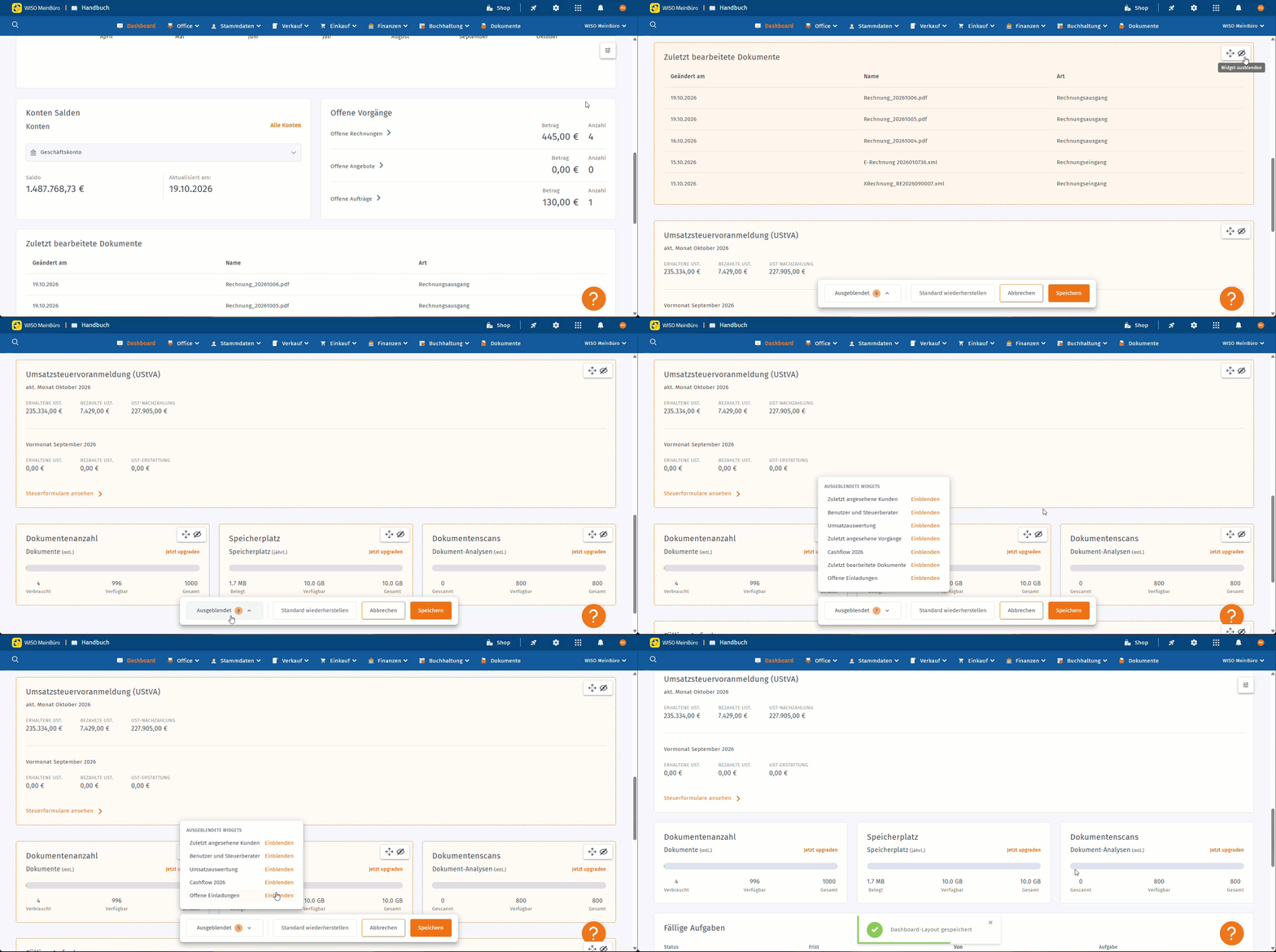
Nicht jedes Widget ist für deinen Arbeitsalltag oder deine individuellen Interessen relevant. Deshalb kannst du selbst entscheiden, welche Informationen auf deinem Dashboard sichtbar sein sollen. Um ein Widget auszublenden, aktivierst du den Editiermodus und klickst beim entsprechenden Widget auf das Symbol mit dem durchgestrichenen Auge.
Möchtest du ein ausgeblendetes Widget wieder anzeigen, öffnest du innerhalb der Bearbeitungsleiste das Dropdown-Menü "Ausgeblendet". Dort kannst du festlegen, welche Widgets auf deinem Dashboard erscheinen sollen. Klicke anschließend auf "Speichern", um deine Auswahl zu übernehmen.
Standardansicht wiederherstellen
Um deine individuelle Dashboard-Anordnung zurückzusetzen, öffnest du den Bearbeitungsmodus und klickst in der Bearbeitungsleiste auf "Standard wiederherstellen". Klicke danach auf "Speichern".