
Im Kassenbuch dokumentierst du die Bargeldeinnahmen und Bargeldausgaben deines Unternehmens. WISO MeinBüro berechnet daraus deinen aktuellen Kassenbestand. Hier erfährst du, wie du das Kassenbuch eröffnest, Zahlungen erfasst und fehlerhafte Buchungen korrigierst.
Was solltest du vor der Einrichtung beachten?
- Das Kassenbuch ist kein Ersatz für eine POS-Kasse.
- Sobald das Kassenbuch eröffnet wurde, können keine Buchungen mit einem Datum vor dem festgelegten Eröffnungsdatum (Anfangsbestand) mehr erfasst werden.
- Buchungen im Kassenbuch sind unveränderbar und können nicht gelöscht werden. Falls eine Buchung korrigiert werden muss, erfolgt dies ausschließlich über eine Gegenbuchung oder Storno erfolgen.
- Der Betrag einer Ausgabe darf den aktuellen Kassenbestand nicht überschreiten. Das Kassenbuch darf keinen negativen Saldo aufweisen, da auch kein negatives Bargeld existiert.
- Prüfe zunächst, ob du verpflichtet bist, ein Kassenbuch zu führen. Falls dies nicht erforderlich ist, können Barzahlungen alternativ auch über das Verrechnungskonto oder ein Offline-Konto erfasst werden.
Anfangsbestand festlegen
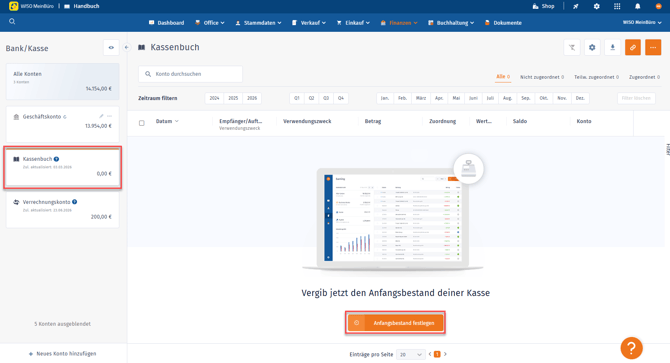
Öffne in WISO MeinBüro den Bereich "Finanzen > Bank/Kasse" und wähle das Kassenbuch aus. Klicke dann auf den Button "Anfangsbestand festlegen".
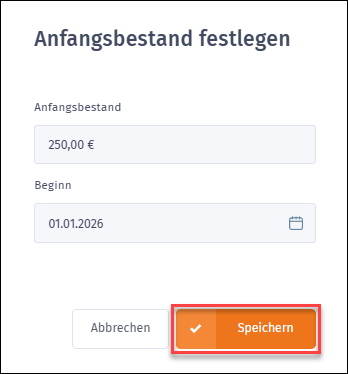
Trage den tatsächlich vorhandenen Bargeldbestand und das gewünschte Eröffnungsdatum ein. Prüfe beide Angaben sorgfältig. Das Eröffnungsdatum legt fest, ab wann du Buchungen erfassen kannst. Eine spätere Anpassung ist nicht mehr möglich. Bestätige deine Eingaben anschließend über "Speichern".
Zahlungen zu Rechnungen erfassen
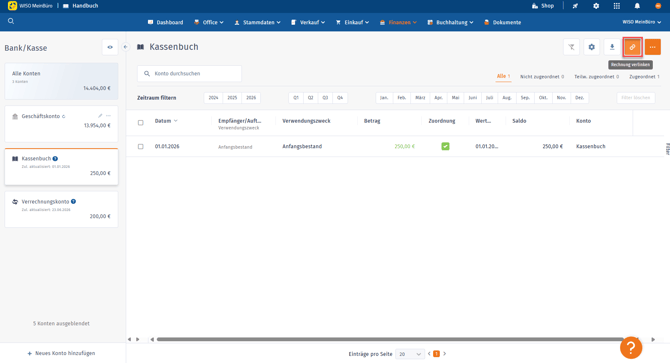
Möchtest du einen Zahlungseingang zu einer bestehenden Rechnung hinterlegen, öffne das Kassenbuch. Über das Verlinkungssymbol oben rechts kannst du nach einer Rechnung suchen und sie mit der entsprechenden Zahlung verknüpfen.
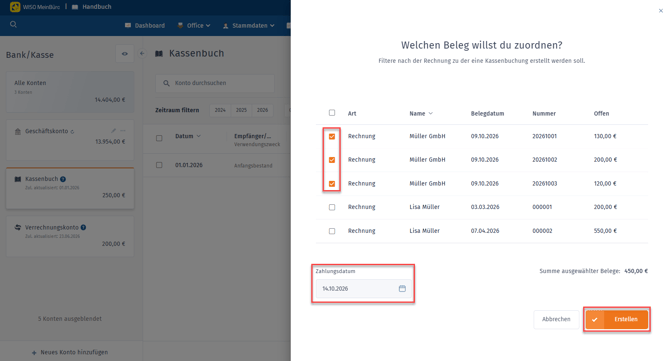
Wähle dazu einfach die entsprechenden Rechnungen aus, gib das Zahlungsdatum an und klicke anschließende auf den Button "Erstellen".
Damit dokumentierst du den Zahlungseingang im Kassenbuch und stellst den Bezug zur Rechnung her.
Weitere Belegarten buchen
Über die drei Punkte oben rechts im Kassenbuch kannst du Ausgaben, sonstige Einnahmen, Privateinlagen und Privatentnahmen erfassen.
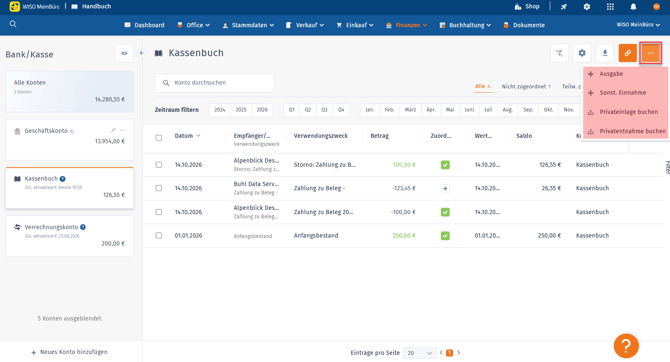
Ausgaben und sonstige Einnahmen
Einen neuen Beleg kannst du einfach über die entsprechende Option anlegen. In unserem Handbuch findest du jeweils eine ausführliche Anleitung zum Thema Ausgaben erstellen und zuordnen und Sonstige Einnahmen erstellen und zuordnen.
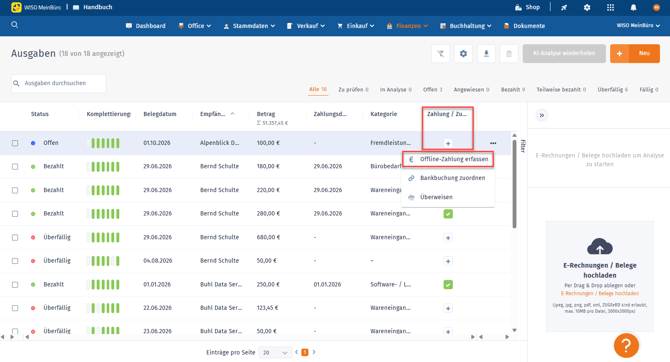
Hast du den Beleg bereits angelegt, wechsle in den entsprechenden Bereich und suche nach dem Beleg. Klicke dann in der Spalte "Zahlung / Zuordnung" auf das +-Symbol und wähle die Option "Offline-Zahlung erfassen" aus.
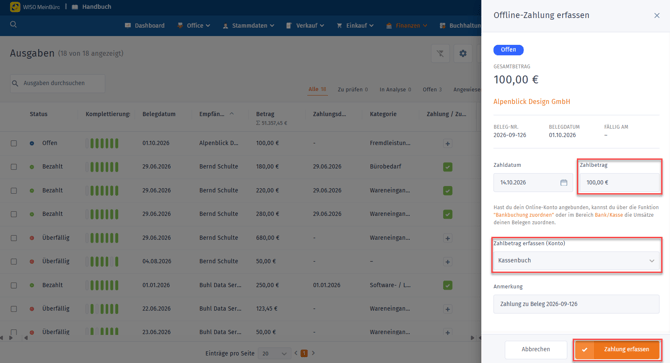
Trage unter "Zahlbetrag" den gewünschten Betrag ein. Du kannst hier auch eine Teilzahlung erfassen. Wähle anschließend im Feld "Zahlbetrag erfassen (Konto)" das Kassenbuch aus und bestätige die Erstellung der Buchung inkl. Zuordnung über den Button "Zahlung erfassen".
Privateinlagen und Privatentnahmen
Über die drei Punkte im Kassenbuch kannst du auch Privateinlagen und Privatentnahmen erfassen:
-
Bei einer Privateinlage führst du deiner Geschäftskasse privates Bargeld zu.
-
Bei einer Privatentnahme nimmst du Bargeld für private Zwecke heraus.
Achte auf die korrekte Zuordnung, da diese Vorgänge grundsätzlich anders zu behandeln sind als betriebliche Einnahmen und Ausgaben.
Fehlerhafte Kassenbuchungen korrigieren
Hast du eine Buchung mit einem falschen Betrag erfasst, kannst du diese nicht einfach löschen oder überschreiben. Du musst zunächst die Zuordnung zwischen der Buchung auf dem Kassenbuch und dem Beleg aufheben. Wie du dabei vorgehst zeigen wir dir hier: Zuordnung einer Kontobewegung aufheben
Die Korrektur erfolgt anschließend über die drei Punkte am Ende der Zeile. Dafür steht dir die Funktion "Gegenbuchung zuordnen" oder "Stornieren" zur Verfügung. über eine Gegenbuchung beziehungsweise Stornierung. In beiden Fällen bleibt die ursprüngliche Buchung nachvollziehbar vorhanden.
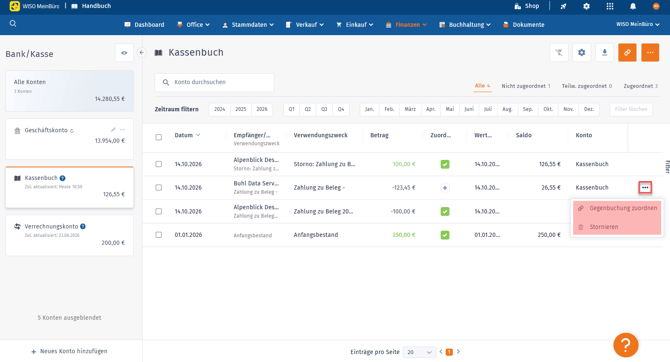
Prüfe anschließend den Kassenbestand und erfasse den Geschäftsvorfall mit den richtigen Angaben erneut, soweit dies erforderlich ist. Wichtig ist, dass die Korrektur den tatsächlichen Bargeldbewegungen entspricht und der Zusammenhang zur ursprünglichen Buchung nachvollziehbar bleibt.
Warum kann ich eine Ausgabe nicht buchen?
Übersteigt deine Ausgabe den vorhandenen Kassenbestand, lässt WISO MeinBüro die Buchung nicht zu.
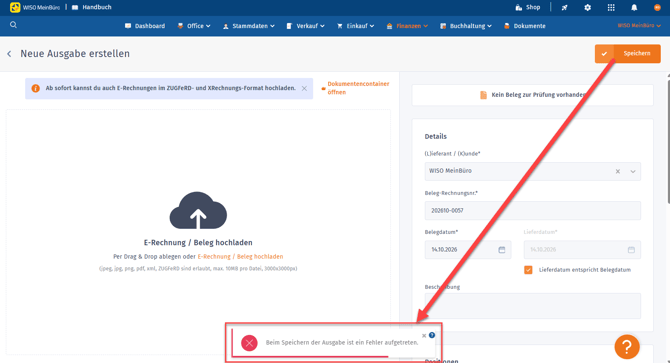
Prüfe in diesem Fall, ob alle vorherigen Bargeldeinnahmen korrekt erfasst wurden. Kontrolliere außerdem den Anfangsbestand und mögliche fehlerhafte Buchungen.
Du solltest jedoch keine zusätzliche Einnahme erfassen, nur um den Kassenbestand rechnerisch zu erhöhen. Jede Buchung muss einer tatsächlichen Geldbewegung entsprechen.
Kassenbestand regelmäßig prüfen
Vergleiche den angezeigten Kassenbestand regelmäßig mit dem tatsächlich vorhandenen Bargeld. Stimmen beide Beträge nicht überein, überprüfe die Buchungen des betroffenen Zeitraums. So kannst du mögliche Erfassungsfehler frühzeitig erkennen. Ob und wie du einen formalen Kassenabschluss durchführen musst, hängt von deinen steuerlichen Pflichten und deinem Kassenverfahren ab.