
Mit dem DATEV Belegbilderservice Rechnungswesen kannst du ganz einfach deine digitalen Belege an DATEV Belege online (DATEV-Cloud-Service zu DATEV Unternehmen online) übermitteln. Wenn du die Option "Automatisch an DATEV übertragen" aktivierst, steht dir sogar ein voll automatisierter Service zur Verfügung.
Voraussetzungen für die Nutzung
Für die Nutzung muss der DATEV-Buchungsdatenservice eingerichtet und die erforderlichen Zugriffsrechte vergeben sein. Die Einrichtung erfolgt über die MyDATEV Mandantenregistrierung. Stimme dich dazu mit deinem Steuerberater ab. Wenn du deine Buchhaltung selbst über DATEV erledigst, richte den Service entsprechend für dein Unternehmen ein.
Einrichtungsanleitung:
-
Informationen zur Einrichtung und Bestellung des DATEV-Buchungsdatenservice findest du direkt bei DATEV: → DATEV Belegbilderservice Rechnungswesen einrichten
DATEV-Steuerberater
Wenn du noch keinen Steuerberater hast, der mit DATEV arbeitet, kannst du auf der DATEV-Plattform SmartExperts einen passenden Steuerberater in nur wenigen Klicks finden.
Verbindung zu DATEV herstellen
Um den DATEV-Belegbilderservice nutzen zu können, wechsle in den Bereich "Buchhaltung > Steuerberaterexport > DATEV-Schnittstelle". Klicke hier auf den Button "DATEV-Datenservices aktivieren".
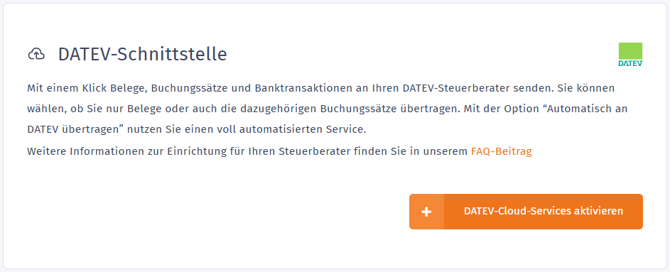
Dein Steuerberater kann dich bei der Einrichtung unterstützen, oder diese über einen eigenen Zugang selbst durchführen: Steuerberater einladen
Anschließend klickst du auf "Anmelden mit DATEV".
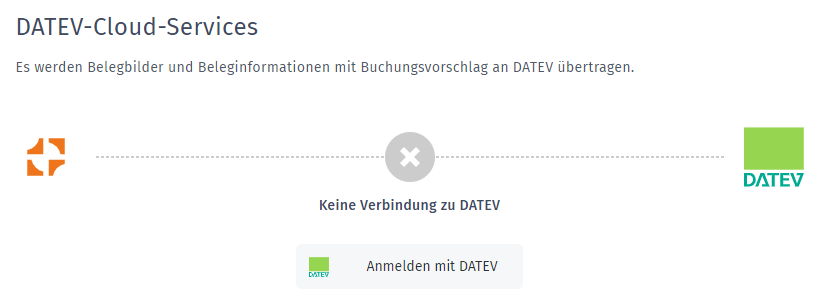
Wähle danach eines der folgenden Anmeldeverfahren aus:
- DATEV SmartCard / DATEV mIDentity
- DATEV SmartLogin
Klicke dann auf "Weiter" und erteile anschließend die notwendigen Berechtigungen. In WISO MeinBüro erhältst du anschließend das Fenster zur Mandanten-Auswahl. Wähle hier den Mandanten aus, um die Verbindung herzustellen:
.png?width=624&height=319&name=Bild%20(9).png)
Taucht dein Mandant nicht in der Liste auf, stelle sicher, dass dein Steuerberater diesem Mandanten den DATEV-Belegbilderservice zugewiesen hat. Mehr dazu findest du unter diesem Link: https://help-center.apps.datev.de/documents/1000731
Konnte die Verbindung hergestellt werden, bleibt diese für 12 Stunden bestehen, bevor eine erneute Anmeldung erforderlich ist. Optional kannst du eine langzeitige Verbindung einrichten. Diese ist für 24 Monate ab der letzten Übertragung gültig. Für die Einrichtung ist eine erneute Zustimmung erforderlich.
.jpg?width=670&height=308&name=Bild%20(2).jpg)

Daten nach DATEV übertragen
Sobald die Verbindung zu DATEV erfolgreich hergestellt wurde, hast du die Möglichkeit auszuwählen, welche Daten zu an deinen DATEV-Steuerberater übertragen möchtest.
.png?width=624&height=794&name=Bild%20(22).png)
- Wähle den Zeitraum aus, für den du Belegdaten übertragen möchtest. Rechts in der Leiste siehst du direkt, wie viele neue Belege für ausgewählten Zeitraum zur Übertragung bereitstehen.
- Mit dieser Option kannst du bereits übertragene Belege bzw. Dateien erneut übertragen. Sprich eine erneute Übertragung vorher unbedingt mit deinem Steuerberater oder deiner Buchhaltung (dem Nutzer von DATEV Unternehmen online) ab.
- Stelle ein, ob die in WISO MeinBüro hinterlegte Belegart mit nach DATEV übertragen werden soll.
- Wähle die Belege aus, die du übertragen möchtest.
- Wähle aus, welche Belege nach DATEV Unternehmen online übertragen werden sollen.
- Rechnungen: Es werden alle Belege aus dem Bereich Verkauf > Rechnungen übertragen
- Ausgaben / Sonstige Einnahmen: Es werden alle Buchungen und Belege aus den Bereichen Finanzen > Ausgaben und Finanzen > Sonstige Einnahmen übertragen.
- Sonstiges: Es werden Belege zu Privateinlagen und -entnahmen aus dem Bereich Finanzen > Bank/Kasse sowie Belege der Art Einlage, Entnahme, (X-Bericht, Z-Bericht) und Sonstiges aus dem Bereich Dokumente übertragen.
- Mit Klick auf "Daten jetzt an DATEV übertragen" werden die ausgewählten Belege an DATEV Unternehmen online übertragen.
- Mit der Option "alle Belege automatisch an DATEV übertragen" prüft WISO MeinBüro unabhängig von den oben gewählten Beleg-Einstellungen alle fünf Minuten, ob neue Belege vorliegen. Neue Belege werden automatisch an DATEV Unternehmen online übertragen.