
Mit dem DATEV Buchungsdatenservice kannst du Stammdaten, deine Buchungssätze und optional die zugehörigen Belege aus WISO MeinBüro an DATEV übertragen. Die Daten stehen anschließend für die weitere Bearbeitung durch deinen Steuerberater oder für deine eigene Buchhaltung in DATEV zur Verfügung. Wenn du die Option "Automatisch an DATEV übertragen" aktivierst, werden neue Daten automatisch an DATEV übertragen.
Voraussetzungen für die Nutzung
Für die Nutzung muss der DATEV Buchungsdatenservice eingerichtet und die erforderlichen Zugriffsrechte vergeben sein. Die Einrichtung erfolgt über die MyDATEV Mandantenregistrierung. Stimme dich dazu mit deinem Steuerberater ab. Wenn du deine Buchhaltung selbst über DATEV erledigst, richte den Service entsprechend für dein Unternehmen ein.
Einrichtungsanleitung:
-
Informationen zur Einrichtung und Bestellung des DATEV Buchungsdatenservice findest du direkt bei DATEV: → DATEV Buchungsdatenservice einrichten
Unterstützung durch DATEV:
Wenn du noch keinen Steuerberater hast, der mit DATEV arbeitet, kannst du über die DATEV-Plattform SmartExperts einen passenden Steuerberater finden.
Bei Fragen zur Bestellung der DATEV-Datenservices oder zur Einrichtung auf DATEV-Seite unterstützt dich DATEV direkt. Das Angebot richtet sich sowohl an Steuerkanzleien als auch an selbstbuchende Unternehmen. Weitere Informationen und die Möglichkeit zur Terminvereinbarung findest du beim DATEV-Partner-Onboarding.
Wie läuft die Datenübertragung ab?
-
In WISO MeinBüro richtest du zunächst wie unten beschrieben die Verbindung zum DATEV Buchungsdatenservice ein. Anschließend überträgst du deine Buchungssätze und optional die zugehörigen Belege an das DATEV Rechenzentrum.
-
Die Übertragung kannst du manuell starten oder automatisch durchführen lassen. Bei der automatischen Übertragung prüft WISO MeinBüro alle fünf Minuten, ob neue Daten vorliegen.
-
Die Buchungssätze und werden über den DATEV Buchungsdatenservice an das DATEV Rechenzentrum übertragen. Von dort müssen sie anschließend abgerufen und in DATEV Rechnungswesen eingespielt werden. Optional übertragene Belege werden separat in DATEV Belege online gespeichert.
-
Je nach Arbeitsweise kann dein Steuerberater die übertragenen Daten abrufen und weiterverarbeiten. Wenn du deine Buchhaltung selbst erledigst und über die erforderlichen Berechtigungen verfügst, kannst du die Daten auch selbst abrufen und verarbeiten.
Verbindung zu DATEV herstellen
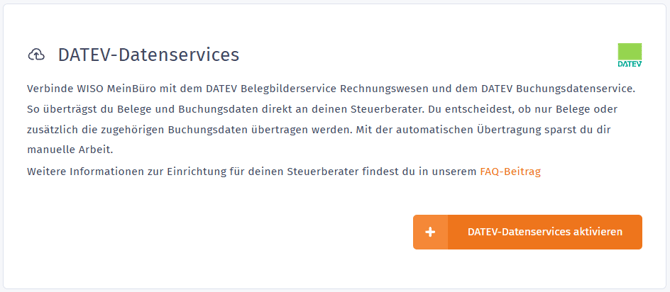
Um den DATEV Buchungsdatenservice nutzen zu können, wechsle in den Bereich "Buchhaltung > Steuerberaterexport > DATEV-Datenservices". Klicke hier auf den Button "DATEV-Datenservices aktivieren" um die Verbindung für die Nutzung der DATEV-Datenservices herzustellen. Anschließend kannst du den DATEV Buchungsdatenservice in WISO MeinBüro einrichten.
Dein Steuerberater kann dich bei der Einrichtung unterstützen, oder diese über einen eigenen Zugang selbst durchführen: Steuerberater einladen
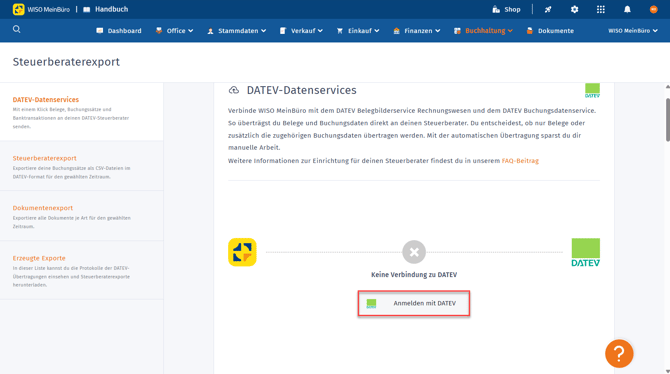
Anschließend klickst du auf "Anmelden mit DATEV".
Wähle danach eines der folgenden Anmeldeverfahren aus:
- DATEV SmartCard / DATEV mIDentity
- DATEV SmartLogin
Klicke dann auf "Weiter" und erteile anschließend die notwendigen Berechtigungen. In WISO MeinBüro erhältst du anschließend das Fenster zur Mandanten-Auswahl. Wähle hier den Mandanten aus, um die Verbindung herzustellen:
.png?width=670&height=343&name=Bild%20(9).png)
Taucht dein Mandant nicht in der Liste auf, stelle sicher, dass dein Steuerberater diesem Mandanten den DATEV Buchungsdatenservice zugewiesen hat. Mehr dazu findest du unter diesem Link: https://apps.datev.de/help-center/documents/1037208
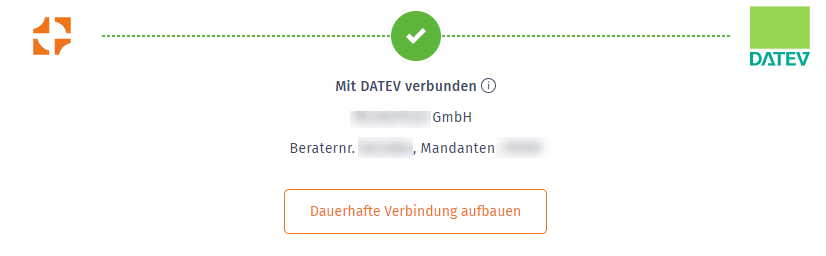
Konnte die Verbindung hergestellt werden, bleibt diese für 12 Stunden bestehen, bevor eine erneute Anmeldung erforderlich ist. Optional kannst du eine langzeitige Verbindung einrichten. Diese ist für 24 Monate ab der letzten Übertragung gültig. Für die Einrichtung ist eine erneute Zustimmung erforderlich.
.jpg?width=670&height=308&name=Bild%20(2).jpg)
Daten nach DATEV übertragen
Sobald die Verbindung zu DATEV erfolgreich hergestellt wurde, hast du die Möglichkeit auszuwählen, welche Daten zu an deinen DATEV Steuerberater übertragen möchtest.
.jpg?width=624&height=549&name=Bild%20(1).jpg)
- Wähle den Zeitraum aus, für den du Buchungsdaten übertragen möchtest. Rechts in der Leiste siehst du direkt, wie viele neue Buchungsdaten für den von dir gewählten Zeitraum zur Übertragung bereitstehen.
- Mit dieser Option kannst du bereits übertragene Belege bzw. Dateien erneut an deinen Steuerberater übertragen. Informiere vorher unbedingt deinen Steuerberater, dass du die Informationen erneut überträgst. Ansonsten kommt es zu doppelten Buchungen und einem erhöhten Aufwand für deinen Steuerberater. Dein Steuerberater muss ebenfalls vorher sicherstellen, dass die bereits übertragenen Belege vollständig gelöscht sind (auch aus dem Papierkorb). Nur dann werden die Belege erneut übertragen.
- Stelle ein, ob die in WISO MeinBüro hinterlegte Belegart mit nach DATEV übertragen werden soll.
- Entscheide, ob lediglich Buchungssätze, Belege oder beides übertragen werden soll.
- Wähle aus, welche Daten nach DATEV zu deinem Steuerberater übertragen werden sollen.
- Rechnungen: Es werden alle Buchungen und Belege aus dem Menüpunkt Verkauf > Rechnungen übertragen
- Ausgaben / Sonstige Einnahmen: Es werden alle Buchungen und Belege aus den Menüpunkten Finanzen > Ausgaben und Finanzen > Sonstige Einnahmen übertragen.
- Sonstiges: Es werden Privateinlagen und -entnahmen aus dem Menüpunkt Finanzen > Bank/Kasse übertragen. Zusätzlich werden alle Belege mit der Art Einlage, Entnahme, X-Bericht, Z-Bericht und Sonstiges aus dem Menüpunkt Dokumente übertragen.
- Bankbuchungen: Es werden alle einer Ausgabe oder Einnahme (Ausgangsrechnung oder sonstige Einnahme) zugeordneten Bankbuchungen übertragen.
- Stammdaten: Es werden alle Kunden und Lieferanten aus den Menüpunkten Stammdaten > Kunden und Stammdaten > Lieferanten übertragen, zu denen mindestens auch eine Buchung vorliegt.
- Mit Klick auf "Daten jetzt an DATEV übertragen" werden die ausgewählten Datensätze an deinen DATEV-Steuerberater übertragen.
- Mit der Option "alle Belege automatisch an DATEV übertragen" wird, ungeachtet der obigen Beleg-Einstellungen, alle 5 Minuten auf neue Belege geprüft. Neue Belege werden automatisch an deinen DATEV Steuerberater übertragen.
Hinweise für Steuerberater
Unter folgendem Beitrag haben wir einige Hinweise zum DATEV Buchungsdatenservice zusammengefasst: