
Tippe auf das ➕-Symbol, um ein neues Dokument oder einen neuen Ordner hinzuzufügen. Wähle anschließend die passende Option:
- Einseitiger Scan
- Mehrseitiger Scan
- Aus Fotos hinzufügen
- Aus Dokumenten hinzufügen
- Neuen Ordner hinzufügen
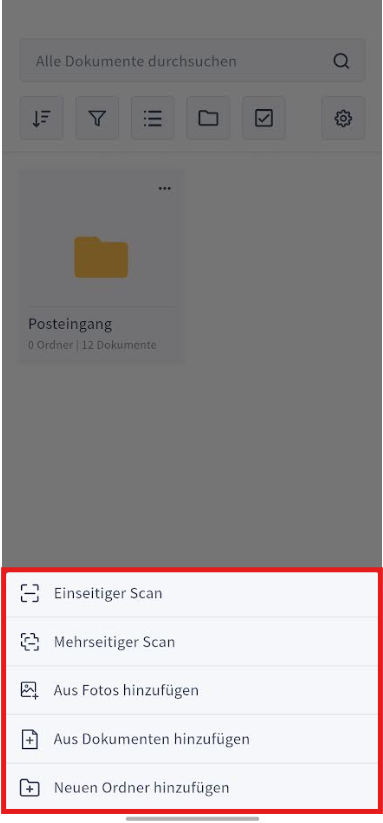
Fügst du ein Dokument nicht direkt in einem Ordner hinzu, wird es automatisch im Posteingang abgelegt. Du kannst es anschließend jederzeit verschieben oder den Speicherort bearbeiten.
Im Offline-Modus kannst du Dokumente zunächst lokal auf deinem gerät speichern. Sobald du angemeldet bist, kannst du sie über den entsprechenden Button am unteren Bildschirmrand hochladen.
Einseitiger Scan
- Wähle Einseitiger Scan und scanne das Dokument mit der Kamera deines Smartphones oder Tablets.
- Passe den Scan bei Bedarf an.
- Tippe auf Weiter, um den Scan zu übernehmen.
- Anschließend kannst du das Dokument bearbeiten.
Mehrseitiger Scan
- Wähle Mehrseitiger Scan und scanne die erste Seite.
- Passe die eingescannte Seite bei Bedarf an.
- Tippe auf Weiter, um weitere Seiten zu scannen.
- Sind alle Seiten erfasst, tippe auf Fertig.
- Anschließend kannst du das Dokument bearbeiten.
Aus Fotos hinzufügen
Wähle Aus Fotos hinzufügen, um vorhandene Fotos aus deiner Galerie als Dokumente hinzuzufügen. Anschließend kannst du die Dokumente bearbeiten.
Aus Dokumenten hinzufügen
Wähle Aus Dokumenten hinzufügen, um bereits auf deinem Gerät gespeicherte Dokumente hinzuzufügen. Anschließend kannst du die Dokumente bearbeiten.
Neuen Ordner hinzufügen
Wird dir die Option zum Erstellen eines Ordners nicht angezeigt, befindest du dich möglicherweise im Offline-Modus. Melde dich an, um neue Ordner anzulegen.
- Wähle Neuen Ordner hinzufügen.
- Gib eine Bezeichnung für den Ordner ein.
- Tippe auf Übernehmen, um den Ordner zu erstellen.
Möchtest du den Ordner später umbenennen, öffne das Drei-Punkte-Menü des Ordners.
Dokumente aus anderen Anwendungen hochladen
Du kannst Dokumente auch direkt aus einer anderen App an die WISO MeinBüro Dokumente App übergeben:
- Wähle das gewünschte Dokument oder mehrere Dokumente in der anderen App aus.
- Tippe auf Teilen.
- Wähle die WISO MeinBüro Dokumente App aus.
- Bearbeite die Dokumente bei Bedarf.
- Tippe auf Dokument hochladen, um den Vorgang abzuschließen.
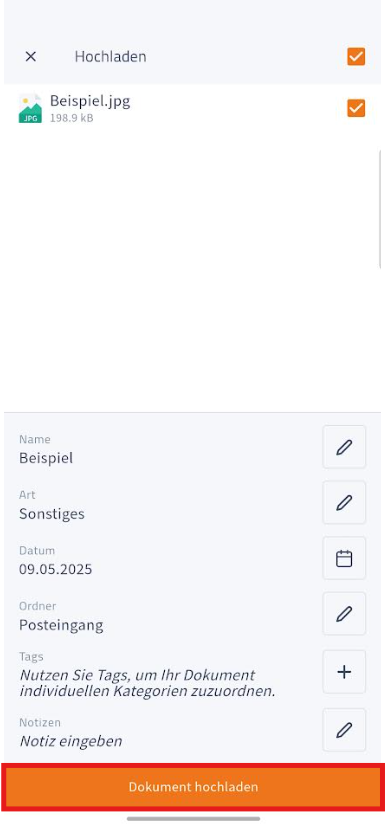
Je nach verwendeter App kann die Funktion anders heißen. Häufige Bezeichnungen sind "Teilen" oder "Senden".