
Du hast eine E-Rechnung von einem Lieferanten erhalten und möchtest sie in WISO MeinBüro einlesen? Die Software übernimmt die enthaltenen Rechnungsdaten und prüft die Datei. Hier erfährst du, wie der Import funktioniert und worauf du bei der anschließenden Kontrolle achten solltest.
Das Einlesen von E-Rechnungen ist ab dem Plan S / Buchhaltung enthalten.
Welche E-Rechnungen kannst du importieren?
WISO MeinBüro unterstützt den Import E-Rechnungen im Forma XRechnungen und ZUGFeRD.Eine XRechnung enthält strukturierte Rechnungsdaten im XML-Format. Beim ZUGFeRD-Format ist diese XML-Datei mit den strukturierte Rechnungsdaten in eine PDF-Datei eingebettet. WISO MeinBüro liest die enthaltenen Informationen aus und übernimmt diese zur weiteren Prüfung in deinen Beleg.
E-Rechnung hochladen
Öffne den Bereich "Finanzen > Ausgaben" oder "Finanzen > sonstige Einnahmen". Dir stehen nun verschiedene Möglichkeiten für den Import zur Verfügung. Du kannst die E-Rechnung einfach per Drag-and-drop in den Uploadbereich auf der rechten Seite ziehen.
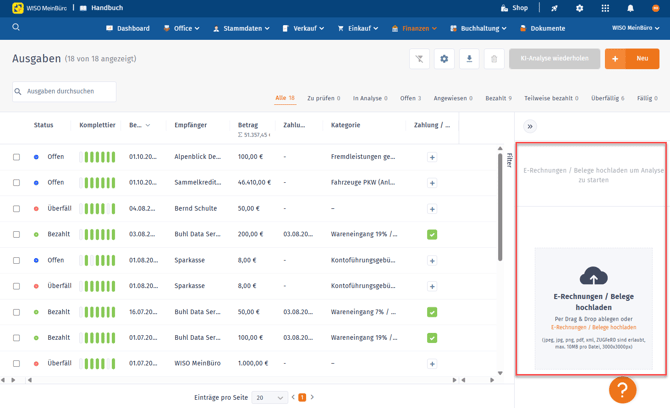
Alternativ dazu kannst du auch auf "E-Rechnung / Belege hochladen" klicken und die gewünschte Datei über den Datei-Explorer auf deinem Computer auswählen.
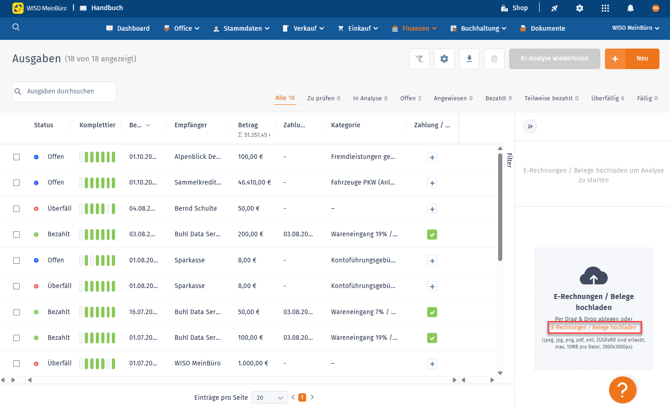
Du kannst auch in der Belegübersicht auf den Button "+ Neu" klicken und anschließend die E-Rechnung hochladen oder über den Dokumentencontainer auswählen.
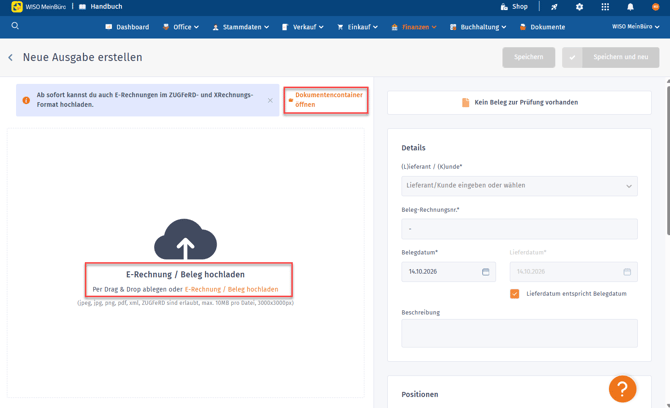
Tipp: Natürlich kannst du auch mehrere E-Rechnungen gleichzeitig hochladen.
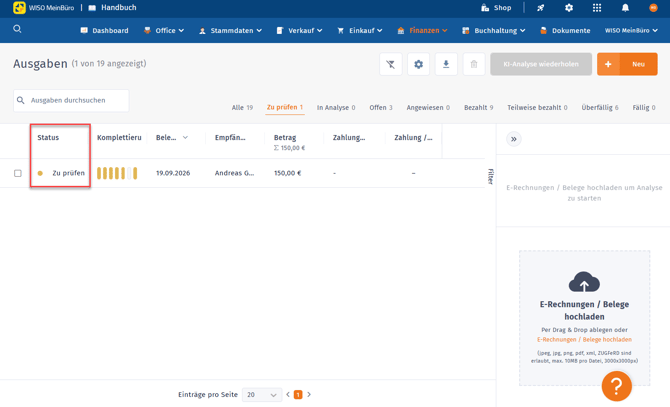
Nach dem Import findest du die hochgeladenen Rechnungen in der entsprechenden Belegübersicht. Neue E-Rechnungen erhalten zunächst den Status "Zu prüfen".
Eingelesene Rechnungsdaten kontrollieren
Öffne die importierte E-Rechnung über den entsprechenden Eintrag. WISO MeinBüro zeigt dir die automatisch ausgelesenen Rechnungsinformationen und das Ergebnis der Validierung an.
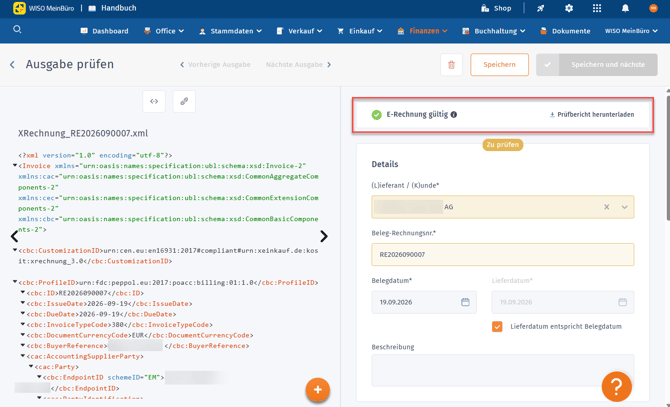
Über die Pfeile innerhalb der Ansicht kannst du die Ansicht der E-Rechnung wechseln zwischen der Vorschau der XML-Datei (siehe oben) und der umgewandelten Vorschau der Datei inkl. BT-Felder.
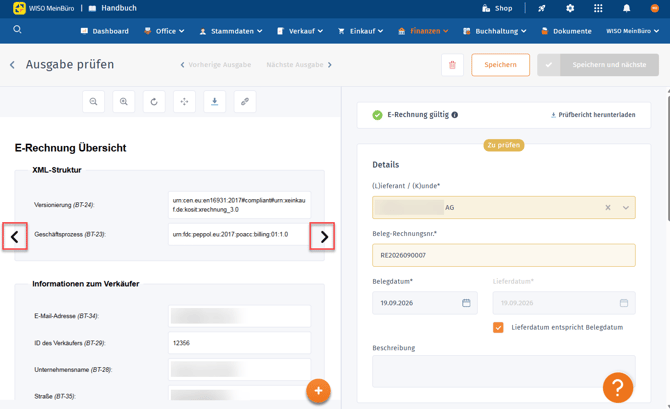
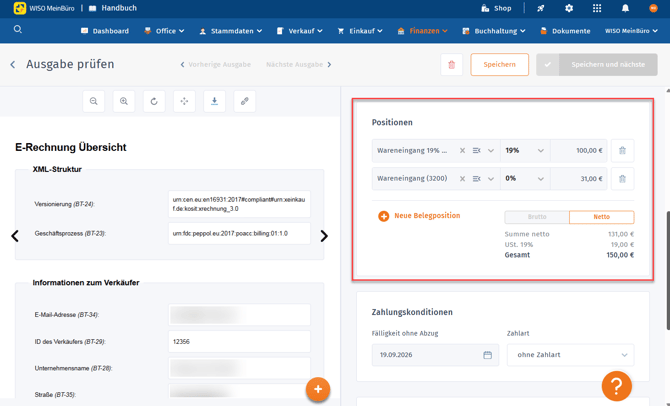
Kontrolliere insbesondere, ob die Angaben zu deinem Lieferanten, die Rechnungsnummer, die Rechnungsbeträge und die enthaltenen Positionen mit der erhaltenen Rechnung übereinstimmen.
Was bedeutet das Ergebnis der Validierung?
Bei der Validierung überprüft WISO MeinBüro die erhaltene E-Rechnung. Das Ergebnis kannst du direkt in der Anwendung einsehen. Zusätzlich steht dir ein Prüfbericht zum Herunterladen zur Verfügung.

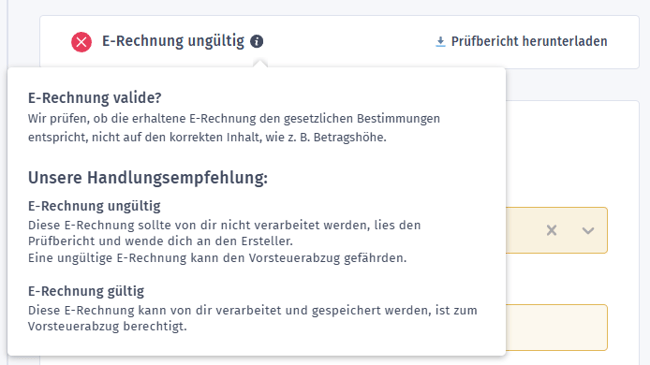
Wichtig ist die Unterscheidung zwischen einem erfolgreichen Dateiimport und einer inhaltlich korrekten Rechnung. Auch wenn sich eine Datei einlesen lässt, solltest du prüfen, ob ihre Angaben vollständig und sachlich richtig sind.
Validierung meldet Fehler
Öffne zunächst den Prüfbericht und sieh dir die gemeldeten Auffälligkeiten an.
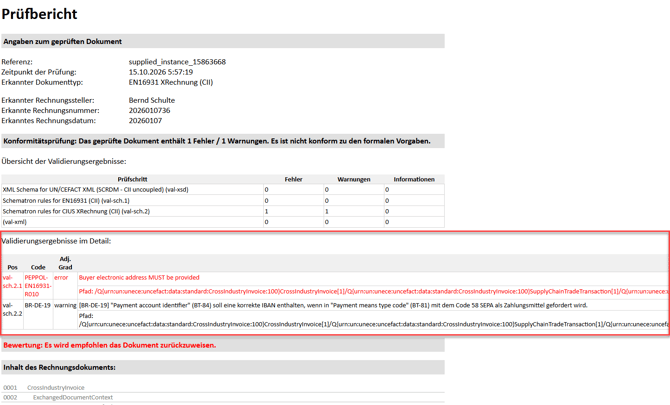
Anhand des Fehlercodes, kannst du nun die Ursache prüfen um eine Lösung zu finden. In diesem Beitrag haben wir alle bekannten Fehlermeldungen im E-Rechnungs-Prüfbericht zusammengestellt.
Betrifft die Meldung fehlerhafte oder fehlende Angaben in der Rechnung, wende dich an den Rechnungsaussteller. Bitte ihn gegebenenfalls um eine korrigierte E-Rechnung. Verändere die ursprüngliche XML-Datei nicht eigenständig, um eine Fehlermeldung zu umgehen. Dadurch könnten die strukturierten Rechnungsdaten verändert werden.
Rechnungsdaten fehlen
Werden einzelne Angaben nicht wie erwartet dargestellt, vergleiche die ausgelesenen Informationen mit der Originaldatei. Prüfe dabei auch die Detailansicht der Rechnung. Nicht alle Informationen müssen unmittelbar in der ersten Übersicht sichtbar sein. Sind wichtige Angaben tatsächlich nicht enthalten, solltest du die Rechnung vor der weiteren Verarbeitung mit dem Absender klären.
Import mit einer Musterrechnung ausprobieren
Um den Import zu testen, stellen wir dir hier eine Muster-E-Rechnung zum herunterladen zur Verfügung.
Lade die Musterdatei herunter und importiere sie wie beschrieben in WISO MeinBüro. Anschließend kannst du dir die ausgelesenen Rechnungsdaten und das Prüfergebnis ansehen.