
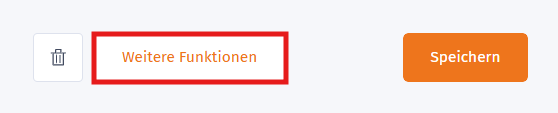
Um eine E-Unterschrift für ein Dokument einzuholen, öffne die Dokumentenansicht und klicke auf Weitere Funktionen > E-Unterschrift einholen.
E-Unterschriften stehen nur ab dem Auftragswesen-Plan oder mit dem Elektronische Unterschriften Add-On zur Verfügung.
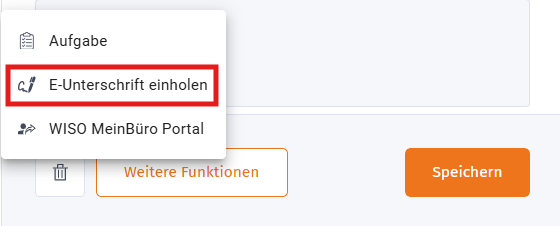
Darüber gelangst du in eine Übersicht.
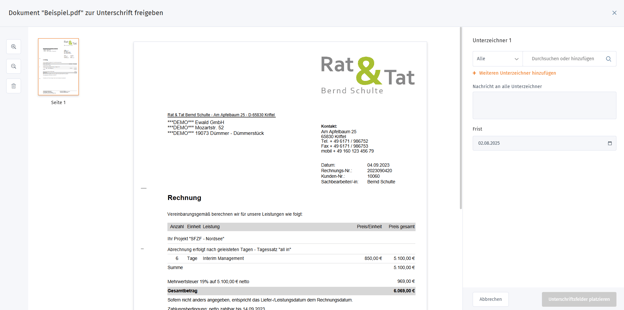
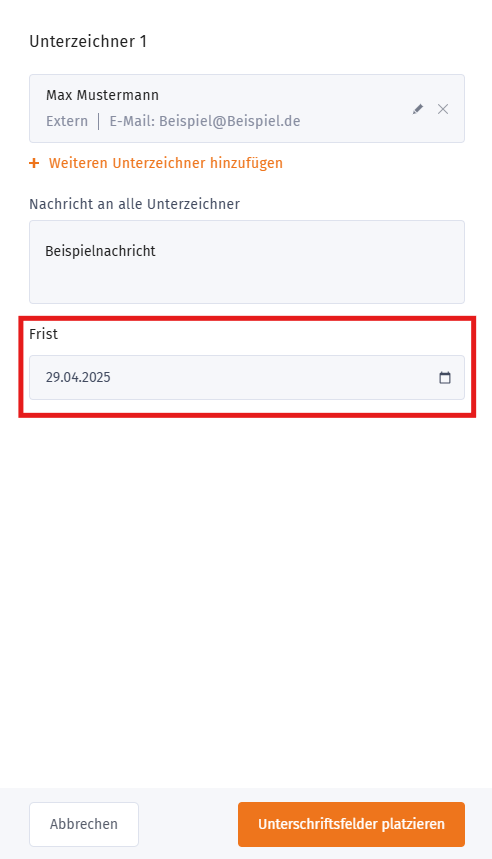
Gib alle Unterzeichner für das Dokument an. Über "Weiteren Unterzeichner hinzufügen" kannst du weitere Personen zum Unterzeichnen hinzufügen.
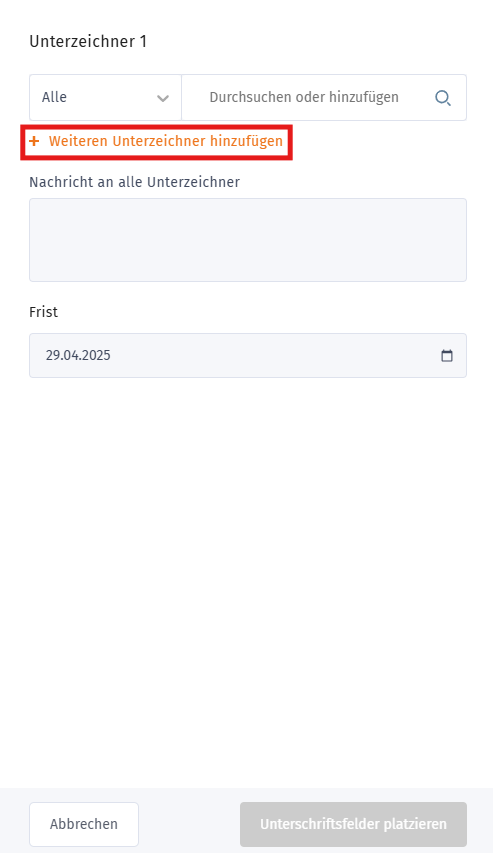
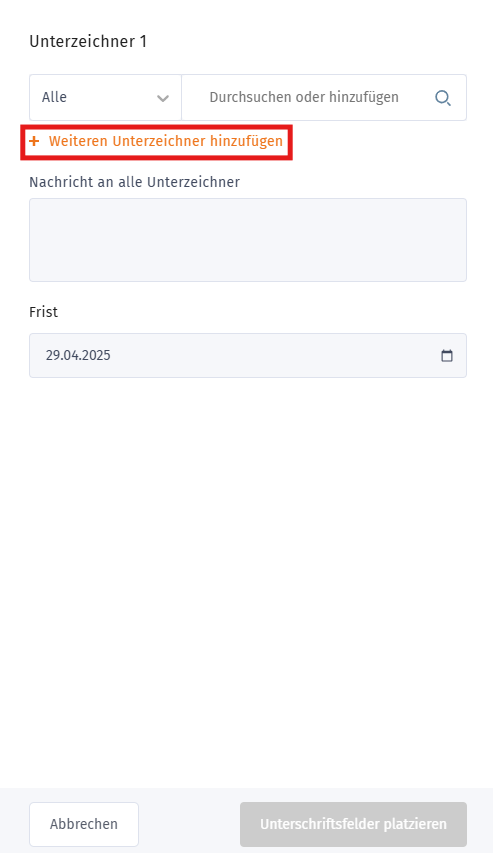
Für jeden Unterzeichner kannst du:
- einen bereits angelegten Kunden oder Benutzer auswählen.
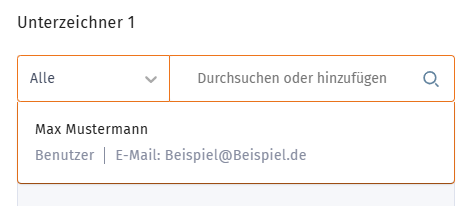
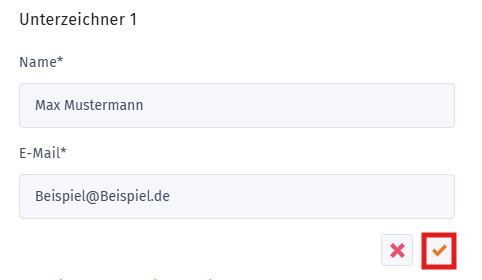
- einen Namen und eine E-Mail-Adresse manuell eingeben.
Optional kannst du eine Nachricht hinzufügen, die an alle Unterzeichner gesendet wird.
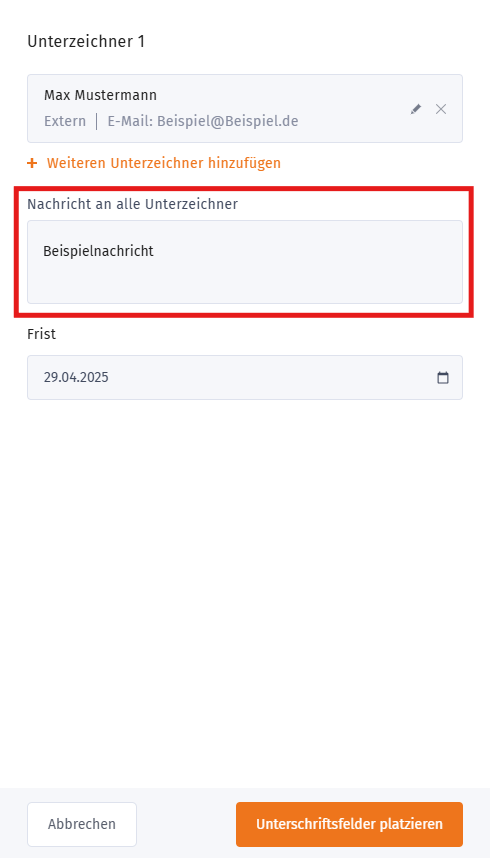
Lege anschließend eine Frist fest, bis wann das Dokument unterschrieben werden kann.
Unterschriftsfelder platzieren
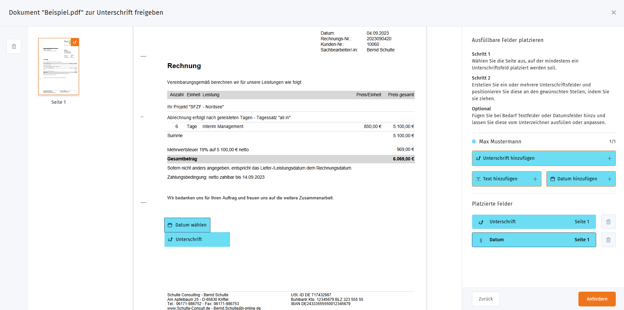
Klicke auf Unterschriftsfelder platzieren, um die benötigten Felder im Dokument einzufügen.
Für jeden Unterzeichner kannst du beliebig viele Felder platzieren. Wähle dabei zwischen:
- Unterschrift
- Text
- Datum
Die Felder lassen sich frei im Dokument positionieren.
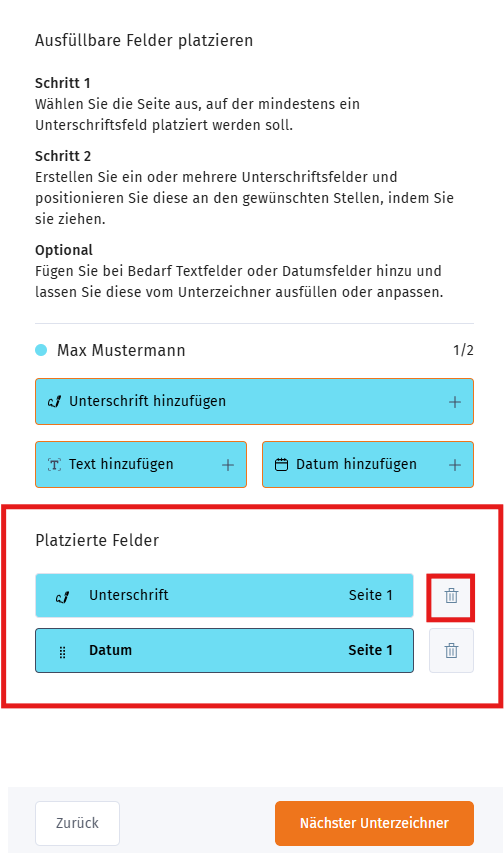
Unter Platzierte Felder siehst du alle Felder des aktuell ausgewählten Unterzeichners. Über das Mülleimer-Symbol kannst du einzelne Felder wieder entfernen.
Hast du mehrere Unterzeichner hinzugefügt, wechselst du über Nächster Unterzeichner zur nächsten Person und platzierst dort die gewünschten Felder.
E-Unterschrift anfordern
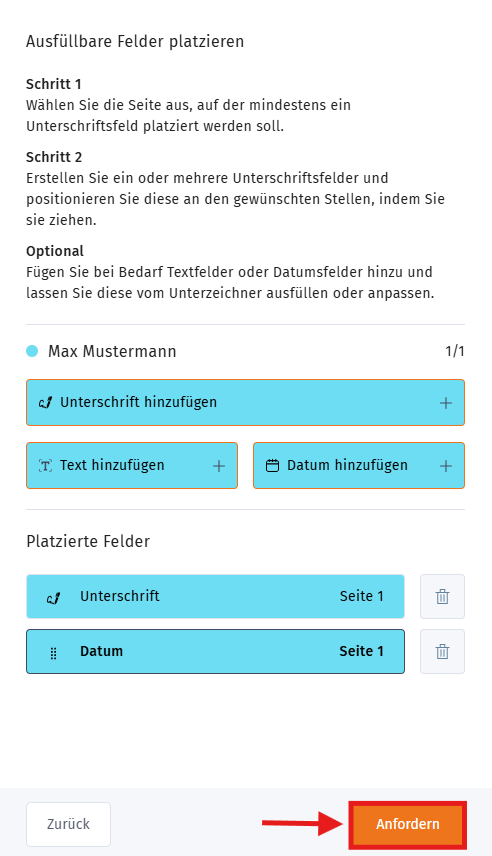
Klicke auf Anfordern, um das Dokument an alle angegebenen Unterzeichner zu senden.
Nach dem Versand wird automatisch eine Aufgabe erstellt. Gleichzeitig erhalten alle Unterzeichner eine E-Mail mit der Einladung zur Unterschrift.
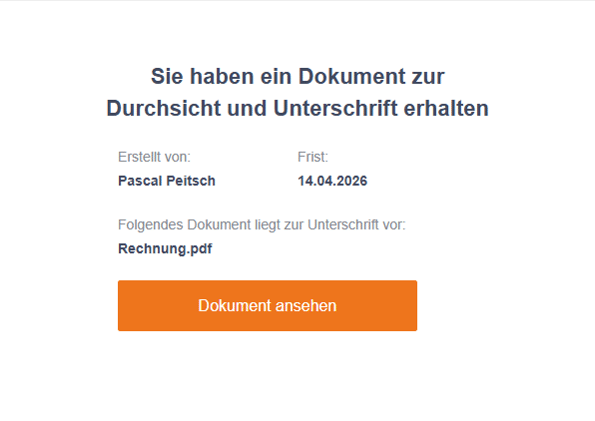
Dokument unterzeichnen
Über Dokument ansehen kann der Empfänger das Dokument öffnen.
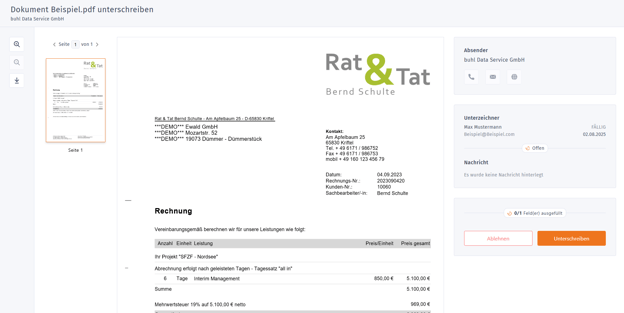
Nach einem Klick auf Unterschreiben kann er die vorgesehenen Unterschrifts-, Text- oder Datumsfelder ausfüllen.
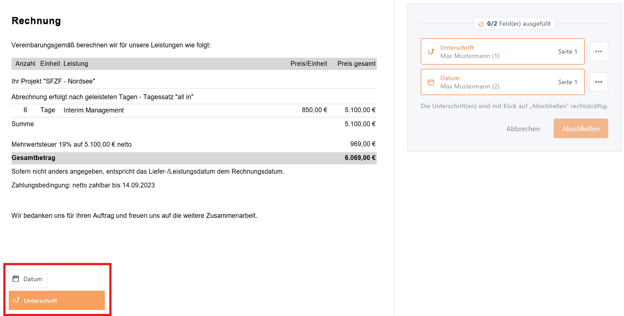
Sobald das Dokument vollständig unterzeichnet wurde, erhält die zugehörige Aufgabe den Status "Unterzeichnet". Das unterschriebene Dokument wird automatisch an der Aufgabe hinterlegt.