
Mit eigenen Feldern im Informationsblock erfasst du zusätzliche Angaben, zum Beispiel eine Projektbezeichnung. Wenn du aus einem Angebot einen Auftrag und daraus eine Rechnung erstellst, kann WISO MeinBüro diese Angaben automatisch übernehmen. So musst du sie nur einmal eingeben.
Voraussetzung: Die Datenübernahme ist aktiviert und das eigene Feld heißt in allen beteiligten Vorgangsarten exakt gleich. In dieser Anleitung verwenden wir als Beispiel das eigene Feld "Projekt".
Einmalige Einrichtung: Richte das eigene Feld einmal in jeder Vorgangsart ein, in der du es verwenden möchtest – zum Beispiel für Angebote, Aufträge und Rechnungen. Dafür kannst du je Vorgangsart einen Mustervorgang erstellen. Sobald du die Einstellungen des Informationsblocks gespeichert hast, kannst du die Mustervorgänge wieder löschen. Die eingerichteten Felder bleiben für zukünftige Vorgänge erhalten.
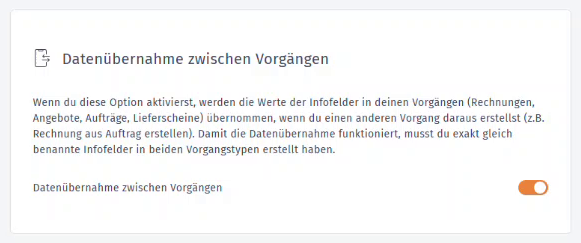
Datenübernahme zwischen Vorgängen aktivieren
- Klicke oben rechts auf das Zahnrad und wähle Weitere Einstellungen.
- Öffne den Bereich Datenübernahme zwischen Vorgängen.
- Aktiviere den gleichnamigen Schalter. Ist er bereits eingeschaltet, kannst du direkt mit dem nächsten Schritt weitermachen.
Eigenes Feld im Angebot anlegen
- Öffne unter Verkauf → Angebote ein Angebot in der Bearbeitung oder lege über Neu ein neues Angebot an.
- Klicke im Informationsblock auf das Zahnrad.

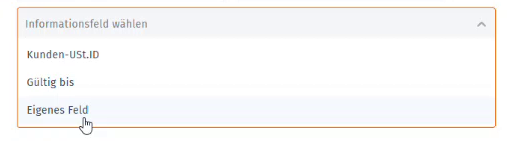
- Klicke auf Informationsfeld hinzufügen und wähle Eigenes Feld.
- Trage links die gewünschte Feldbezeichnung ein, in unserem Beispiel Projekt. Das rechte Feld ist für die jeweilige Angabe vorgesehen.

Vorbelegung prüfen und Einstellungen speichern
Wenn du für jedes Angebot eine andere Projektbezeichnung eingibst, benötigst du keinen festen Standardwert.
- Klicke auf das kleine Zahnrad rechts im eigenen Feld.
- Lass Informationsfeld nicht vorbelegen ausgewählt und klicke auf Bestätigen.
- Klicke anschließend unten im Bereich Informationsblock bearbeiten auf Speichern.
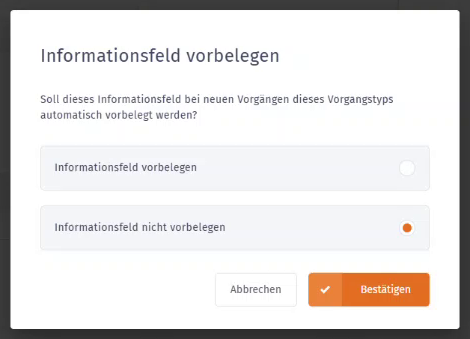
Die Feldbezeichnung Projekt bleibt für neue Angebote erhalten. Ohne Vorbelegung bleibt der Inhalt bei einem unabhängig neu angelegten Angebot leer. Erstellst du dagegen einen Auftrag aus einem Angebot, wird die dort eingetragene Angabe übernommen.
Dasselbe Feld in Auftrag und Rechnung einrichten
Richte das Feld jetzt auch für Aufträge und Rechnungen ein. Öffne dazu unter Verkauf → Aufträge beziehungsweise Verkauf → Rechnungen einen Vorgang in der Bearbeitung oder lege einen neuen an. Wiederhole dort das Anlegen und Speichern des eigenen Feldes wie in den Schritten 2 und 3 beschrieben.
Wichtig: Verwende überall exakt dieselbe Feldbezeichnung, hier Projekt. Projekt und Projektname sind unterschiedliche Bezeichnungen. Speichere die Einstellungen des Informationsblocks für jede Vorgangsart.
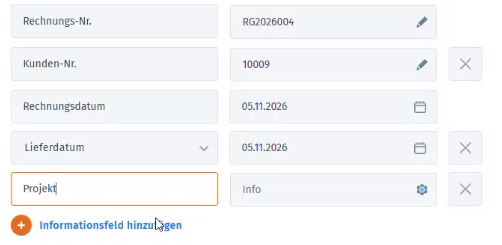
Es ist notwendig, den Vorgang mit dem eigenen Feld einmalig zu speichern, damit die Anpassungen korrekt übernommen werden. Dazu kannst du einen neuen Mustervorgang anlegen, den du anschließend auch wieder löschen kannst.
Angaben automatisch weitergeben
- Erstelle ein Angebot und trage im Feld Projekt die gewünschte Angabe ein, zum Beispiel Testprojekt. Speichere das Angebot.
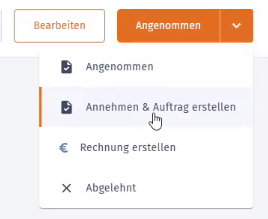
- Öffne beim gespeicherten Angebot oben rechts den Pfeil neben Angenommen und wähle Annehmen & Auftrag erstellen.
- Im daraus erstellten Auftrag ist Testprojekt bereits eingetragen. Speichere den Auftrag.
- Wähle im Auftrag Rechnung erstellen. Auch in der Rechnung wird Testprojekt automatisch in das Feld Projekt übernommen.
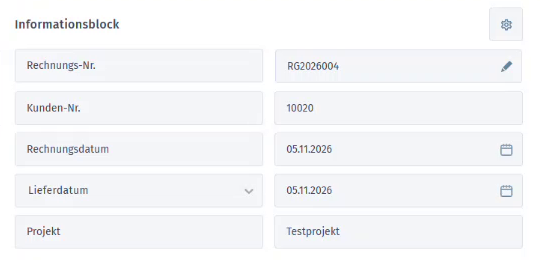
Ergebnis: Deine Angabe wird vom Angebot über den Auftrag bis in die Rechnung weitergegeben. Du musst sie in den Folgevorgängen nicht erneut eingeben.
Wenn ein Wert nicht übernommen wird:
- Ist Datenübernahme zwischen Vorgängen aktiviert?
- Ist das eigene Feld in beiden Vorgangsarten eingerichtet und exakt gleich benannt?
- Enthält das Feld im vorherigen Vorgang die gewünschte Angabe?
- Hast du den neuen Vorgang aus dem vorherigen Vorgang erstellt? Nur dann kann dessen Feldinhalt übernommen werden.