
Erscheint in WISO MeinBüro die Meldung "Da ist etwas schief gelaufen", kann das verschiedene Ursachen haben. Häufig sind fehlende Berechtigungen, Verknüpfungen mit anderen Datensätzen oder technische Besonderheiten der Auslöser. In diesem Beitrag zeigen wir dir, welche Informationen für die Fehlersuche wichtig sind und wie du diese Schritt für Schritt bereitstellst. So kann unser technischer Support oder unsere Entwicklungsabteilung den Fehler möglichst schnell analysieren und eine passende Lösung finden.
Zusätzliche Hinweise zu der Meldung
Unterhalb der Meldung "Da ist etwas schief gelaufen" findest du meist einen zusätzlichen Hinweis, der beschreibt, bei welchem Vorgang der Fehler aufgetreten ist. Zum Beispiel:
- Beim Speichern der Einnahme ist ein Fehler aufgetreten.
- Beim Aufheben der Zuordnung ist ein Fehler aufgetreten.
- Beim Versenden der E-Mail ist ein Fehler aufgetreten.
- Es können keine Dokumente in oder aus diesem Ordner verschoben werden.
- XHR returned response code 400
- Fehler bei der Kommunikation mit dem DMS (DO-12019)
- Unhandled exception: Object reference not set to an instance of an object.
- Leider ist ein unbekannter Fehler aufgetreten. Bitte versuche es später erneut. Sollte das Problem bestehen bleiben, wende dich bitte an unseren Support.
Diese Hinweise geben zwar erste Anhaltspunkte, lassen aber meist noch keine eindeutige Ursache erkennen. Da die Auslöser sehr unterschiedlich sein können, ist in vielen Fällen eine genauere Prüfung durch unseren technischen Support oder unsere Entwicklungsabteilung erforderlich.
Diese Informationen benötigen wir
Damit wir den Fehler möglichst schnell nachvollziehen können, halte bitte folgende Informationen bereit:
- Screenshot der vollständigen Fehlermeldung: idealerweise mit dem Bereich von WISO MeinBüro, in dem der Fehler aufgetreten ist.
- Beschreibung des Ablaufs: schildere möglichst genau, welche Schritte du durchgeführt hast und an welcher Stelle die Meldung erschienen ist.
- Screenshot der Entwicklerkonsole
- Genehmigung zur Fernwartung
Genehmigung zur Fernwartung erteilen
Für eine schnelle Fehleranalyse benötigen wir in vielen Fällen deine Genehmigung zur Fernwartung. Dadurch kann unser technischer Support oder unsere Entwicklungsabteilung den Sachverhalt direkt in deiner Datenbank prüfen. Die Genehmigung kann jederzeit von dir erteilt oder wieder entzogen werden.
Wie du die Genehmigung aktivierst, erfährst du in dieser Anleitung: Support-Fernzugriff erlauben
Screenshot der Entwicklerkonsole erstellen
Google Chrome
Öffne WISO MeinBüro in Google Chrome und drücke die Taste "F12" oder verwende die Tastenkombination "Strg + Umschalt + I", um die Entwicklerkonsole zu öffnen. Wechsle anschließend zum Reiter "Network" (Netzwerk) und führe den Schritt in WISO MeinBüro erneut aus, bei dem die Fehlermeldung erscheint.
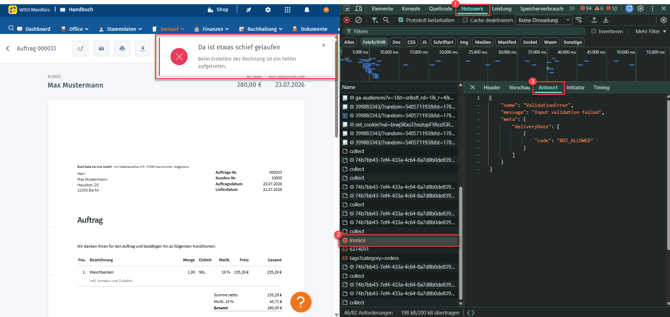
Wähle nun den fehlerhaften Eintrag aus. Dieser erscheint in der Regel weiter unten in der Liste, da er zuletzt ausgeführt wurde. Er ist rot markiert und in der Spalte "Status" wird meist eine Fehlernummer wie 400, 401, 403, 404 oder 500 angezeigt.
Öffne den Reiter "Response" (Antwort). Erstelle anschließend einen Screenshot, auf dem sowohl WISO MeinBüro, der ausgewählte Eintrag im Reiter "Network" als auch der Inhalt des Reiters "Response" vollständig zu sehen sind. Beispiel:
Safari
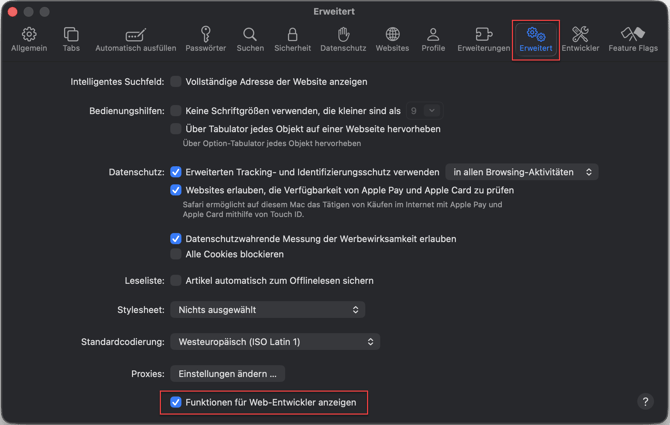
Öffne WISO MeinBüro in Safari. Falls das Menü "Entwickler" noch nicht angezeigt wird, öffne zunächst "Safari > Einstellungen > Erweitert" und aktiviere die Option "Funktionen für Web-Entwickler anzeigen".
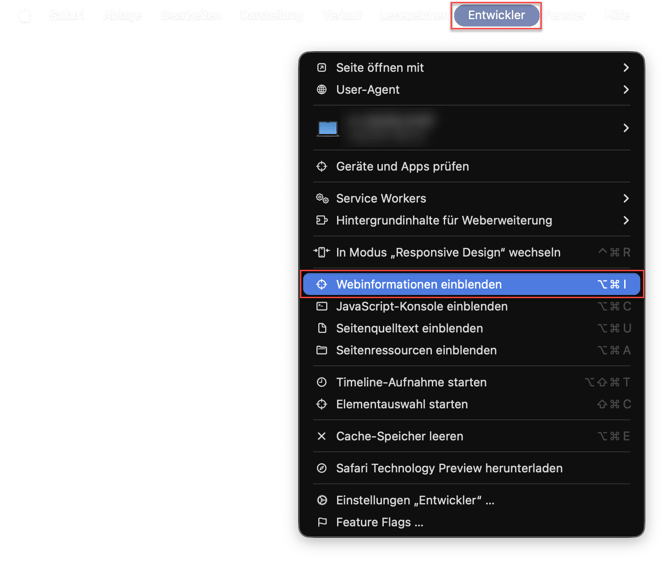
Wähle anschließend in der Menüleiste "Entwickler > Webinformationen einblenden“ oder verwende die Tastenkombination "⌥ + ⌘ + I".
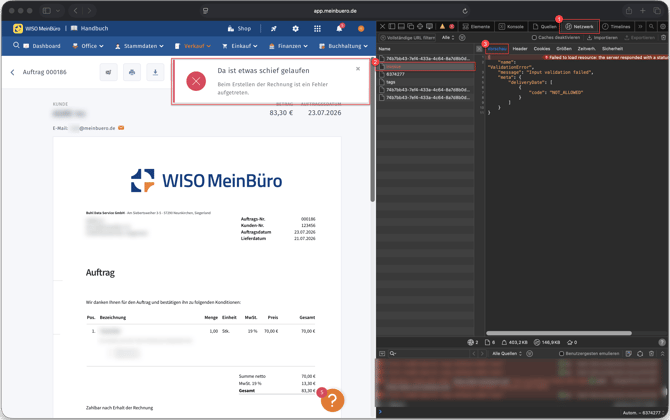
Wechsle zum Reiter "Netzwerk" (Network) und führe den Schritt in WISO MeinBüro erneut aus, bei dem die Fehlermeldung erscheint. Wähle nun den fehlerhaften Eintrag aus. Dieser erscheint in der Regel weiter unten in der Liste, da er zuletzt ausgeführt wurde. Häufig wird er rot markiert oder in der Statusanzeige ist eine Fehlernummer wie 400, 401, 403, 404 oder 500 zu erkennen.
Öffne anschließend den Reiter "Vorschau" und erstelle einen Screenshot, auf dem sowohl WISO MeinBüro, der ausgewählte Eintrag im Reiter "Netzwerk" als auch der Inhalt des Reiters "Vorschau" vollständig zu sehen sind. Beispiel:
Microsoft Edge
Öffne WISO MeinBüro in Microsoft Edge und drücke die Taste "F12" oder verwende die Tastenkombination "Strg + Umschalt + I", um die Entwicklerkonsole zu öffnen. Gegebenenfalls musst du das öffnen der DevTools einmal bestätigen. Klicke dazu auf "DevTools öffnen":
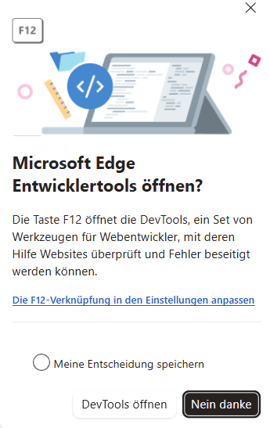
Wechsle anschließend zum Reiter "Network" (Netzwerk) und führe den Schritt in WISO MeinBüro erneut aus, bei dem die Fehlermeldung erscheint.
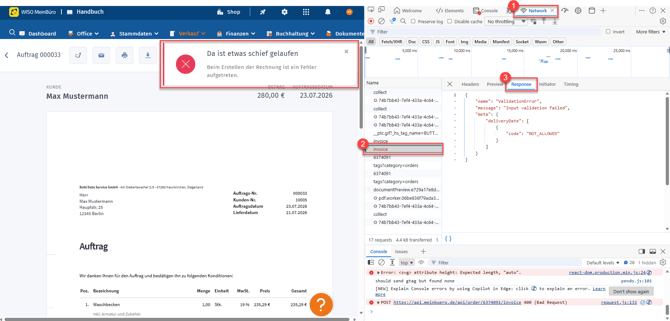
Wähle nun den fehlerhaften Eintrag aus. Dieser erscheint in der Regel weiter unten in der Liste, da er zuletzt ausgeführt wurde. Er ist rot markiert und in der Spalte "Status" wird meist eine Fehlernummer wie 400, 401, 403, 404 oder 500 angezeigt.
Öffne den Reiter "Response" (Antwort). Erstelle anschließend einen Screenshot, auf dem sowohl WISO MeinBüro, der ausgewählte Eintrag im Reiter "Network" als auch der Inhalt des Reiters "Response" vollständig zu sehen sind. Beispiel:
Informationen an den Support übermitteln
Sobald du alle benötigten Informationen zusammengestellt hast, kannst du dich an unseren technischen Support wenden. Übermittle uns dabei bitte alle erforderlichen Informationen.
Du kannst uns die Informationen telefonisch oder schriftlich zukommen lassen. So können wir den Fehler gezielt prüfen und dir schnellstmöglich weiterhelfen.