Im Kontenplan verwaltest du die Konten, die dir für deine Buchhaltung in WISO MeinBüro zur Verfügung stehen. Hier legst du die Grundlage für eine saubere und nachvollziehbare Buchführung, indem du den passenden Kontenrahmen auswählst und wichtige Konten individuell übersichtlicher gestaltest.
Dabei kannst du zwischen SKR03 und SKR04 wählen. Außerdem kannst du im Kontenplan Kurzbeschreibungen anpassen, um Konten schneller zuzuordnen und häufig benötigte Konten als Favoriten markieren. So behältst du auch bei umfangreicheren Buchungsvorgängen den Überblick und findest die richtigen Konten im Arbeitsalltag schneller wieder.
SKR03 und SKR04: Wo liegt der Unterschied?
In Deutschland sind die Kontenrahmen SKR03 und SKR04 am weitesten verbreitet. Beide enthalten die gleichen steuerlich relevanten Konten, unterscheiden sich jedoch in ihrer Gliederung.
- SKR03 ist nach den Geschäftsabläufen eines Unternehmens aufgebaut. Die Konten sind nach Themen wie Wareneinkauf, Kosten oder Erlöse sortiert. Dieser Kontenrahmen wird häufig von kleinen und mittleren Unternehmen verwendet.
- SKR04 orientiert sich an der Gliederung der Bilanz und der Gewinn- und Verlustrechnung. Dadurch eignet er sich besonders für Unternehmen, die ihre Buchhaltung stärker an der Bilanzstruktur ausrichten.
Welcher Kontenrahmen für dein Unternehmen geeignet ist, hängt unter anderem von den Anforderungen deines Unternehmens und den Vorgaben deines Steuerberaters ab. Wenn du unsicher bist, solltest du die Auswahl vor dem Start deiner Buchhaltung entsprechend abstimmen.
Kontenplan einstellen
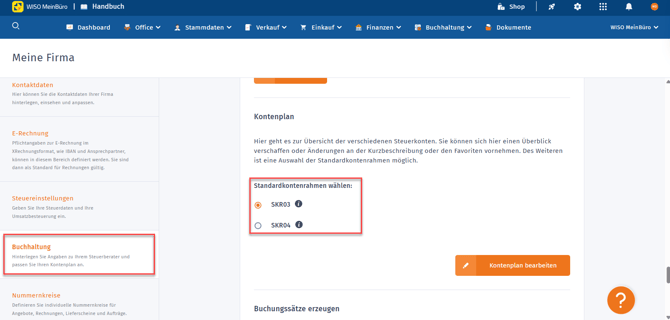
Um den richtigen Kontenplan in WISO MeinBüro einzustellen, wechsle in den Bereich "Einstellungen > Meine Firma > Buchhaltung" zum Abschnitt "Kontenplan" und wähle den SKR03 oder den SKR04 aus.
Kontenplan öffnen und verwalten
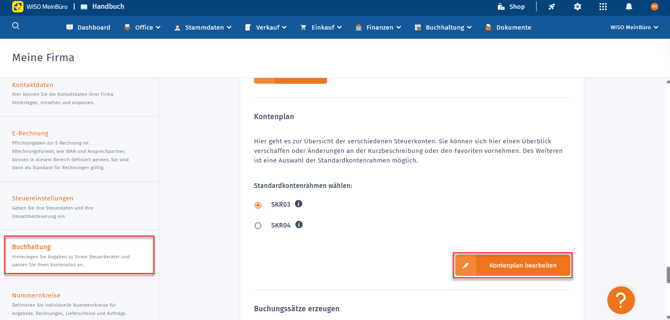
Dazu klickst du im Bereich "Einstellungen > Meine Firma > Buchhaltung > Kontenplan" auf den Button "Kontenplan bearbeiten".
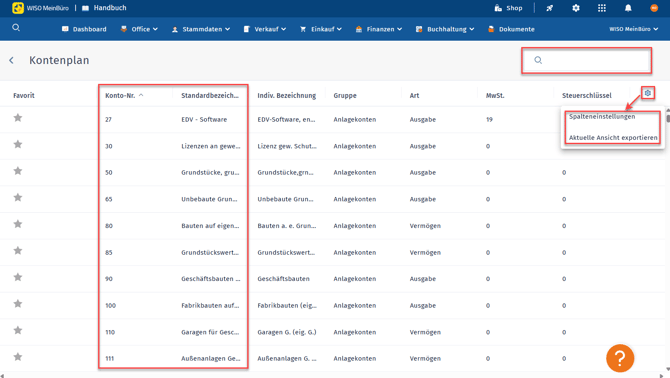
Du siehst nun alle zur Verfügung stehenden Konten deines ausgewählten Kontenplans. Du kannst die Übersicht nach verschiedenen Spalten auf- oder absteigend sortieren. Oben rechts befindet sich ein Suchfeld, hier kannst du eine Kontonummer oder eine Bezeichnung eingeben. Innerhalb der Spaltenüberschriften kannst du am Ende der Zeile über das Zahnradsymbol die Spalten individuell anpassen oder die derzeitige Ansicht exportieren.
Die verfügbaren Aktionen und Möglichkeiten können sich je nach Art des Kontos unterscheiden.
Konto als Favorit markieren
Dazu kannst du einfach in der Übersicht auf das Stern-Symbol klicken. Wird dieses orange, ist das Konto als Favorit markiert. So kannst du häufig verwendete Konten bei der Belegerfassung schneller auswählen.
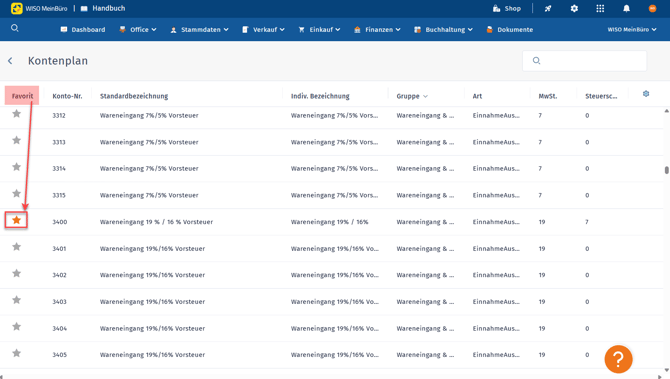
Die zusätzlichen Konten mit der gleichen Bezeichnung dienen als Platzhalter.
Individuelle Bezeichnung anpassen
Klicke auf ein beliebiges Konto, um die individuelle Bezeichnung anzupassen. Ändere die Bezeichnung und klicke danach auf den Button "Speichern".
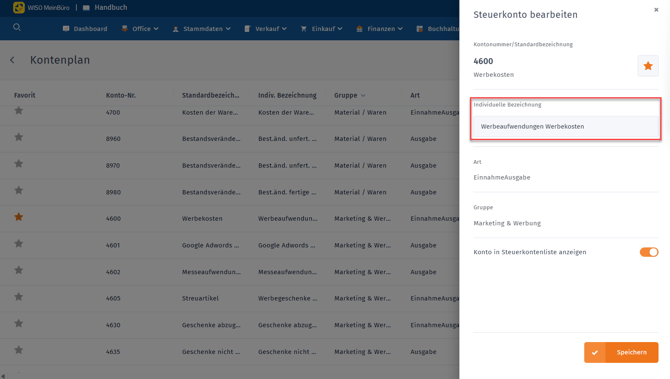
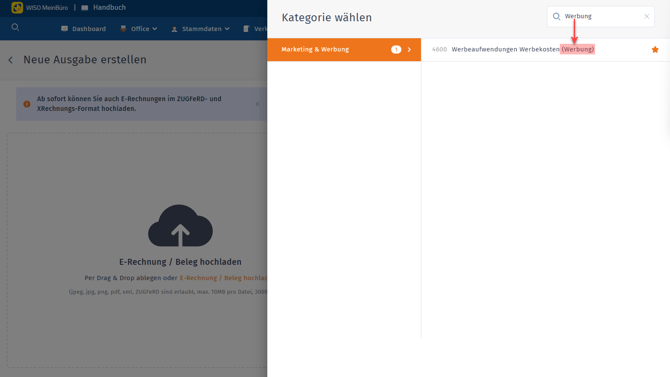
Diese neue Individuelle Bezeichnung wird dir später auch bei der Belegerfassung angezeigt. Außerdem kannst du es an dieser Stelle auf für die Suche nach einem bestimmten Konto verwenden.
Sichtbarkeit in der Steuerkontenliste anpassen
Für die Belegerfassung kannst du die Sichtbarkeit der Konten beeinflussen und so festlegen welche Konten dir in der Steuerkontenliste angezeigt werden. Möchtest du das ein bestimmtes Konto nicht mehr zur Verfügung steht, deaktivierst du dazu die Option "Konto in Steuerkontenliste anzeigen".
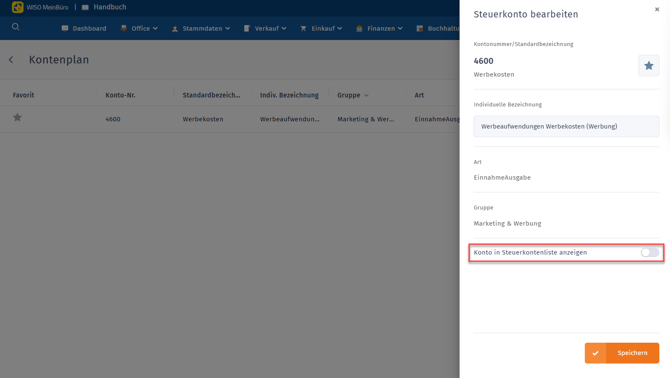
Anschließend steht dieses Konto bei der Belegerfassung nicht mehr zur Verfügung. Du kannst es aber jederzeit in den Einstellungen wieder aktivieren.
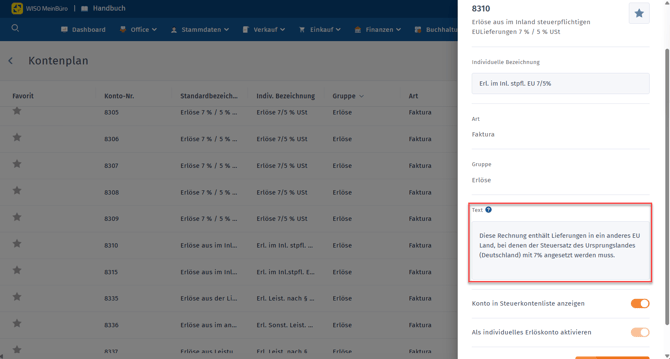
Text für Umsatzsteuerbefreiung anpassen
Wenn du eine Rechnung ohne Umsatzsteuer ausstellst, musst du den Grund für die Steuerbefreiung auf der Rechnung angeben. Diese Angabe ist gesetzlich vorgeschrieben und zeigt deinem Kunden sowie dem Finanzamt, warum keine Umsatzsteuer berechnet wurde.
Je nach Fall kann sich die Umsatzsteuerbefreiung auf unterschiedliche gesetzliche Regelungen stützen. Dazu gehören beispielsweise die Kleinunternehmerregelung oder eine Steuerbefreiung nach dem Umsatzsteuergesetz.
Du kannst dazu einfach in der Rechnung ein abweichendes Erlöskonto auswählen.
In einigen Fällen kannst du diesen Text anpassen und so bspw. weitere Informationen ergänzen.