
Im Bereich "Finanzen > Bank/Kasse" stehen dir verschiedene Funktionen zur Verfügung, um deine Kontobewegungen übersichtlich darzustellen und schneller die gewünschten Buchungen zu finden. Du kannst die angezeigten Spalten individuell anpassen, Buchungen filtern und sortieren sowie gezielt nach einzelnen Transaktionen suchen. Außerdem zeigt dir die Kontenübersicht jederzeit den aktuellen Saldo des ausgewählten Kontos an.
Nutze die Kombination aus Spalteneinstellungen, Filtern und Suchfunktion, um auch bei vielen Buchungen schnell die benötigten Informationen zu finden. Eine individuell angepasste Kontenübersicht erleichtert die tägliche Arbeit und sorgt für mehr Transparenz.
Spalten ein- und ausblenden
Passe die Kontenübersicht an deine persönlichen Anforderungen an, indem du festlegst, welche Informationen angezeigt werden sollen. Wähle dazu ein Konto aus und klicke auf das Zahnrad-Symbol. Danach kannst du die gewünschten Spalten aktivieren oder deaktivieren.
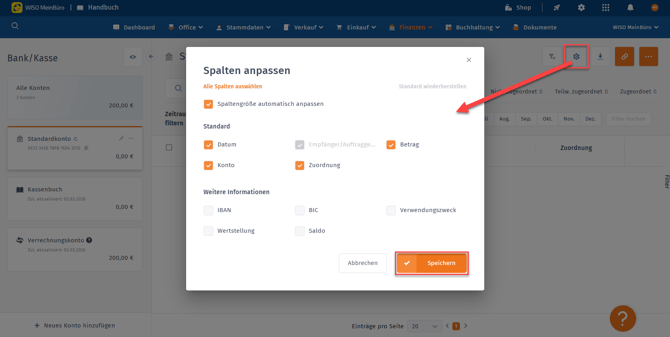
So kannst du beispielsweise festlegen, ob zusätzliche Informationen wie Verwendungszweck, Kategorie, oder Gegenkonto angezeigt werden sollen.
Spalten verschieben und Spaltenbreite anpassen
Im unteren Bereich kannst du anschließend die Spalten verschieben, indem du auf diese zeigst und an die gewünschte Stelle ziehst. Außerdem kannst du die Spaltenbreite vergrößern oder verkleinern. Zeige dazu mit der Maus zwischen zwei Spalten und sobald der Doppelpfeil erscheint, kannst du die Maus in die gewünschte Richtung ziehen und dann loslassen.
Sortierung ändern
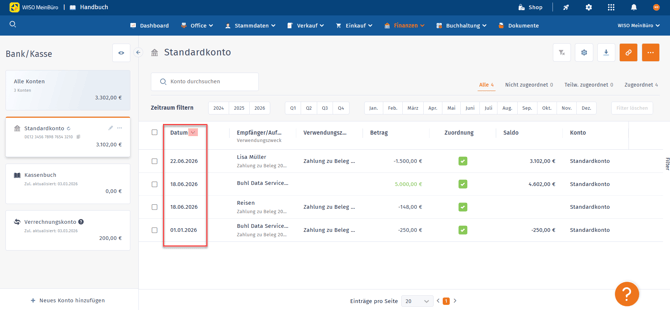
Klicke dazu einfach auf die Überschrift der Spalte, nach der sortiert werden soll. Durch erneutes Anklicken wechselst du zwischen aufsteigender und absteigender Sortierung. Auf diese Weise kannst du beispielsweise nach Datum, Betrag oder Buchungstext sortieren.
Buchungen filtern
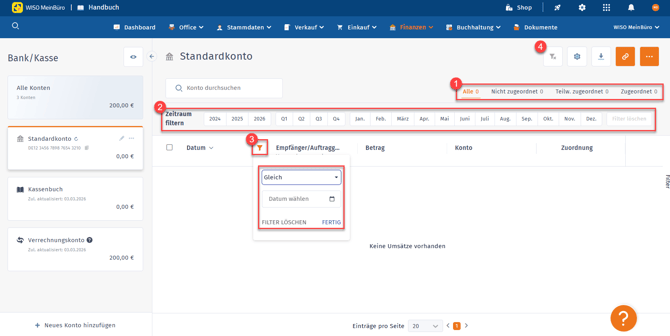
Mithilfe von Filtern kannst du die angezeigten Buchungen gezielt eingrenzen und schneller relevante Buchungen auf deinem Konto finden. Dazu stehen dir verschiedene Möglichkeiten zur Verfügung:
-
Filtere einfach nach dem Status der Zuordnung und lasse dir die nicht zugeordnete, teilweise zugeordnete, vollständig zugeordnete oder doch alle Buchungen anzeigen.
- Natürlich kannst du auch nach einem Zeitraum filtern. Beispielsweise nach dem aktuellen oder den letzten beiden vergangenen Jahren oder auch nach einem Quartal oder Monat.
- Über die Spalten-Filter kannst du beispielsweise nach einem konkreten Tag filtern. Dieser steht dir aber auch in den anderen Spalten wie beispielsweise Empfänger/Auftraggeber, Betrag oder Konto zur Verfügung.
- Über diesen Button kannst du alle zuvor eingestellten Filter zurücksetzen.
Natürlich kannst du auch verschiedene Filter miteinander kombinieren.
Die Suche
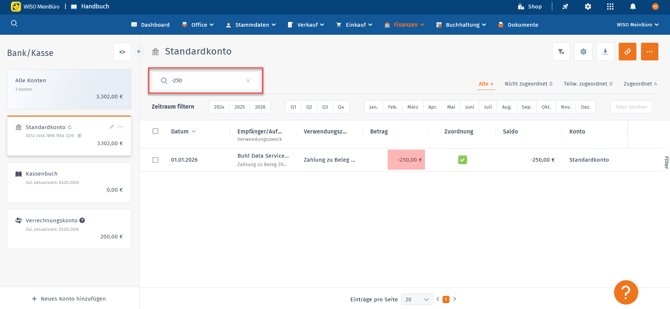
Nutze einfach das Suchfeld oberhalb der Buchungsliste und gib einen Suchbegriff wie beispielsweise einen Verwendungszweck, Betrag oder Name eines Kunden/Lieferanten ein. Bei Ausgaben trägst du auch das negative Vorzeichen ein. Danach werden dir alle Ergebnisse zu deiner Suche angezeigt.
Der Saldo
Der Saldo zeigt den aktuellen Kontostand des ausgewählten Kontos an und berücksichtigt alle bis dahin bereits erfassten Buchungen. Mehr dazu erfährst du hier: Fortlaufenden Kontostand anzeigen