
In den Buchungsdetails einer Kontobewegung kannst du offene Bank-, Kreditkarten- und PayPal-Buchungen bearbeiten und zuordnen. Dabei hast du die Möglichkeit, bestehende Belege auszuwählen, neue Ausgaben oder sonstige Einnahmen zu erstellen sowie Gegenbuchungen anzulegen oder zuzuordnen. Die verfügbaren Funktionen können sich dabei unterscheiden, je nachdem ob die Buchung auf einem Online- oder Offlinekonto stattgefunden hat, ob es sich um eine Einnahme oder Ausgabe handelt und ob bereits ein Beleg exisitert oder dieser noch erstellt werden muss.
Öffne den Bereich "Finanzen > Bank/Kasse" und klicke auf eine noch nicht zugeordnete Kontobewegung. Daraufhin öffnen sich auf der rechten Seite die Buchungsdetails.
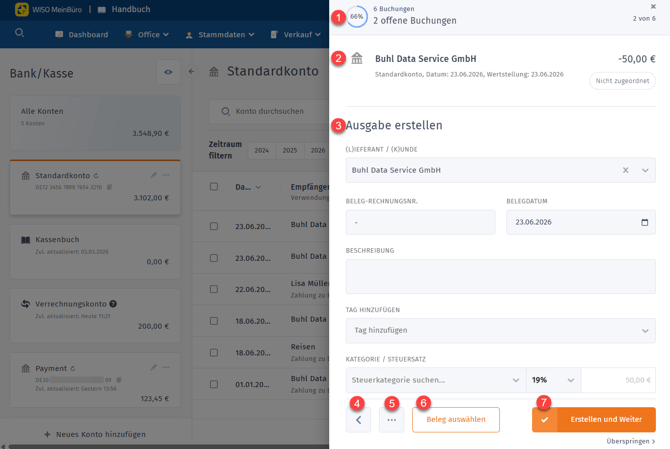
1. Fortschritt des Zuordnungs-Assistenten
Die Fortschrittsanzeige zeigt dir jederzeit, bei welcher Buchung du gerade bist und wie viele Buchungen noch auf eine Zuordnung warten. So behältst du auch dann den Überblick, wenn du deine Arbeit zwischendurch unterbrechen musst.
2. Informationen zur Kontobewegung
In diesem Bereich werden dir unter anderem Empfänger bzw. Auftraggeber, Verwendungszweck, Konto, Buchungsdatum, Betrag sowie der aktuelle Zuordnungsstatus der Kontobewegung angezeigt.
3. Beleg erstellen
Um deine Kontobewegung mit einem Beleg zu vernüpfen, kannst du entweder den Beleg (Ausgabe oder sonstige Einnahme) neu erstellen, oder einem bereits vorhandenem Beleg (Rechnung/Gutschrift, Ausgabe oder sonstige Einnahme) zuordnen.
Möchtest du mehrere Belegpositionen unterschiedlichen Steuerkategorien oder Steuersätzen zuordnen (z. B. Aufteilung in Material, Dienstleistungen und nicht abzugsfähige Kosten), oder ein Dokument hochladen, muss der Beleg zunächst im Bereich "Sonstige Einnahmen" bzw. "Ausgaben" angelegt werden.
Dort stehen dir erweiterte Eingabemöglichkeiten und detaillierte Kategorisierungen zur Verfügung. Anschließend verknüpfst du den fertig erfassten Beleg mit der Kontobewegung. Eine ausführliche Schritt-für-Schritt-Anleitung dazu findest du in den beiden folgenden Beiträgen:
Ausgaben erstellen und zuordnen
Sonstige Einnahmen erstellen und zuordnen
Mehr Informationen dazu findest du außerdem hier: Belegpositionen aufteilen
Möchtest du hingegen die Kontobewegung mehreren Belegen zuordnen, findest du unter folgendem Link eine Anleitung dazu: Splittbuchung - Mehrere Belege zuordnen
Neuen Beleg erstellen
Je nachdem, ob es sich bei der Kontobewegung um eine Einnahme oder eine Ausgabe handelt, kannst du an dieser Stelle direkt einen passenden neuen Beleg erstellen. Beispielsweise eine Ausgabe für eine Lieferantenrechnung oder eine sonstige Einnahme für eine Zahlung ohne zugehörige Rechnung. Der neue Beleg wird unmittelbar mit der ausgewählten Kontobewegung verknüpft.
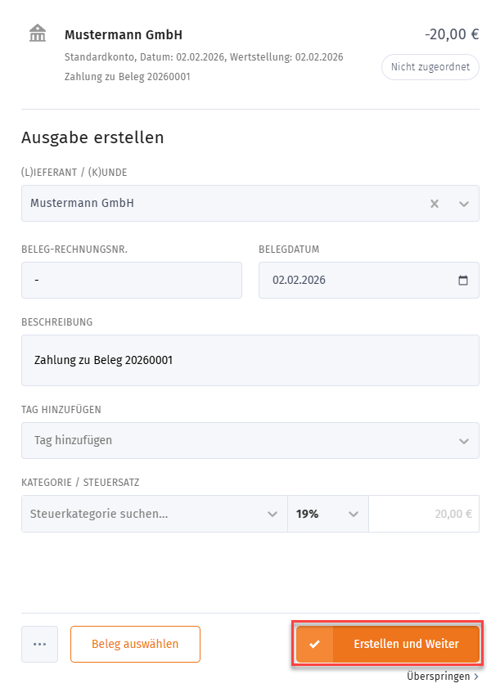
Ausgabe
Wähle hier einfach deinen Lieferanten/Kunden aus oder lege diesen neu an. Danach gibst du die Beleg-Rechnungsnummer sowie das Belegdatum an. Optional kannst du noch eine Beschreibung sowie Tags hinterlegen. In dem Feld "Kategorie / Steuersatz" wählst du das entsprechende Konto aus dem Kontenplan aus und kannst bei Bedarf den Steuersatz anpassen.
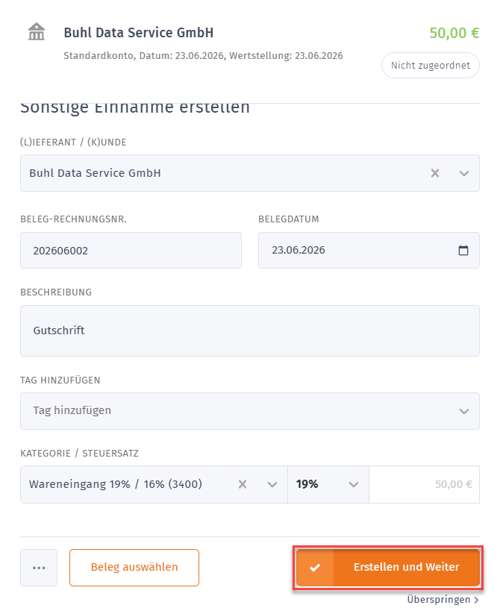
Sonstige Einnahme
Wähle hier einfach deinen Lieferanten/Kunden aus oder lege diesen neu an. Danach gibst du die Beleg-Rechnungsnummer sowie das Belegdatum an. Optional kannst du noch eine Beschreibung sowie Tags hinterlegen. In dem Feld "Kategorie / Steuersatz" wählst du das entsprechende Konto aus dem Kontenplan aus und kannst bei Bedarf den Steuersatz anpassen.
Bereits vorhandenen Beleg auswählen
Alternativ dazu kannst du auch einen bereits vorhandenen Beleg nutzen. Entweder wählst du ihn über den Button "Beleg auswählen" aus oder du öffnest den Beleg direkt im entsprechenden Bereich und ordnest dort die Kontobewegung zu. Mehr dazu unter Abschnitt 6: Beleg auswählen
4. Vorherige oder nächste Kontobewegung
Über die Pfeilschaltflächen sowie den Button „Überspringen“ kannst du komfortabel zur vorherigen oder nächsten Kontobewegung wechseln, ohne die Buchungsdetails zu schließen. So arbeitest du deine offenen Buchungen Schritt für Schritt durch, behältst den aktuellen Kontext im Blick und musst die Detailansicht nicht jedes Mal neu öffnen.
5. Gegenbuchung erzeugen/zuordnen
Über die drei Punkte kannst du zum einen direkt aus der ausgewählten Kontobewegung eine passende Gegenbuchung erzeugen oder eine bereits vorhandene Gegenbuchung zuordnen. Beispielsweise bei Umbuchungen zwischen deinen eigenen Konten oder beim Ausgleich interner Verschiebungen. Zum anderen kannst du von hier aus auch zurück in die Erfassungsmasken der Belege wechseln.
6. Beleg auswählen
Wähle hier einen bereits vorhandenen Beleg aus und verknüpfe ihn direkt mit der ausgewählten Kontobewegung. Je nach Art der Kontobewegung stehen dir unterschiedliche Belegarten zur Verfügung. Bei Einnahmen kannst du nach Rechnungen oder sonstigen Einnahmen filtern und bei Ausgaben nach Rechnungen, Gutschriften oder Ausgaben.
Weitere Informationen erhältst du hier: Vorhandenen Beleg innerhalb der Kontobewegung zuordnen
Möchtest du hingegen die Kontobewegung mehreren Belegen zuordnen, findest du unter folgendem Link eine Anleitung dazu: Splittbuchung - Mehrere Belege zuordnen
7. Erstellen & Weiter
"Erstellen & Weiter" speichert die hinterlegten Angaben der aktuellen Kontobewegung. Die Ansicht wechselt dann automatisch zur nächsten noch nicht zugeordneten Kontobewegung, sodass du ohne zusätzliche Klicks mit der Bearbeitung fortfahren kannst. So kannst du mehrere Kontobewegungen nacheinander abarbeiten.
Belege erfassen & zuordnen
Wie du deine Belege erfasst und in WISO MeinBüro zuordnest zeigen wir dir in diesem Bereich: