
Wie können neue Kunden importiert oder bestehende Kunden aktualisiert werden?
Die Auswahl der Importdatei
Für den Import deiner Kunden benötigst du eine Excel-Datei im XLSX-Format. Zur Hilfestellung bieten wir eine entsprechende Musterdatei an. Diese findest du unter "Stammdaten > Datenimport" unterhalb von "Kunden-Import starten".
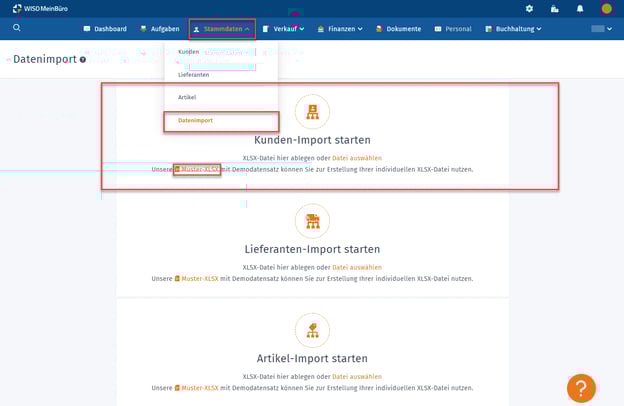
Hier kannst du per Drag an Drop oder über "Datei auswählen" eine vorhandene Excel-Datei im XLSX-Format laden oder unsere Muster-XLSX herunterladen, die du mit deinen Kundendaten füllen kannst.
Hinweise zur Musterdatei
Um die Musterdatei verwenden zu können, muss zunächst unter Excel die Bearbeitung aktiviert werden.
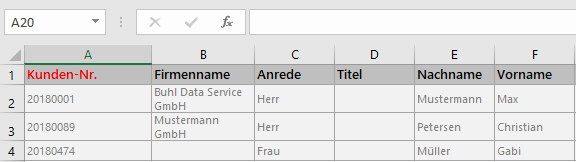
Die rot markierten Spalten sind Pflichtfelder und müssen für jeden Kunden gefüllt sein.
Hinweis zum Länder-ISO-Code für Deutschland: Beim Kunden-Import in WISO MeinBüro ist es wichtig zu beachten, dass der Länder-ISO-Code für Deutschland "DE" lautet. Häufig wird dieser Code von anderen Softwarelösungen als "D" exportiert. Dies kann zu Fehlern beim Import führen. Bitte stelle sicher, dass der Länder-ISO-Code vor dem Import auf "DE" angepasst wird, um eine reibungslose Datenübernahme zu gewährleisten.
Die Kunden-Massenverarbeitung
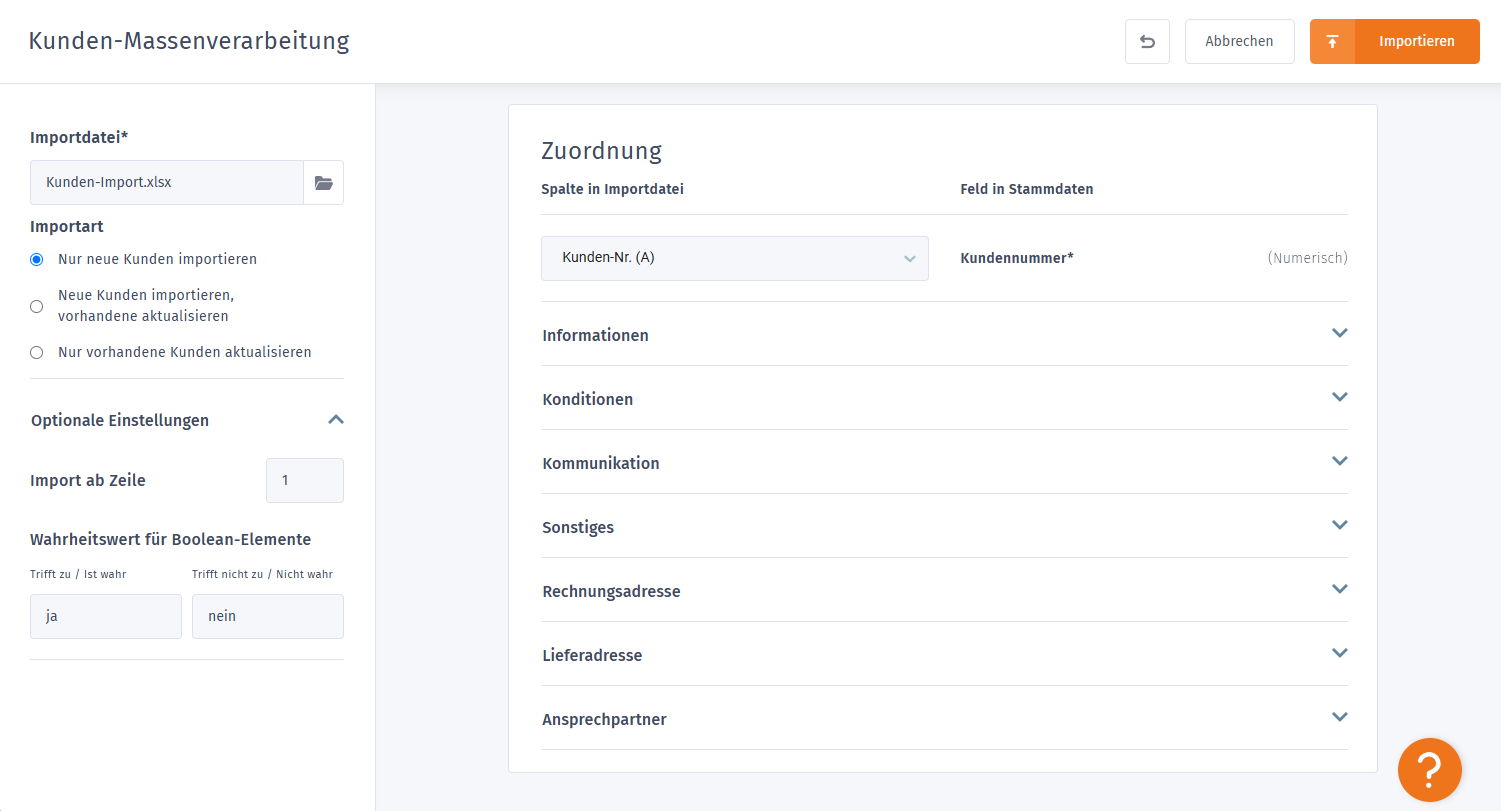
Nachdem du deine Datei ausgewählt hast, landet diese direkt in der Kunden-Massenverarbeitung. Hier kannst du bestimmte Einstellungen für den Import wählen und die Spaltenzuordnung treffen (mehr dazu gleich).
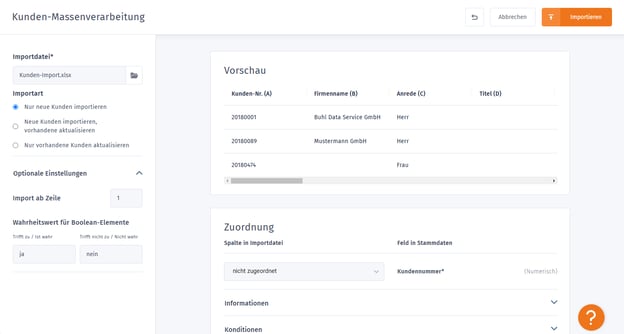
Die Einstellungen auf der linken Seite
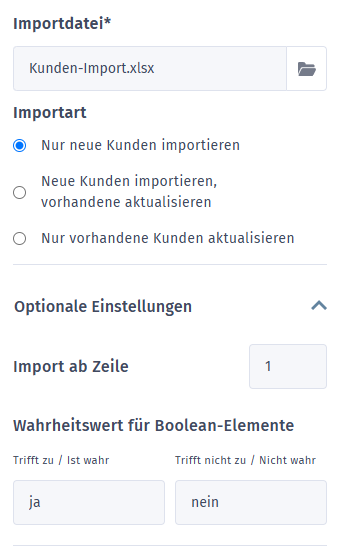
Unter Importdatei kannst du bei Bedarf die zu importierende Datei noch einmal neu laden, falls du Änderungen darin vorgenommen oder eine falsche Excel-Datei geladen hast.
Bei Importart lege fest, ob...
- ... nur die Kunden aus der Datei importiert werden sollen, die unter WISO MeinBüro bislang nicht vorhanden sind (die Standardeinstellung für den Kunden-Import)
- ... neue Kunden importiert und dazu die bestehenden Kunden gleich mit aktualisiert werden sollen
- ... oder ausschließlich vorhandene Kunden aktualisiert werden sollen, auch wenn zusätzlich noch Kunden in der Excel-Datei vorhanden sind, die unter WISO MeinBüro fehlen (die Aktualisierung vorhandener Daten über den Import wird weiter unten noch einmal genauer beschrieben)
Bei Import ab Zeile legst du fest, ab welcher Zeile der Import beginnen soll, um beispielsweise eine Überschriftzeile in deiner Excel-Datei zu überspringen. In der Musterdatei befinden sich unter der Überschriftzeile noch zwei weitere Beispielkunden, daher müsste in diesem Fall eine 3 eingetragen werden.
Wahrheitswert für Boolean-Elemente legt fest, welche Werte beim Import für "wahr" oder "nicht wahr" importiert werden. Hier ist im Normalfall keine Änderung nötig.
Falls sich in deiner Excel-Datei in bestimmten Spalten die Werte 0 (für Trifft nicht zu / Nicht wahr) und 1 (für Trifft zu / Ist wahr) befinden, trage hier eine 0 und eine 1 ein. Dies kann beispielsweise auf Excel-Dateien aus einer Fremdsoftware oder einem Webshop zutreffen.
Die Vorschau
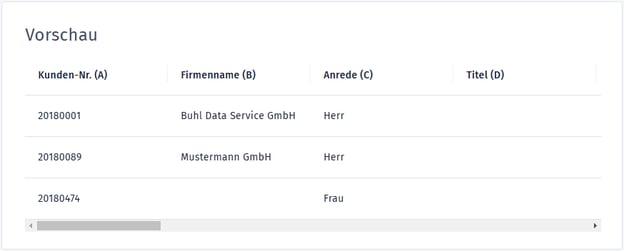
Zur kurzen Kontrolle deiner Excel-Datei siehst du in der Kunden-Massenverarbeitung noch eine kleine Vorschau. Sollte dir hier noch eine Unstimmigkeit auffallen, kannst du die Importdatei einfach korrigieren und erneut laden.
Die Zuordnung
Nun musst du nur noch festlegen, welche Spalte deiner Excel-Datei mit welchem Feld in den Stammdaten verknüpft werden soll.
Der Grund dafür: Nicht jede Excel-Datei ist gleich aufgebaut. Wir möchten dir möglichst viel Flexibilität für den Import bieten.
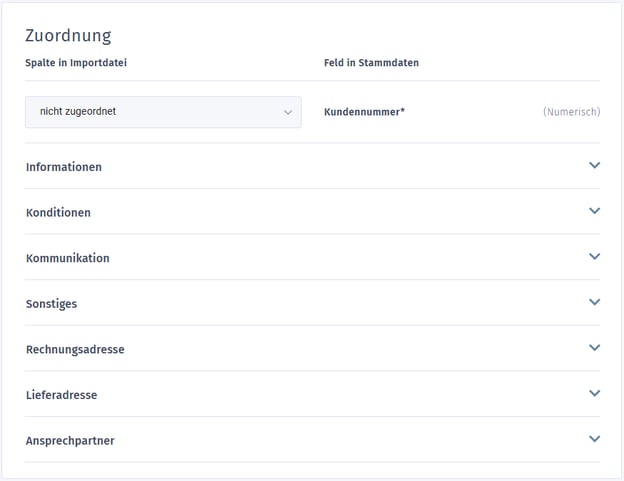
Weise jetzt durch Klick auf die Dropdown-Auswahl die Spalten aus deiner Excel-Datei den jeweiligen Feldern zu. Die mit einem Sternchen * versehenen Felder sind Pflichtfelder, alle weiteren optional. Zusätzlich siehst du hier, ob der Inhalt alphanumerisch, numerisch oder als einfacher Ja / nein-Wert importiert werden kann.
Das Feld Kunden-Nr. ist ein Pflichtfeld, der Inhalt darf nur numerisch sein, also rein aus Zahlen bestehen.

Die Adressdaten wie Straße, Wohnort etc. weist du der Rechnungsadresse zu. Eine alternative Lieferadresse kann ebenfalls zugewiesen werden.
Starte anschließend den Import rechts oben über den Button "Importieren".
Folgender Hinweis erscheint:

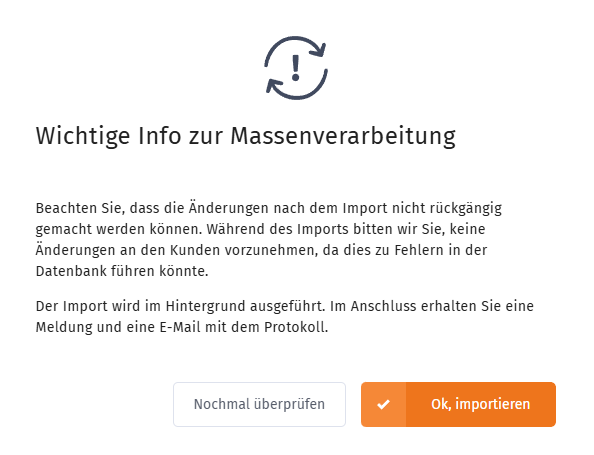
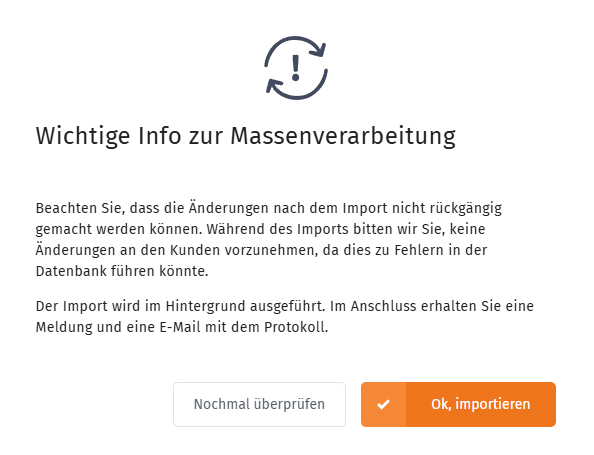
Drücke auf "Ok, importieren", um den Import durchzuführen. Der Import läuft im Hintergrund ab, du kannst in der Zwischenzeit weiter mit WISO MeinBüro arbeiten. Mit ca. 40.000 Datensätzen pro Minute ist der Import aber schnell fertig. Zusätzlich erhältst du nach dem Import eine Benachrichtigung (auch per E-Mail).

Importmail
Nachdem der Import abgeschlossen ist, erhältst du eine E-Mail mit einer Zusammenfassung der Importergebnisse. Diese E-Mail gibt Ihnen einen detaillierten Überblick darüber, wie viele Kunden erfolgreich importiert wurden, wie viele Kunden aktualisiert wurden und ob es dabei Fehler gab.
Diese Informationen sind hilfreich, um den Importvorgang zu überprüfen und eventuelle Probleme zu identifizieren. So kannst du sicherstellen, dass alle Kunden korrekt importiert oder aktualisiert wurden. Die Benachrichtigung per E-Mail ist eine praktische Möglichkeit, um den Importprozess im Blick zu behalten, während du weiterhin mit WISO MeinBüro arbeiten kannst.
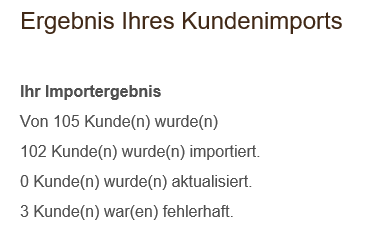
Angehängt findest du eine Datei im .json-Format. In dieser Datei findest du detaillierte Informationen zu den Fehlern in der Importdatei.
Diese Fehler haben zum Beispiel das folgende Format: {"B2":["not unique"]. In der Spalte B finden wir die Kundennummer, und "Nicht eindeutig" bedeutet, dass eine Kundennummer doppelt in der Liste vorkommt, obwohl sie eindeutig sein sollte.
Aktualisierung bestehender Kunden
Wie oben bereits angesprochen, können bestehende Kunden über die Kunden-Massenverarbeitung ebenfalls aktualisiert werden.
Was wird benötigt? Eine Excel-Datei im XLSX-Format, die eine Spalte mit der Kundennummer (der zu aktualisierenden Kunden) und eine andere Spalte mit dem zu aktualisierenden Feld enthält. Es können auch direkt mehrere Felder aktualisiert werden. Falls deine Excel-Datei zusätzlich noch andere Spalten enthält, die nicht aktualisiert werden sollen, ist dies ebenfalls kein Problem, da diese nicht zugeordnet werden müssen.
Um eine Aktualisierung vorzunehmen, lade die Datei einfach wie weiter oben gezeigt über den Dateiimport.
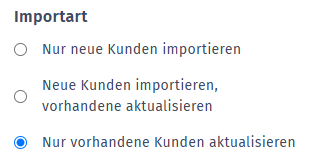
Wähle bei Importart auf der linken Seite Nur vorhandene Kunden aktualisieren aus.
Weise dann die Felder zu, die aktualisiert werden sollen.
Wichtig: Die Kunden-Nr. muss zugewiesen werden, da darüber festgelegt ist, welche Kunden aktualisiert werden.
Somit wäre es auch nicht möglich, die Kundennummer selbst über einen erneuten Import im Nachhinein zu ändern. Dies wäre nur händisch möglich.
Starte im Anschluss die Aktualisierung über den Button Importieren.
Die bestehenden Kunden werden somit aktualisiert.