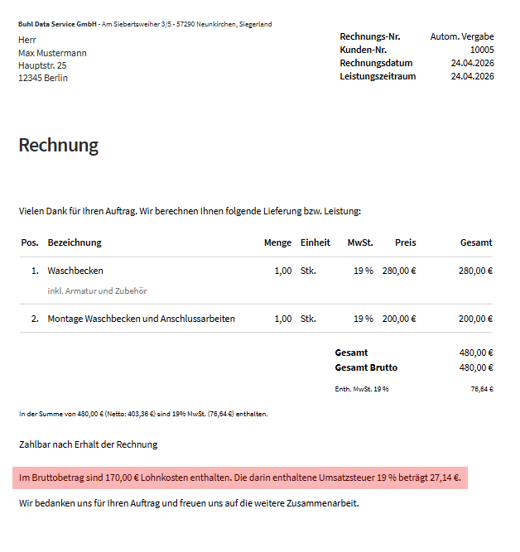
In vielen Branchen, wie beispielsweise im Handwerk, ist es wichtig Lohnanteile auf Rechnungen separat auszuweisen. Das ist nicht nur transparenter für deine Kunden, sondern kann ihnen auch steuerliche Vorteile bringen. In diesem Beitrag zeigen wir dir, wie du in WISO MeinBüro Lohnanteile korrekt hinterlegst und diese anschließend auf deinen Rechnungen (an Privatkunden) ausweisen kannst.
Anzeige des Lohnanteils aktivieren
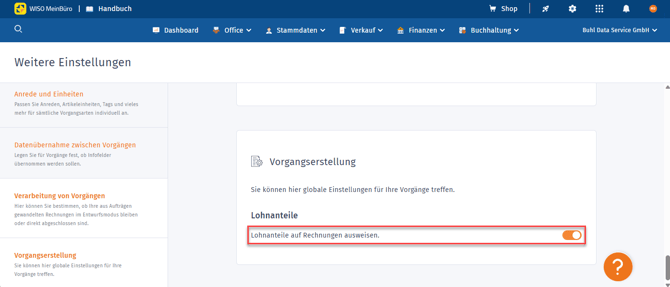
Damit der Lohnanteil später in deiner Rechnung ausgewiesen wird, musst du dies einmalig in den Einstellungen von WISO MeinBüro aktivieren. Öffne dazu den Bereich "Einstellungen > Weitere Einstellungen > Vorgangserstellung" und aktiviere die Option "Lohnanteile auf Rechnungen ausweisen".
Lohnanteil im Artikel oder in der Leistung hinterlegen
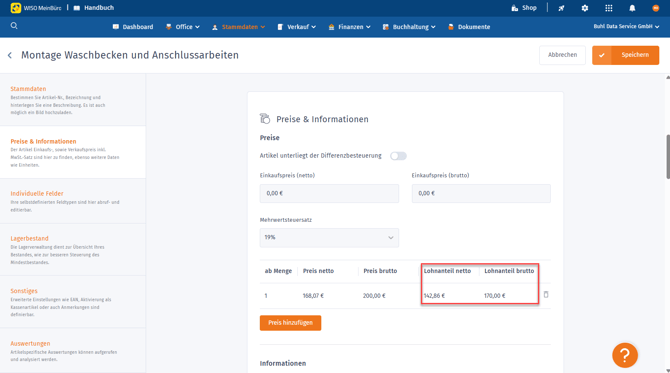
Öffne den gewünschten Artikel über den Bereich "Stammdaten > Artikel" und klicke auf den Button "Bearbeiten". Wechsle zum Reiter "Preise & Informationen". Hier kannst du nun den Lohnanteil netto oder brutto angeben. Hast du alle Daten erfasst, klickst du oben rechts auf den Button "Speichern".
Rechnung mit Lohnanteil erstellen
Erstelle eine neue Rechnung über "Verkauf > Rechnungen". Wähle hier wie gewohnt deinen Kunden, sowie die entsprechenden (Artikel-) Positionen aus.
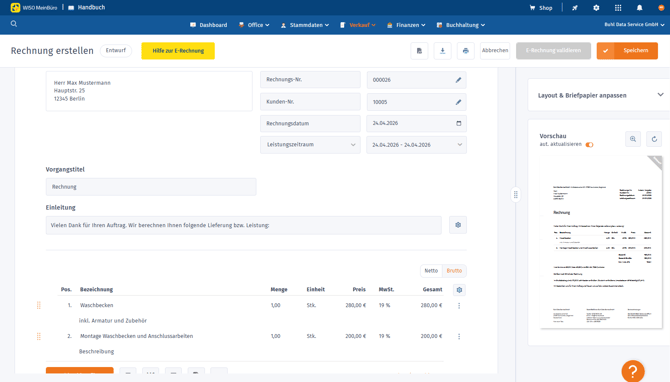
Du kannst den Lohnanteil auch jederzeit innerhalb deiner Rechnung in den Artikeln hinterlegen. Klicke dazu auf den Artikel und wähle "Artikelstammdaten öffnen".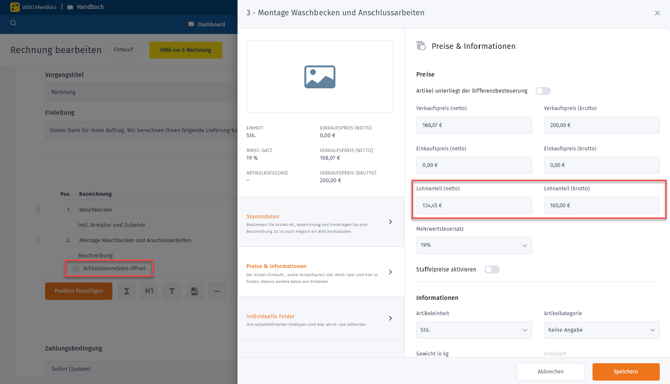
Unterhab der Zahlungsbedingung siehst du den Text für die Lohnkosten:
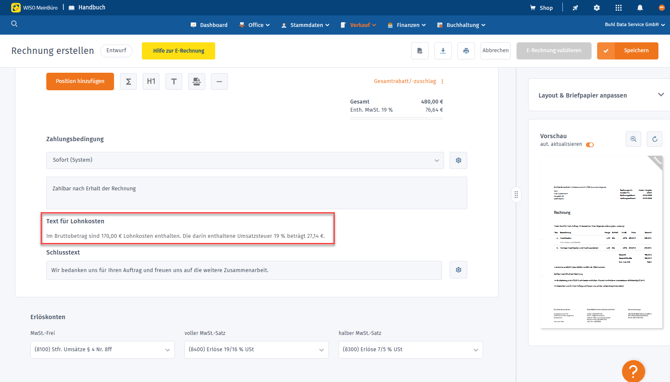
Der Lohnanteil wird nur auf Rechnungen an Privatkunden ausgewiesen.
Die fertige Rechnung sieht dann in unserem Beispiel so aus: