
Mit dem Datenexport kannst du die Daten deines Mandanten selbstständig aus WISO MeinBüro exportieren. Du startest den Export direkt in WISO MeinBüro, verfolgst den aktuellen Status und lädst das erzeugte Archiv nach Abschluss herunter.
Datenexport / Mandantenexport
Der Export umfasst zentrale Unternehmensdaten. Dazu gehören unter anderem Stammdaten, Kontakte, Belege, Buchungen, geschäftliche Vorgänge und Dokumente.
Öffne in WISO MeinBüro den Bereich "Einstellungen > Meine Firma > Datenexport".
Die Funktion steht nur Besitzern und berechtigten Administratoren des jeweiligen Mandanten zur Verfügung. Fehlt dir die entsprechende Berechtigung, kannst du nicht auf den Datenexport zugreifen.
Was enthält der Datenexport?
Der Datenexport stellt dir ein Archiv mit den Daten deines Mandanten bereit. Darin sind die zentralen Unternehmensdaten enthalten, darunter Stammdaten, Kontakte, Belege, Buchungen und geschäftliche Vorgänge, die du zur Weiterverarbeitung oder Sicherung exportieren und herunterladen kannst.
Der Datenexport dient zur Bereitstellung und Sicherung deiner Daten. Eine Wiederherstellung oder erneuter Import der Exportdatei in WISO MeinBüro ist über diese Funktion nicht möglich.
Mandantenexport starten
Im Bereich "Einstellungen > Meine Firma > Datenexport" klickst du nun auf den Button "Export starten".
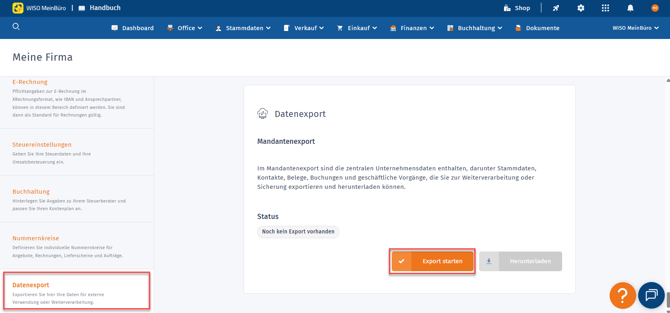
WISO MeinBüro beginnt anschließend mit der Erstellung deines Datenexports. Der Export wird im Hintergrund verarbeitet. Du musst daher nicht warten, bis die Exportdatei vollständig erstellt wurde.
Status des Exports prüfen
Im Bereich Status siehst du, ob bereits ein Export vorhanden ist oder ob dein Export aktuell verarbeitet wird. So kannst du jederzeit nachvollziehen, ob die Exportdatei bereits zum Download bereitsteht.
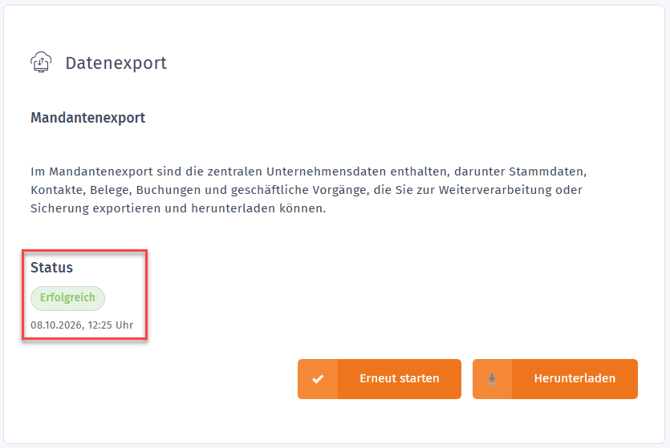
Tritt beim Erstellen oder Laden des Exports ein Fehler auf, wir dir ein entsprechenden Hinweis angezeigt.
Export herunterladen
Sobald WISO MeinBüro den Export erfolgreich erstellt hat, kannst du das erzeugte Archiv herunterladen. Klicke dazu einfach auf den Button "Herunterladen".
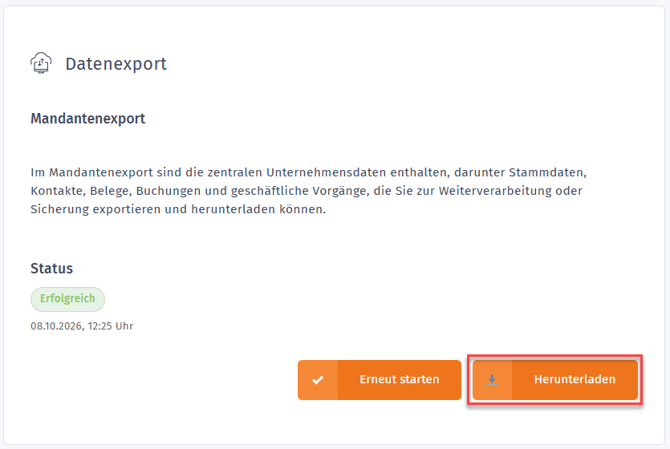
Speichere die Exportdatei anschließend an einem geeigneten Ort.
Neuen Datenexport erstellen
Pro Mandant steht immer der zuletzt erzeugte Export zur Verfügung. Startest du einen neuen Datenexport, ersetzt dieser den bisherigen Export. Lade eine bereits erstellte Exportdatei daher herunter, bevor du einen neuen Export startest, wenn du sie weiterhin benötigst.