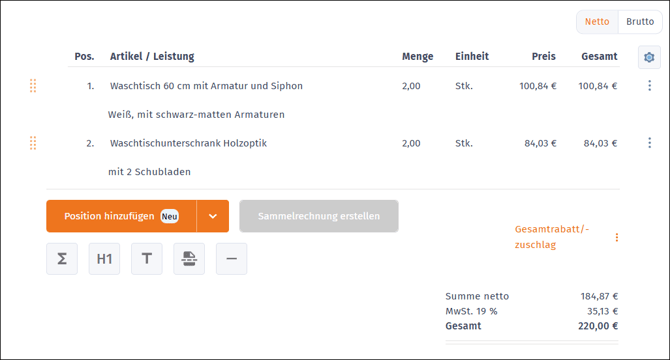
In WISO MeinBüro kannst du jetzt mehrere Artikel gleichzeitig zu einem Vorgang hinzufügen. Statt jeden Artikel einzeln einzufügen, wählst du alle benötigten Artikel in einem Schritt aus und übernimmst sie gemeinsam in deinen Vorgang.
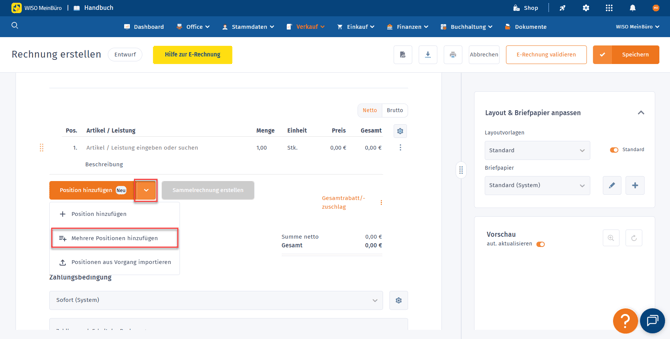
Öffne dazu einfach einen neuen Vorgang und klicke unterhalb der Positionsauflistung auf das DropDown-Menü "Position hinzufügen". Wähle hier die Funktion "Mehrere Positionen hinzufügen".
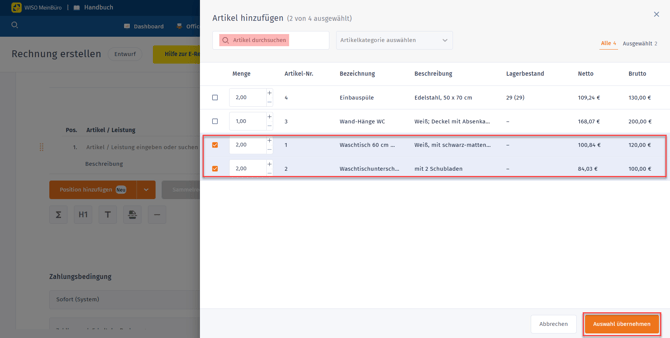
Nach dem Öffnen des Dialogs "Artikel hinzufügen" werden alle verfügbaren Artikel angezeigt. Um den gewünschten Artikel schneller zu finden, kannst du das Suchfeld Artikel durchsuchen nutzen oder die Liste über eine Artikelkategorie eingrenzen. Markiere die gewünschten Artikel und passe bei Bedarf die Menge der jeweiligen Positionen an. Klicke anschließend auf den Button "Auswahl übernehmen".
Die ausgewählten Artikel werden anschließend automatisch als einzelne Positionen in den Vorgang eingefügt. Du kannst die Positionen danach wie gewohnt bearbeiten, beispielsweise die Menge ändern, Preise anpassen oder weitere Informationen ergänzen.