
Damit dein Wechsel von invoiz zu WISO MeinBüro so einfach wie möglich gelingt, steht dir unser Migrationsassistent zur Seite. Mit diesem übernimmst du deine Daten aus invoiz schnell und sicher in WISO MeinBüro. So kannst du ohne manuelle Neueingabe direkt weiterarbeiten.
Funktionsumfang
Folgende Daten können übernommen werden:
- Kundenstammdaten
- Artikelstammdaten
- Rechnungen
- Angebote
- Lieferscheine
- Ausgaben
- Mahnwesen Einstellungen
- Zahlungsbedingungen
- Briefpapier
- Textbausteine und Einheiten
Bitte beachte:
-
Ausgaben werden auf das Verrechnungskonto verbucht!
-
Abo-Rechnungen und Mahnungen müssen direkt nach erfolgtem Wechsel in invoiz gelöscht werden. Ansonsten kann es passieren, dass die Schreiben dazu doppelt an deine Kunden erzeugt werden.
So funktioniert die Migration:
1. Öffne den Migrationsassistenten über den invoiz-App Store oder über diesen Link.
2. Melde dich mit deinem invoiz-Account an, von dem du die Daten exportieren möchtest.
3. Starte den Datenexport: 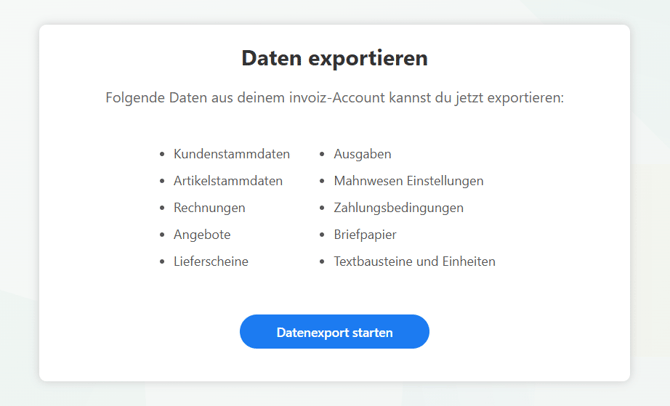
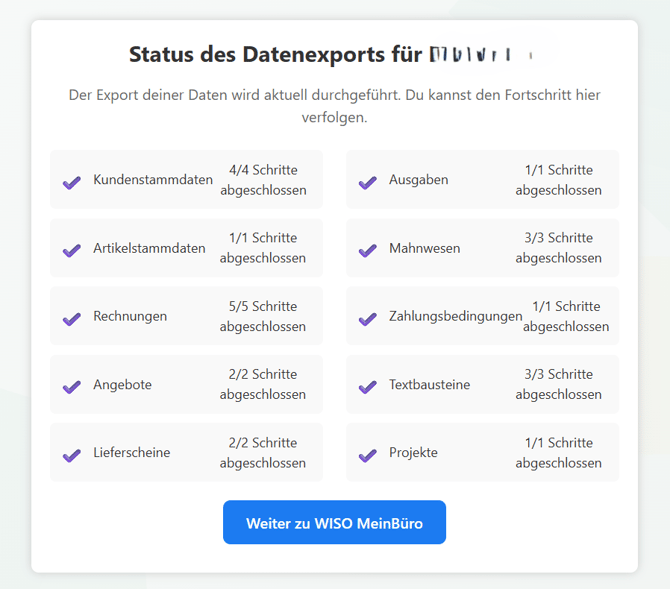
4. Nach Abschluss des Datenexports wirst du automatisch zu WISO MeinBüro weitergeleitet.
5. Melde dich jetzt in WISO MeinBüro an. Dazu musst du ein neues buhl:Konto anlegen, sofern noch keins vorhanden ist. Anschließend wird der Datenimport mit deinen Daten aus invoiz durchgeführt.
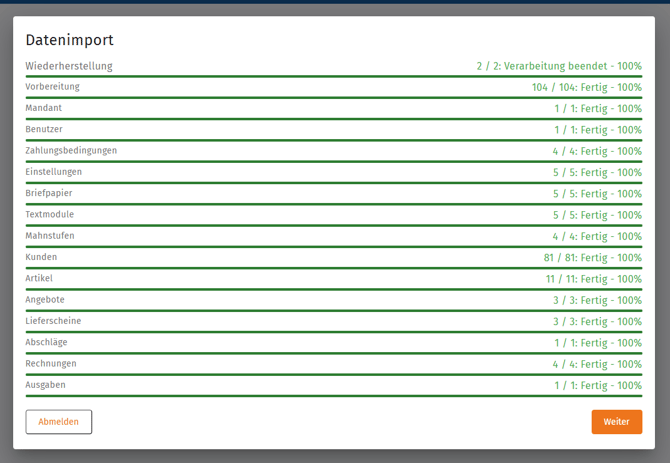
Du kannst den Fortschritt des Datenexports als auch -imports im Migrationsassistent verfolgen. Zudem erhältst du auch per Mail eine entsprechende Information, wenn der Datenexport bzw. -import abgeschlossen ist. Du kannst also die Seite zwischenzeitlich verlassen und per Link aus der Email wieder in den Migrationsprozess einsteigen und diesen fortsetzen.
6. Nach erfolgreichem Datenimport wirst du mit dem Klick auf "Weiter" zur Planübersicht weitergeleitet. Hier siehst du deinen alten invoiz Plan deinem neuen WISO MeinBüro Plan gegenübergestellt.
-
Der zugeordnete WISO MeinBüro Plan wird auf Basis deines invoiz Plans vorgegeben. Wir haben für dich die bestmöglich Zuordnung getroffen. Du profitierst von mehr Funktionen und kannst damit deinen Arbeitsalltag optimieren.
-
Du hast die Möglichkeit jederzeit in Upgrade und zum Ablauf deiner Vertragslaufzeit ein Downgrade durchzuführen.
-
Der anteilige Wert der verbleibenden Laufzeit deines invoiz-Vertrages innerhalb der aktuellen Zahlungsperiode wird dir nach Abschluss des neuen WISO MeinBüro-Vertrages gutgeschrieben.
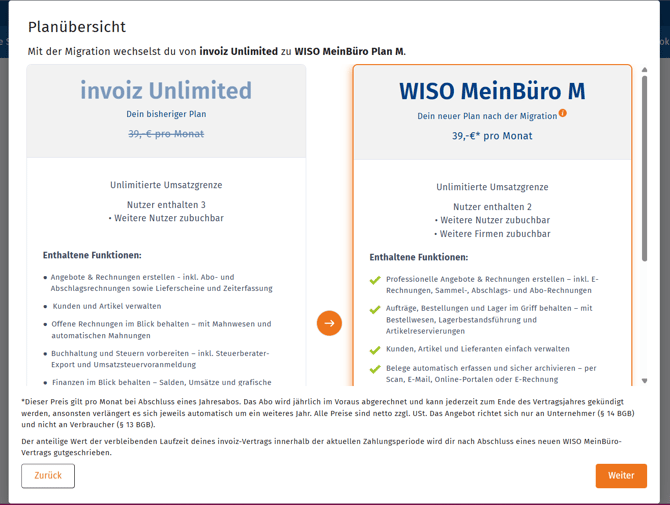
7. Mit Klick auf "Weiter" wird dir der Warenkorb mit deinem neuen WISO MeinBüro Plan angezeigt.
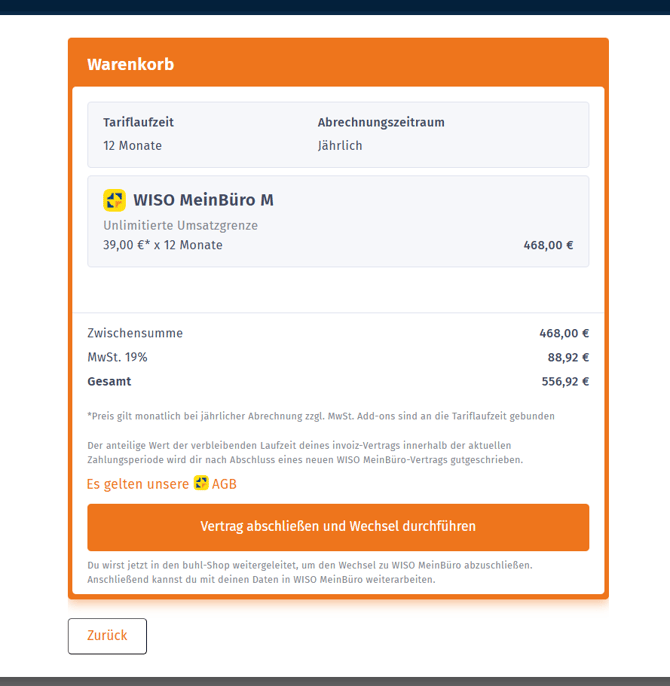
8. Danach wirst du mit Klick auf den Button in den Shop weitergeleitet, um den Wechsel zu deinem neuen WISO MeinBüro-Vertrag abzuschließen.
- Hier sind die Angaben deiner Bankverbindung inkl. Erteilung eines SEPA-Lastschriftmandats sowie deine Rechnungsadresse erforderlich.
- Erst nach Durchlaufen des kompletten Kaufprozesses wird der Zugriff zu WISO MeinBüro freigegeben.
9. Anschließend wirst du in deinen WISO MeinBüro-Mandanten weitergeleitet und kannst dort nahtlos weiterarbeiten.
Unser Tipp: Prüfe an dieser Stelle, ob der Datenimport alle deine Einstellungen aus invoiz übernommen hat.
Achtung: Denk daran künftig nur noch in WISO MeinBüro zu arbeiten!
Eine erneute Migration kann zu doppelten Daten führen.