
Nicht alle Konten werden dauerhaft aktiv genutzt. Beispielsweise kann ein Bankkonto nach einem Kontowechsel weiterhin für frühere Buchungen benötigt werden oder Systemkonten wie das Kassenbuch sollen in der täglichen Arbeit nicht angezeigt werden.
In WISO MeinBüro kannst du deshalb selbst festlegen, welche Konten in der Übersicht sichtbar sind. Ausgeblendete Konten bleiben erhalten und können bei Bedarf jederzeit wieder eingeblendet werden.
Bankkonten ausblenden oder einblenden
Gehe wie folgt vor, um die Sichtbarkeit deiner Konten anzupassen:
- Öffne den Bereich "Finanzen > Bank/Kasse".
- Stelle sicher, dass die Kontenliste am linken Fensterrand eingeblendet ist. Sollte sie ausgeblendet sein, klicke auf die entsprechende Pfeil-Schaltfläche.
- Klicke auf die 👁️🗨️-Schaltfläche oberhalb der Kontenliste. Hier kannst du entsprechend die Häkchen bei den Konten entfernen, die nicht angezeigt werden sollen und bei den Konten setzen, die erneut eingeblendet werden sollen.
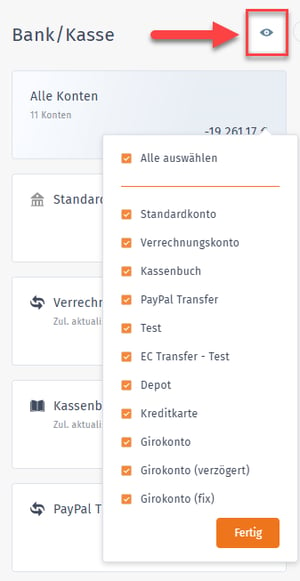
- Klicke auf "Fertig", um die Einstellungen zu übernehmen.
- Anschließend werden nur noch die ausgewählten Konten in der Übersicht angezeigt.
Auswirkungen auf die Kontenübersicht
Ausgeblendete Konten werden lediglich aus der Ansicht entfernt. Die Konten selbst sowie alle dazugehörigen Buchungen und Zuordnungen bleiben selbstverständlich vollständig erhalten.
Beachte außerdem, dass der Saldo in der Kachel "Alle Konten" ausschließlich aus den aktuell eingeblendeten Konten berechnet wird. Ausgeblendete Konten werden bei dieser Berechnung nicht berücksichtigt.